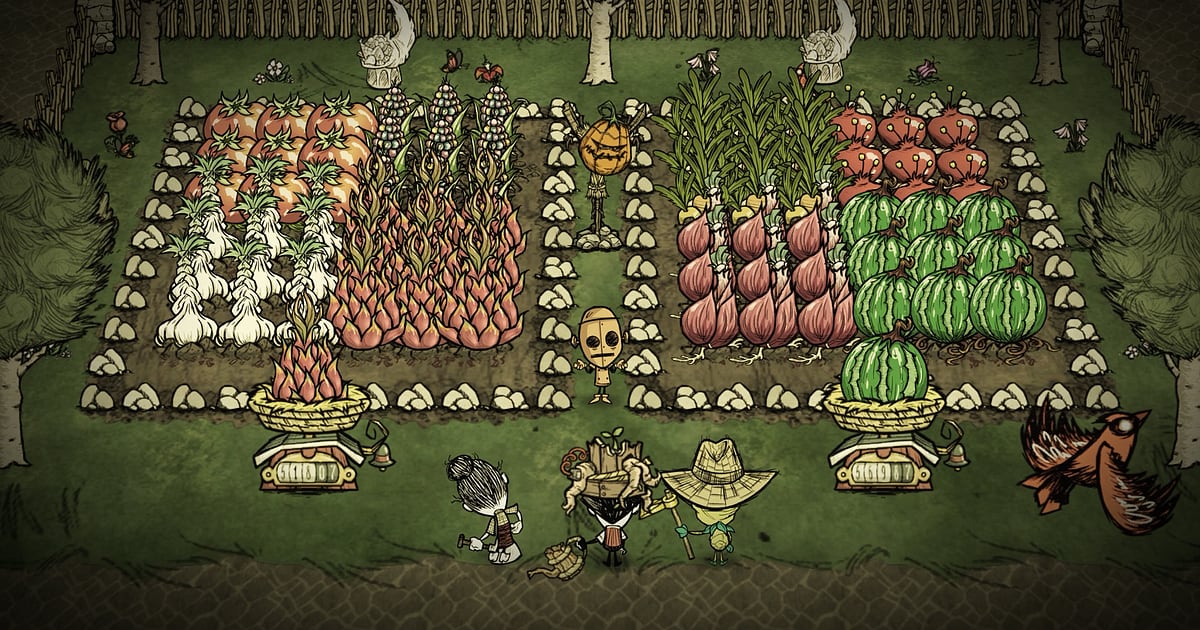
Don't Starve Together nagrywa się samo, gdy masz zainstalowany DOR: włączasz grę i nagrywanie rusza bez twojego udziału. Nie musisz klikać żadnego przycisku nagrywania. Od chwili wejścia na serwer znajomego do zamknięcia gry każdy dzień rąbania drzew, stawiania bazy i przetrwania zimy ląduje w jednym filmie.
Ten poradnik prowadzi przez całość po kolei: instalację DOR, sprawdzenie nagrywania, zapisywanie walk z bossami i momentów przetrwania, szukanie ich później, tworzenie dziennika przetrwania i udostępnianie.
Cofnięcie nagrania, żeby zobaczyć, kto podpalił bazę albo gdzie posypały się przygotowania do zimy, to też najprostszy sposób, by nie powtórzyć tego w kolejnym świecie.
- Trzymaj na nagraniu dziesiątki dni w grze, dopóki jesteś połączony z serwerem.
- Zapisuj jako osobne klipy pierwsze pokonanie Deerclopsa zimą, obronę przed falą psów albo bezsensowną chwilę, w której kumpel zamienia się w ducha.
- W AI Voice Notes znajdziesz plany typu „zrób kamień termiczny przed zimą” i od razu przeskoczysz do tego dnia.
- Połącz oprowadzenie po bazie, pokonanie Dragonfly i przetrwanie zimy w jeden film z dziennikiem przetrwania.
Zanim zaczniesz nagrywać Don't Starve Together: instalacja i tryb nagrywania
Don't Starve Together nie obciąża mocno sprzętu, więc nagrywanie obok niego to żaden problem. DOR to darmowa aplikacja na Windows i nie dodaje znaku wodnego do nagrań zapisanych na twoim PC, co przydaje się przy serii z dziennikiem przetrwania.
DST korzysta z pełnego nagrywania sesji, więc film trwa przez każdy dzień w grze i każdą wyprawę do jaskiń, aż zamkniesz grę. Po wejściu na serwer sesje często ciągną się godzinami, dlatego wcześniej przeczytaj poradnik nagrywanie długich sesji bez przycięć. W tabeli poniżej zebraliśmy, co warto wiedzieć przed pierwszym nagraniem DST.
| Element | W Don't Starve Together | Uwagi |
|---|---|---|
| Instalacja | DOR, darmowa aplikacja na Windows | Bez znaku wodnego na nagraniach, więc filmy od razu nadają się na serię z dziennikiem przetrwania |
| Wersja gry | Wersja na Windows PC ze Steama | DOR nagrywa Don't Starve Together uruchomione na twoim komputerze |
| Tryb nagrywania | Pełne nagrywanie sesji | Jeden film od uruchomienia do wyjścia, bez podziału na dni w grze czy wyprawy do jaskiń |
| Dźwięk | Dźwięk gry i mikrofon nagrywane razem | Zostaje zarówno szczekanie psów, jak i narady twojej ekipy |
| Rozdzielczość i liczba klatek | Domyślnie 1080p przy 30 fps | Dostępne 60 fps, a także lżejszy tryb 720p/30 fps |
| Miejsce na dysku | Około 30 MB na 30‑sekundowy klip w 1080p | Zostaw sporo wolnego miejsca na weekendy spędzone na serwerze |
Nagrywanie Don't Starve Together w DOR krok po kroku
- 1Zainstaluj DORPobierz i zainstaluj DOR. Zajmuje to około minuty i jest za darmo. Potem zostaw aplikację włączoną i nie musisz niczego ustawiać za każdym razem, gdy znajomy otwiera serwer.
- 2Uruchom Don't Starve TogetherWłącz Don't Starve Together ze Steama, wejdź na serwer i wybierz postać. Nagrywanie startuje, gdy tylko DOR wykryje grę, więc niezależnie od tego, czy grasz Wilsonem, czy Wendy, zapisze się wszystko od zbierania trawy i patyków pierwszego dnia.
- 3Sprawdź, czy nagrywanie działaZanim rozpalisz pierwsze ognisko, zerknij raz do aplikacji DOR i potwierdź nagrywanie. Jeśli nic się nie uruchomiło, skorzystaj z poradnika co zrobić, gdy program do nagrywania nie wykrywa gry. Potem martw się już tylko głodem i poczytalnością.
- 4Zapisz klip zaraz po zdarzeniuGdy padnie Deerclops, gdy odeprzesz falę psów w bazie albo gdy kumpel bez powodu zostanie duchem, naciśnij skrót zapisu klipu. Ostatnie 30 sekund zapisze się jako klip, więc nie musisz przekopywać materiału z wielu dni.
- 5Wyjdź z gry i otwórz My ClipsGdy kończysz na dziś, zamknij grę. Pełna sesja i wszystkie zapisane klipy pojawią się razem w zakładce My Clips (Moje klipy) w aplikacji DOR. Dzień, w którym przetrwaliście zimę, i dzień, w którym wszyscy zostali duchami, trafią w to samo miejsce.
Gdzie znaleźć nagrania
Nagrania są w zakładce My Clips w aplikacji DOR, czyli w bibliotece. Każde uruchomienie i zamknięcie DST to jedna sesja, a klipy zapisane skrótem pojawiają się pod nią.
Żeby znaleźć konkretny dzień w długiej sesji, kieruj się zegarem dnia i znacznikiem pory roku w prawym górnym rogu, a dni rozdzielaj po fragmentach, w których zapada noc i ekran ciemnieje. Ustaw początek i koniec, przytnij potrzebną część i wyeksportuj ją w formacie 16:9, 9:16 lub 1:1.
Pełna instrukcja jest w poradniku jak przycinać klipy z gier. Polub filmy, które chcesz zachować, na przykład dzień, w którym przetrwaliście pierwszą zimę. Gdy zabraknie miejsca, najpierw usuwane są starsze, niepolubione filmy, więc polubiona historia przetrwania zostaje.
Zapisz momenty, które chcesz zachować
W grze survivalowej wielkie chwile przychodzą bez ostrzeżenia. Nawet gdy nagrywa się cała sesja, zapisanie klipu od razu oszczędzi ci szukania wśród dziesiątek dni. Naciśnij skrót zapisu klipu, a ostatni fragment zapisze się jako klip.
Domyślna długość to 30 sekund, a w ustawieniach możesz wybrać 15, 30, 45 lub 60 sekund. W DST warto go nacisnąć tuż po pokonaniu Deerclopsa lub Dragonfly, zaraz po odparciu fali psów, zaraz po śmierci lub wskrzeszeniu kumpla i zaraz po tym, jak z Crock Pota wyjdzie nie to danie.
Przy długich walkach z bossami ustaw 60 sekund, żeby zmieściła się końcówka. Na krótką wpadkę, jak zamiana w ducha, wystarczy 15 sekund. Która długość pasuje do jakiego momentu, wyjaśniamy w poradniku natychmiastowy zapis ostatnich sekund.
Znajdź, co kto powiedział, dzięki AI Voice Notes
W DST zwykle gra się przy włączonej rozmowie na Discordzie, więc teksty typu „psy idą, wszyscy do bazy”, „jestem duchem, niech ktoś mnie wskrzesi” czy „nie wrzucajcie mięsa potwora do Crock Pota” lecą bez przerwy.
DOR nagrywa dźwięk gry i mikrofon razem, a AI Voice Notes zapisuje plany przetrwania twojej ekipy jako tekst na osi czasu nagrania. Znajdź w tekście na osi czasu, kto miał zbierać drewno albo co ustaliliście, że zabierzecie przed walką z bossem, i kliknij, żeby od razu przeskoczyć do tej sceny.
Ten, kto ciągle odkładał przygotowania do zimy, też jest na nagraniu. Żeby nagrać również głosy znajomych, zajrzyj do poradnika nagrywanie dźwięku z rozmowy na Discordzie.
Zrób montaż w AI Highlight
Jeśli twój świat przetrwał długo, zrób z zapisanych klipów dziennik przetrwania. W bibliotece zaznacz pokonanie Deerclopsa, obronę przed falą psów, oprowadzenie po bazie, pokonanie Dragonfly i przetrwanie zimy, a potem wybierz AI Highlight. DOR połączy je w jeden montaż.
Dodaj na końcu klip, w którym wszyscy są duchami, a film pokaże też, jak skończył się ten świat. Jeśli chcesz rozdzielić podejścia według postaci i je porównać, kolejność ustawisz sam według poradnika jak łączyć klipy z gier.
Edytuj w DOR Studio
DOR Studio otwiera się w przeglądarce i nie wymaga instalacji. Dodaj shake zoom w miejscu, gdzie Deerclops rozwala bazę, i nałóż licznik dni, na przykład „Dzień 21”, jako tekst.
Połącz sceny z kilku dni z podkładem muzycznym i dziennik przetrwania gotowy, a przejścia glitch świetnie pasują tam, gdzie jedna pora roku przechodzi w kolejną. Wyeksportuj oprowadzenie po bazie w 9:16, a zmieści się w Shortsach. Gotowy film pobierz jako mp4 albo od razu udostępnij jako link.
Udostępnij linkiem dor.gg
Wysyłaj przycięte momenty jako linki dor.gg. Odbiorca odtwarza je w przeglądarce bez instalowania czegokolwiek, więc wystarczy wrzucić link z pokonaniem bossa na kanał Discorda dla wszystkich, którzy przetrwali na tym serwerze.
Znajomi, którzy nie mogli wejść tego wieczoru, zobaczą, co się działo, pod tym samym linkiem. Jak wybierać sceny, od przetrwania zimy po wybicie całej drużyny, podpowiadamy w poradniku wysyłanie filmów z bossami z Don't Starve Together, a publikowanie na Discordzie opisujemy w poradniku udostępnianie klipów na Discordzie.
Zalecane ustawienia i rozwiązywanie problemów w Don't Starve Together
Don't Starve Together to gra 2D w stylu ręcznie rysowanym, więc domyślne 1080p przy 30 fps wyraźnie pokazuje bazę i potwory. Jeśli chcesz, żeby uniki w walkach z bossami wyglądały płynniej, przełącz na 60 fps. Gdy grasz godzinami na laptopie, tryb 720p/30 fps trzyma obciążenie nisko.
Nagrywa się pełny ekran, okno i okno bez ramek, więc ustawienia wyświetlania w grze zostaw bez zmian. Na obsługiwanych kartach NVIDIA, takich jak seria RTX, DOR nagrywa ze sprzętowym kodowaniem NVENC, więc wpływ na liczbę klatek jest niewielki.
Im dłużej grasz, tym większe pliki, więc jak pogodzić jakość z rozmiarem, opisujemy w poradniku jak zmniejszyć rozmiar nagrań z gier. DOR nie zawiera żadnych funkcji typu cheat i nigdy nie dotyka plików gry ani danych serwera.
| Objaw | Co sprawdzić | Rozwiązanie |
|---|---|---|
| Brakuje głosów znajomych albo dźwięku gry | Urządzenie wyjściowe w Windows i ustawienia dźwięku w DOR | Sprawdź, przez które urządzenie grają gra i Discord, a potem przejdź przez poradnik nagranie z gry bez dźwięku: jak naprawić. |
| Nagranie to czarny ekran | Tryb wyświetlania gry i metoda przechwytywania | Spróbuj okna bez ramek albo przełącz na przechwytywanie monitora według poradnika nagrywanie pełnego ekranu nie działa. |
| Obraz się tnie podczas fali psów | Rozdzielczość i liczba klatek nagrywania | Sprzętowe kodowanie NVENC na obsługiwanych kartach NVIDIA, takich jak seria RTX, ogranicza wpływ na wydajność, ale jeśli komputer nadal nie daje rady, zejdź do trybu 720p/30 fps. |
| Wielodniowe sesje zapełniają dysk | Wolne miejsce na dysku | Zapisuj wybrane sceny jako klipy, a obejrzanym sesjom nie dawaj polubienia, żeby po zapełnieniu dysku usuwały się jako pierwsze. |

