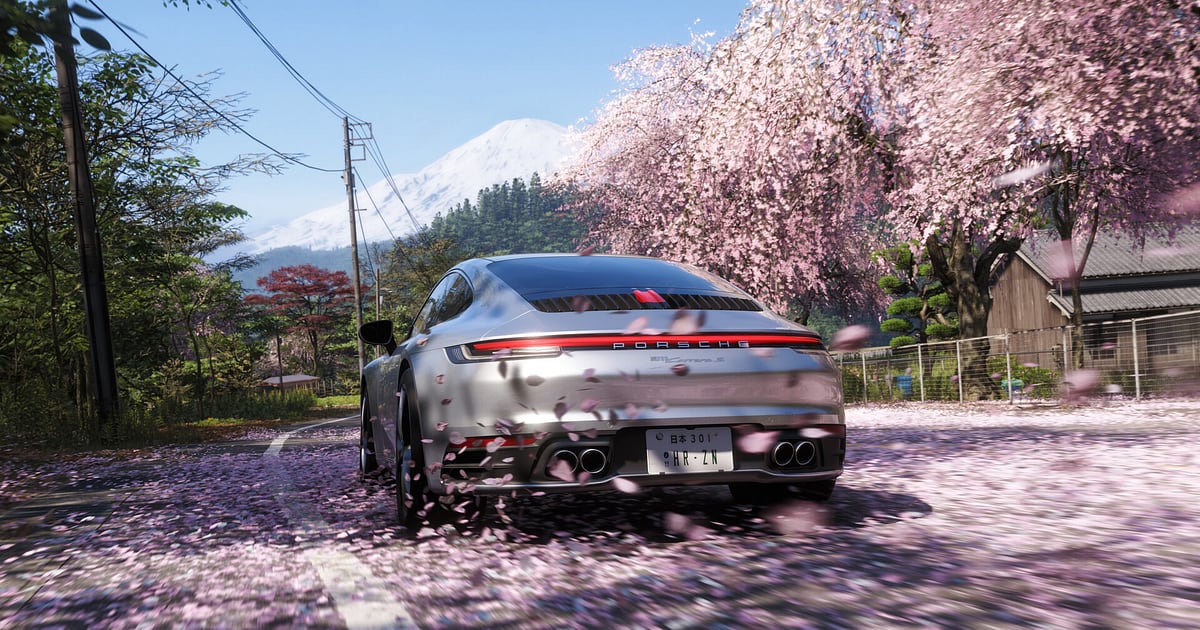

Forza Horizon 6 nagrywa się automatycznie, gdy masz zainstalowany DOR: uruchom grę, a resztą zajmie się aplikacja.
Swobodna jazda po japońskim festiwalu Horizon, wyścigi, Touge Battles i wspólne konwoje ze znajomymi trafiają do jednego filmu przez cały czas, gdy gra jest włączona, więc nawet idealny zakręt, który wyszedł ci przypadkiem, zostaje zachowany.
Twoje przejazdy zapisują się jako pliki wideo bez zaglądania do menu powtórek.
Ten poradnik przeprowadza cię po kolei przez całą rutynę: przygotowanie, sprawdzenie nagrywania, zapisywanie driftów i rekordów, szukanie scen w długim nagraniu, tworzenie montaży z jazdy i samochodowych cinematików oraz wysyłanie linków ekipie.
- Zachowaj cały dzień swobodnej jazdy, wyścigów, Touge Battles i tuningu w garażu w jednym filmie.
- Od razu zapisz serię w górskiej strefie driftu albo rekord fotoradaru jako osobny klip.
- Znajdź rozmowy z konwoju, np. „strefa driftu na następnym zakręcie”, dzięki AI Voice Notes i przeskocz prosto do tego zakrętu.
- Połącz lądowanie po skoku ze znaku niebezpieczeństwa i wyprzedzanie na ostatnim zakręcie w montaż z jazdy dzięki AI Highlight.
- Dopracuj pierwszą jazdę legendarnym autem w samochodowy cinematic i wrzuć link dor.gg na Discorda swojej ekipy.
Zanim zaczniesz nagrywać Forza Horizon 6: instalacja i tryb nagrywania
Forza Horizon 6 korzysta z nagrywania pełnej sesji. Ukończenie wyścigu czy powrót do swobodnej jazdy nie dzieli filmu, a nagrywanie trwa, dopóki nie zamkniesz gry.
DOR to darmowa aplikacja na Windows, a nagrania zapisane na twoim komputerze nie mają znaku wodnego, więc tak ładną grę zachowasz jako czysty oryginał bez logo. Zwiedzanie wielkiego otwartego świata trwa, a nagrania szybko rosną, więc sposoby na zmniejszenie rozmiaru plików znajdziesz w tekście jak zmniejszyć rozmiar nagrań z gier. W tabeli poniżej masz wszystko, co warto sprawdzić przed pierwszym nagraniem.
| Element | W Forza Horizon 6 | Uwagi |
|---|---|---|
| Instalacja | DOR, darmowa aplikacja na Windows | Nagrania bez znaku wodnego |
| Wersja gry | Wersja na PC z Windows ze Steama | DOR nagrywa Forza Horizon 6 uruchomioną na twoim komputerze |
| Tryb nagrywania | Nagrywanie pełnej sesji | Swobodna jazda i wyścigi zostają w jednym filmie aż do wyjścia z gry |
| Tryb wyświetlania | Pełny ekran, okno i okno bez ramki: wszystko się nagrywa | Jeśli przechwytywanie gry jest zablokowane, DOR przełącza się na przechwytywanie monitora |
| Rozdzielczość i liczba klatek | Domyślnie 1080p i 30 fps | 60 fps zapewnia płynność przy szybko mijanym krajobrazie i driftach; lżejsza opcja to tryb 720p/30 fps |
| Dźwięk | Dźwięk gry i mikrofon nagrywane razem | Silnik, radio i rozmowy z konwoju w jednym filmie |
Nagrywanie Forza Horizon 6 z DOR krok po kroku
- 1Zainstaluj DORPobierz DOR i go zainstaluj. Po zakończeniu instalacji DOR czeka w tle na uruchomienie gry. Jeśli twoja ekipa planuje weekendowy konwój, zainstaluj go wcześniej.
- 2Uruchom Forza Horizon 6Uruchom Forza Horizon 6 ze Steama jak zwykle. Nagrywanie zaczyna się, gdy tylko DOR wykryje grę, więc ekran tytułowy i ekrany ładowania na początku filmu są czymś normalnym.
- 3Sprawdź, czy nagrywanie trwaGdy jesteś już na mapie festiwalu i za kierownicą, zerknij raz do aplikacji DOR, żeby upewnić się, że nagrywanie trwa. Jeśli gra nie zostanie wykryta, postępuj według tekstu co zrobić, gdy program do nagrywania nie wykrywa gry. Potem wejścia do wyścigów i wyjścia z nich lądują w tym samym filmie.
- 4Zapisz klip zaraz po drifcieWłaśnie połączyłeś kilka zakrętów w jeden długi poślizg w górskiej strefie driftu albo pobiłeś rekord fotoradaru? Od razu naciśnij skrót zapisu klipu. Ostatnie 30 sekund zapisze się jako osobny klip.
- 5Wyjdź z gry i otwórz My ClipsZamknij grę, a cała jazda trafi do My Clips (Moje klipy) jako jeden film, obok zapisanych przez ciebie klipów. Twoja pierwsza jazda autem kupionym w domu aukcyjnym też jest w tym filmie.
Gdzie znaleźć nagrania
Nagrania zbierają się w My Clips w aplikacji DOR, nazywanym też biblioteką. Każde uruchomienie i zamknięcie Forza Horizon 6 to jedna sesja, a wszystko, co złapałeś skrótem zapisu klipu, pojawia się jako osobny klip.
Wyścigi łatwo znaleźć, bo wyznaczają je odliczanie na starcie i ekran wyników, ale drift czy skok, który przytrafił się przypadkiem podczas swobodnej jazdy, nie ma żadnego znacznika. Wtedy od razu zanotuj aktualną godzinę.
Nagrywanie startuje wraz z uruchomieniem gry, więc różnica między tymi dwiema godzinami wskazuje miejsce w nagraniu. Ustaw początek i koniec, przytnij, a potem wyeksportuj w 16:9, 9:16 lub 1:1.
Pojedynczy drift trzymaj w 10–20 sekundach, od momentu, gdy auto wpada w poślizg, do chwili, gdy się prostuje, a zacięty wyścig zacznij około 30 sekund wcześniej, gdy siedzisz rywalowi na zderzaku przed ostatnim zakrętem. Instrukcję znajdziesz w tekście jak przycinać klipy z gier. Polub przejazdy, które chcesz zachować. Gdy zabraknie miejsca, najpierw usuwane są starsze filmy bez polubienia.
Zapisuj chwile, które chcesz zachować
Na tak dużej mapie świetne momenty przychodzą bez ostrzeżenia. Naciśnij skrót zapisu klipu zaraz po takim momencie, a ostatni fragment zapisze się jako klip. Domyślna długość to 30 sekund, a w ustawieniach możesz wybrać 15, 30, 45 lub 60 sekund.
Lądowanie po skoku ze znaku niebezpieczeństwa czy przejazd przez fotoradar zmieści się w 15 sekundach, seria w górskiej strefie driftu lepiej wygląda w 30 lub 45, żeby objąć wejście w pierwszy zakręt.
Przy wyprzedzaniu na ostatnim zakręcie, gdzie liczy się pościg, zapisz 45 sekund zaraz po linii mety, a klimatycznym ujęciom, takim jak przejazd w konwoju, daj 60 sekund, żeby nadawały się na materiał do cinematiku. Jak zmienić skrót lub długość, przeczytasz w tekście jak od razu zapisać ostatnie sekundy.
Szukaj wypowiedzi dzięki AI Voice Notes
Jazda w konwoju ze znajomymi to ciągły strumień tekstów w stylu „strefa driftu na następnym zakręcie”, „400 na fotoradarze”, „skok ze znaku niebezpieczeństwa, lecę” czy „to auto właśnie wpadło na aukcję”.
DOR nagrywa dźwięk gry i mikrofon razem, a AI Voice Notes zapisuje rozmowę jako tekst na osi czasu nagrania. Żeby sprawdzić, kto i na którym zakręcie wjechał w ścianę, wybierz linijkę, w której o tym mowa, i przeskocz prosto do tej sceny. Jeśli chcesz nagrać także głosy znajomych, zajrzyj do tekstu jak nagrywać dźwięk z rozmowy na Discordzie.
Zrób montaż dzięki AI Highlight
Gdy uzbierasz klipy z jazdy, zrób z nich montaż.
W bibliotece zaznacz serię w górskiej strefie driftu, rekord fotoradaru, lądowanie po skoku ze znaku niebezpieczeństwa, wyprzedzanie na ostatnim zakręcie, przejazd w konwoju i pierwszą jazdę legendarnym autem, a potem wybierz AI Highlight, żeby połączyć je w jeden film.
Sprawdzi się jako prezentacja świeżego tuningu, możesz też wybrać przejazdy tylko jednym autem i zrobić film o konkretnym samochodzie. Jeśli chcesz sam ustalić kolejność, przeczytaj jak łączyć klipy z gier.
Edytuj w DOR Studio
DOR Studio otwiera się w przeglądarce i nie wymaga instalacji. Przytnij od chwili tuż przed wejściem w zakręt, dodaj punch zoom, gdy auto wchodzi bokiem w drift, shake zoom przy lądowaniu po skoku i przejście glitch przy zmianie sceny.
Delikatny efekt handheld daje wrażenie samochodowego cinematiku nagrywanego zza barierki. Dodaj na ekranie tekst z nazwą auta i tuningiem, a na koniec muzykę w tle. Widokowe przejazdy eksportuj w 16:9, a pojedyncze drifty w 9:16.
O kadrowaniu w pionie przeczytasz w tekście jak nagrywać gry do pionowych Shorts. Gdy skończysz, pobierz mp4 albo od razu udostępnij film linkiem.
Udostępniaj linkiem dor.gg
Przycięte momenty wysyłaj jako linki dor.gg. Każdy, kto otworzy link, obejrzy film w przeglądarce bez aplikacji, więc jeden link udowodni twój rekord fotoradaru na Discordzie ekipy albo pokaże drift znajomemu fanowi motoryzacji, razem z dźwiękiem silnika.
Znajomym na telefonach najwygodniej ogląda się drift w 9:16. Gdzie ciąć Touge Battles i przejazdy po Tokio, opisuje tekst jak wysyłać klipy z driftem z Forza Horizon 6, a publikowanie na Discordzie wyjaśnia udostępnianie klipów na Discordzie.
Zalecane ustawienia i rozwiązywanie problemów w Forza Horizon 6
Jeśli grasz w Forza Horizon 6 na monitorze 144 Hz lub 240 Hz, karta graficzna na poziomie wymagań zalecanych utrzyma wysokie odświeżanie także podczas nagrywania. Nagrywanie domyślnie działa w 1080p i 30 fps. Żeby krajobraz za oknem i drifty były płynne, wybierz 60 fps.
Jeśli komputer nie daje rady, przejdź na tryb 720p/30 fps. Na obsługiwanych kartach graficznych NVIDIA, takich jak seria RTX, DOR nagrywa ze sprzętowym kodowaniem NVENC, więc wpływ na liczbę klatek w trakcie jazdy jest niewielki.
Pełny ekran, okno i okno bez ramki nagrywają się tak samo, więc zostaw swoje zwykłe ustawienia wyświetlania. Jeśli klatki spadają tylko podczas nagrywania, zacznij od tekstu jak naprawić spadki FPS podczas nagrywania. DOR nie zawiera żadnych cheatów i nigdy nie dotyka plików gry ani zapisów.
| Objaw | Co sprawdzić | Rozwiązanie |
|---|---|---|
| Nagranie to czarny ekran | Tryb wyświetlania gry | DOR nagrywa tak samo pełny ekran, okno i okno bez ramki. Jeśli obraz nadal jest czarny, postępuj według tekstu jak naprawić nagrywanie pełnego ekranu, żeby przełączyć się na przechwytywanie monitora. |
| Brakuje dźwięku silnika i radia | Urządzenie wyjściowe w Windows i ustawienia dźwięku w DOR | Sprawdź, przez które urządzenie gra odtwarza dźwięk, a potem przejdź przez poradnik jak naprawić brak dźwięku w nagraniach z gier. |
| Przy dużej prędkości podczas nagrywania spadają klatki | Liczba klatek nagrywania i odświeżanie gry | Sprzętowe kodowanie NVENC na obsługiwanych kartach NVIDIA, takich jak seria RTX, sprawia, że wpływ jest niewielki, ale jeśli komputer nie daje rady, nagrywaj w 30 fps albo w trybie 720p/30 fps. |
| Trudno znaleźć moment ze swobodnej jazdy | Godzina, o której się wydarzył | Wykorzystaj różnicę między zanotowaną godziną a momentem uruchomienia gry, a następnym razem zapisz klip zaraz po akcji. |
| Obawa, że nagrywanie wpłynie na zapis gry | Jak działa DOR | DOR tylko przechwytuje obraz i nigdy nie modyfikuje plików gry ani zapisów. |

