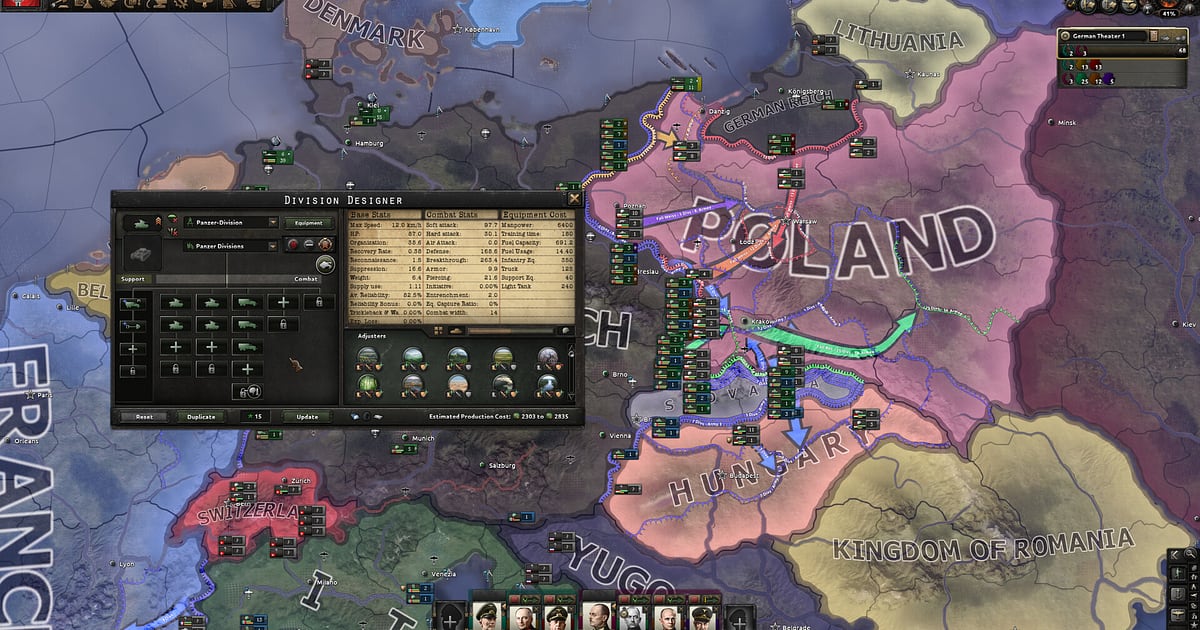

Hearts of Iron IV nagrywa się automatycznie, gdy masz zainstalowany DOR: uruchamiasz grę, a nagrywaniem zajmuje się aplikacja. Nie ma przycisku nagrywania, o którym trzeba pamiętać.
Od chwili, gdy wybierasz państwo i zegar rusza pierwszego dnia 1936 roku, aż do zamknięcia gry każda zmiana na mapie trafia do jednego filmu.
Ten poradnik prowadzi po kolei: instalacja DOR, sprawdzenie nagrywania, zapisywanie przełomowych momentów, szukanie ich później, montaż podsumowania wojny i udostępnienie go ekipie z multiplayera.
Wystarczy grać, a nagranie przesuwających się linii frontu samo się zbiera i łatwo potem odtworzyć przebieg kampanii.
- Zachowaj na filmie całą kampanię, od pierwszego narodowego priorytetu po konferencję pokojową.
- Zapisz jako osobny klip moment, w którym czołgi zamykają okrążenie albo pada wroga stolica.
- Dzięki AI Voice Notes znajdziesz rozmowy dyplomatyczne z multiplayera, np. „kiedy odpalamy Barbarossę”, i przeskoczysz do tej chwili.
- Wybierz tylko fragmenty, w których front się ruszył, i połącz je w podsumowanie kampanii.
Zanim zaczniesz nagrywać Hearts of Iron IV: instalacja i tryb nagrywania
Hearts of Iron IV nie obciąża mocno sprzętu, więc nagrywanie w tle nie sprawia problemów. DOR to darmowa aplikacja na Windows, a nagrania zapisane na komputerze nie mają znaku wodnego, więc nic nie zasłania mapy.
HOI4 korzysta z nagrywania pełnej sesji: film trwa przez kolejne lata czasu gry i każde przełączenie między pauzą a szybkim tempem, aż zamkniesz grę. Jedna kampania potrafi trwać wiele godzin, więc warto wcześniej przeczytać, jak nagrywać długą rozgrywkę bez przycięć. W tabeli poniżej znajdziesz to, co warto wiedzieć przed pierwszym nagraniem HOI4.
| Element | W Hearts of Iron IV | Uwagi |
|---|---|---|
| Instalacja | DOR, darmowa aplikacja na Windows | Brak znaku wodnego na nagraniach, mapa pozostaje czytelna |
| Wersja gry | Wersja na Windows PC ze Steam | DOR nagrywa Hearts of Iron IV na twoim komputerze, w trybie dla jednego gracza i w multiplayerze |
| Tryb nagrywania | Nagrywanie pełnej sesji | Jeden film od uruchomienia do wyjścia, pauza ani zmiana tempa go nie dzielą |
| Tryb wyświetlania | Pełny ekran, okno i okno bez ramki nagrywają się | HOI4 w oknie z otwartą obok wiki też się nagrywa |
| Rozdzielczość i liczba klatek | Domyślnie 1080p i 30 FPS | Przy mapie pełnej tekstu zostaw 1080p albo wybierz lżejszy tryb 720p/30 FPS |
| Miejsce na dysku | Około 30 MB na klip 30 sekund w 1080p | Zostaw sporo wolnego miejsca na weekendy, gdy dociągasz kampanię do końca |
Nagrywanie Hearts of Iron IV w DOR krok po kroku
- 1Zainstaluj DORPobierz i zainstaluj DOR. Zajmuje to około minuty i jest darmowe. Potem zostaw aplikację włączoną, a przed każdą kampanią nie musisz niczego przygotowywać.
- 2Uruchom Hearts of Iron IVWłącz Hearts of Iron IV ze Steam i wybierz państwo albo wczytaj zapis. Gdy tylko DOR wykryje grę, zaczyna nagrywać, więc wszystko od wyboru pierwszego narodowego priorytetu jest na filmie.
- 3Sprawdź nagrywanie, zanim zdejmiesz pauzęZanim puścisz czas, zerknij raz do aplikacji DOR i upewnij się, że nagrywanie trwa. Jeśli nic się nie dzieje, skorzystaj z poradnika co zrobić, gdy program do nagrywania nie wykrywa gry. Potem skup się na liniach produkcyjnych i planach bitew.
- 4Zapisz klip zaraz po przełomieNaciśnij skrót zapisu klipu tuż po tym, jak twoje dywizje pancerne zamkną okrążenie, padnie wroga stolica albo desant morski zdobędzie przyczółek. Ostatni fragment zapisze się jako klip, więc nie będziesz go szukać w wielogodzinnym nagraniu kampanii.
- 5Wyjdź z gry i otwórz My ClipsGdy kończysz na dziś, zapisz grę i ją zamknij. Pełna sesja kampanii i wszystkie zapisane klipy pojawią się razem w zakładce My Clips (Moje klipy) w aplikacji DOR. Dzień, w którym jako mniejsze państwo ledwo utrzymałeś front, i dzień, w którym zakończyłeś wojnę światową, trafiają tam tak samo.
Gdzie znaleźć nagrania
Nagrania znajdziesz w zakładce My Clips w aplikacji DOR, nazywanej też biblioteką. Każde uruchomienie i zamknięcie HOI4 to jedna sesja, a klipy zapisane skrótem pojawiają się pod nią.
Żeby znaleźć konkretny moment w długiej sesji, kieruj się datą gry widoczną na ekranie i szukaj fragmentów, w których wyskakuje wypowiedzenie wojny albo ukończony narodowy priorytet.
Ustaw punkt początkowy i końcowy, żeby wyciąć potrzebny fragment, a potem wyeksportuj go w formacie 16:9, 9:16 lub 1:1. Pełna instrukcja jest w poradniku jak przycinać klipy z gier. Polub filmy, które chcesz zachować, na przykład pierwszą kampanię zakończoną zwycięstwem. Gdy zabraknie miejsca, najpierw usuwane są starsze, niepolubione filmy, więc ten zapis zostanie.
Zapisuj momenty, które chcesz zachować
W grze strategicznej momenty, które zmieniają losy wojny, są krótkie, a czekanie wokół nich długie. Nawet gdy nagrywa się cała sesja, zapisanie przełomowych chwil od razu bardzo ułatwia ich późniejsze odnalezienie. Naciśnij skrót zapisu klipu, a ostatni fragment zapisze się jako klip.
Domyślna długość to 30 sekund, a w ustawieniach możesz wybrać 15, 30, 45 lub 60 sekund. W HOI4 warto go wcisnąć tuż po zamknięciu okrążenia i odcięciu wrogich dywizji, tuż po upadku wrogiej stolicy, tuż po lądowaniu desantu i tuż po ukończeniu długiego narodowego priorytetu.
Gdy gra działa na wysokim tempie, a front się przesuwa, 60 sekund złapie całą zmianę w jednym klipie. Na pojedyncze powiadomienie wystarczy 15. Którą długość wybrać do jakiego momentu, opisuje poradnik o natychmiastowym zapisie ostatnich sekund.
Odszukaj, co zostało powiedziane, dzięki AI Voice Notes
Multiplayer w HOI4 to przede wszystkim dyplomacja i koordynacja. Na Discordzie co chwilę padają teksty w stylu „kiedy odpalamy Barbarossę”, „Włochy, trzymajcie front w Afryce” albo „zamykamy okrążenie czołgami”.
DOR nagrywa dźwięk gry razem z mikrofonem, a AI Voice Notes zapisuje rozmowę jako tekst na osi czasu nagrania. Znajdź, kto i kiedy obiecał przystąpić do wojny albo gdzie umówiliście się na lądowanie, i kliknij, żeby przeskoczyć prosto do tej sceny.
Jeśli sojusznik złamie obietnicę, masz to zapisane słowo w słowo. Żeby nagrać też głosy drużyny, przeczytaj, jak nagrywać dźwięk rozmowy na Discordzie.
Zrób montaż z AI Highlight
Po zakończeniu kampanii zamień zapisane klipy w podsumowanie wojny. W bibliotece zaznacz ukończony narodowy priorytet, okrążenie pancerne, przyczółek z desantu morskiego, upadek wrogiej stolicy i konferencję pokojową, a potem wybierz AI Highlight.
DOR połączy je w jeden montaż i wielogodzinna kampania przewinie się od początku do końca w kilka minut. Jeśli wolisz samemu ułożyć klipy rok po roku, zajrzyj do poradnika jak łączyć klipy z gier.
Edycja w DOR Studio
DOR Studio otwiera się w przeglądarce, bez instalowania czegokolwiek. Wytnij tylko fragmenty, w których front się przesuwa, i połącz je w podsumowanie, w którym mapa zmienia się błyskawicznie. Dodaj lata i nazwy operacji jako tekst, a do tego epicką muzykę.
Punch zoom przy zamknięciu okrążenia i przejścia glitch w miejscach, gdzie jeden rok przechodzi w kolejny, nadadzą całości czytelny rytm. Gotowy film pobierzesz jako mp4 albo od razu udostępnisz jako link.
Udostępnij przez link dor.gg
Wycięte momenty wysyłaj jako linki dor.gg. Kto je otworzy, odtworzy film w przeglądarce bez instalowania czegokolwiek, więc jeden link na kanale Discorda pokaże całemu lobby multiplayer, jak teraz wygląda front wschodni.
Podsumowania kampanii pasują na YouTube, a okrążenia na Shorts, i żadne logo nie zasłania mapy. Jak z wielogodzinnej kampanii wyciągnąć tylko przełamania i zdobycie stolic, opisuje poradnik o udostępnianiu filmów z Hearts of Iron 4, a publikowanie na Discordzie omawia tekst o udostępnianiu klipów na Discordzie.
Zalecane ustawienia Hearts of Iron IV i rozwiązywanie problemów
W Hearts of Iron IV mapa jest pełna nazw i liczb, więc domyślne 1080p utrzyma ostrość nazw państw i liczebności dywizji. W grze na mapie 30 FPS w zupełności wystarczy, a na laptopie, na którym grasz długimi sesjami, tryb 720p/30 FPS zmniejszy obciążenie.
Pełny ekran, okno i okno bez ramki się nagrywają, więc zostaw ustawienia wyświetlania gry bez zmian. Na obsługiwanych kartach NVIDIA, takich jak seria RTX, DOR nagrywa z użyciem sprzętowego kodowania NVENC, więc wpływ na tempo gry w późnej fazie kampanii jest niewielki.
Kampania rozłożona na kilka dni sporo waży, więc skorzystaj z poradnika o zmniejszaniu rozmiaru nagrań z gier, żeby wyważyć jakość i rozmiar. DOR nie zawiera żadnych funkcji oszukiwania i nie zmienia plików gry, zapisów ani modów.
| Objaw | Co sprawdzić | Rozwiązanie |
|---|---|---|
| Brak muzyki lub głosów drużyny | Urządzenie wyjściowe w Windows i ustawienia dźwięku w DOR | Sprawdź, przez które urządzenie grają gra i Discord, a potem przejdź przez poradnik jak naprawić brak dźwięku w nagraniu gry. |
| Nagranie to czarny ekran | Tryb wyświetlania gry i metoda przechwytywania | Spróbuj trybu okna bez ramki albo skorzystaj z poradnika gdy nagrywanie na pełnym ekranie nie działa, żeby przełączyć się na przechwytywanie monitora. |
| Tekst na mapie jest rozmyty na nagraniu | Rozdzielczość nagrywania | Jeśli używasz trybu 720p, wróć do domyślnego 1080p. |
| Obawa, że program do nagrywania zaszkodzi kontu | Jak działa DOR | DOR tylko przechwytuje obraz, nie ma funkcji oszukiwania i nie modyfikuje plików gry, zapisów ani modów. |

