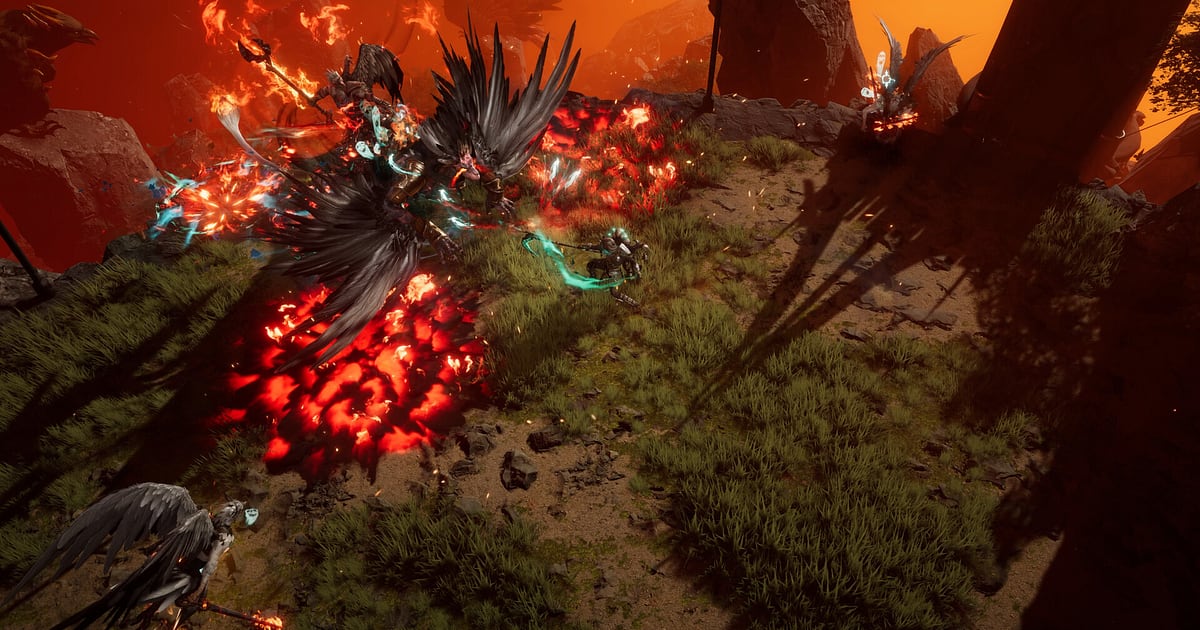

Last Epoch nagrywa się sam, gdy masz zainstalowany DOR: włączasz grę i resztą nie musisz się przejmować. Sortowanie ekwipunku w mieście, przechodzenie kampanii przez kolejne ery, echa w Monolith of Fate jedno po drugim, wszystko od startu gry do jej zamknięcia trafia do jednego filmu.
Nigdy nie wiadomo, kiedy loot filter wyłapie jackpot albo kiedy twój build z mastery wreszcie zaleje cały ekran, ale nagrywanie już trwa.
Ten poradnik pokazuje, jak nagrywać Last Epoch w DOR, darmowej aplikacji na Windows, a potem znaleźć dropy unikatów i zabite bossy w godzinach materiału z farmienia, przyciąć je i udostępnić jako filmy z buildem.
- Trzymaj całą sesję Last Epoch w jednym filmie, od stworzenia pierwszej postaci w cyklu po farmienie Monolitu w endgame.
- Zapisuj od razu jako klip moment, w którym wypada unikat z Legendary Potential, albo ekran z jackpotem przy craftingu.
- W AI Voice Notes rozmowy o buildzie z drużyną zostają jako tekst na osi czasu, więc obok nagrania sprawdzisz, na które pasywki się umówiliście.
- Połącz pierwszy wybór mastery, kluczowy drop unikatu i finałowego bossa kampanii w film pokazujący rozwój buildu.
- Wklej klip z działającym buildem do posta na Reddicie albo na Discorda drużyny jako link dor.gg.
Zanim zaczniesz nagrywać Last Epoch: instalacja i tryb nagrywania
Last Epoch nie ma wygórowanych wymagań, ale gdy już się zalogujesz i zaczniesz skakać między kampanią, Monolitem, lochami i craftingiem, godziny mijają niepostrzeżenie. DOR to darmowa aplikacja na Windows, a nagrania zapisane na twoim PC nie mają znaku wodnego.
Last Epoch korzysta z pełnego nagrywania sesji, więc jedno uruchomienie do wyjścia to jeden film, niezależnie od tego, ile ech przejdziesz. Jeśli regularnie farmisz trzy godziny i dłużej, najpierw przeczytaj poradnik nagrywanie długich sesji bez przycięć. W tabeli poniżej zebraliśmy, co warto wiedzieć przed nagrywaniem Last Epoch.
| Element | W Last Epoch | Uwagi |
|---|---|---|
| Instalacja | DOR, darmowa aplikacja na Windows, bez znaku wodnego na nagraniach | Nic nie ustawiasz za każdym razem, gdy wybierasz postać |
| Wersja gry | Wersja na Windows PC ze Steama | DOR nagrywa Last Epoch uruchomiony na twoim komputerze |
| Tryb nagrywania | Pełne nagrywanie sesji, jeden film od uruchomienia do wyjścia | Kampania, echa w Monolicie, lochy i crafting idą jedno po drugim w jednym filmie |
| Tryb wyświetlania | Nagrywa się pełny ekran, okno i okno bez ramki | Tam, gdzie przechwytywanie gry jest zablokowane, DOR przełącza się na przechwytywanie monitora |
| Rozdzielczość i liczba klatek | Domyślnie 1080p przy 30 fps, dostępne 60 fps | Buildy zalewające ekran efektami najlepiej wyglądają w 60 fps, jest też tryb 720p/30 fps |
| Miejsce na dysku | Około 30 MB na 30‑sekundowy klip w 1080p | Całe dni ech jedno po drugim to długie nagrania, więc trzymaj sporo wolnego miejsca |
Nagrywanie Last Epoch w DOR krok po kroku
- 1Zainstaluj DORPobierz i zainstaluj DOR. Zajmuje to około minuty i nic nie kosztuje. Po instalacji zostaw DOR włączony. Jeśli omawiasz buildy z drużyną na głosowym, sprawdź, czy twój zwykły mikrofon jest podłączony.
- 2Uruchom Last Epoch i wybierz postaćWłącz Last Epoch ze Steama i wybierz postać. Nagrywanie startuje, gdy tylko DOR wykryje grę. Na początku nowego cyklu zapisze się nawet ekran tworzenia postaci z wyborem klasy bazowej, więc zobaczysz później, jak twój build zmieniał się tydzień po tygodniu.
- 3Sprawdź, czy nagrywanie działaGdy jesteś już w mieście, zerknij do aplikacji DOR i potwierdź, że nagrywanie trwa. Jeśli gra nie została wykryta, skorzystaj z poradnika co zrobić, gdy program do nagrywania nie wykrywa gry. Potem graj jak zwykle, czy sortujesz skrytkę, czy od razu wskakujesz do Monolitu.
- 4Zapisz klip zaraz po dużym dropieGdy loot filter podświetli się na pomarańczowo, a na ziemię spadnie unikat z LP, podnieś go, sprawdź opis przedmiotu i naciśnij skrót zapisu klipu. Moment zapisze się jako osobny klip, więc nie będziesz go szukać w godzinach materiału z farmienia.
- 5Zamknij grę i otwórz My ClipsGdy skończysz farmić, zamknij grę. Pełny film z tej sesji i zapisane klipy pojawią się razem w zakładce My Clips (Moje klipy) w aplikacji DOR. Najpierw otwórz klip z dropem i sprawdź, czy nazwa przedmiotu i opis są czytelne.
Gdzie znaleźć nagrania
Nagrania znajdziesz w zakładce My Clips w aplikacji DOR, nazywanej też biblioteką. Każde uruchomienie i zamknięcie Last Epoch to jedna sesja, a wszystko, co zapisałeś skrótem zapisu klipu, pojawia się jako osobny klip.
Żeby znaleźć drop, którego nie zapisałeś, użyj jako punktów orientacyjnych scen, w których ekran mocno się zmienia: powrotu do miasta, startu echa, pojawienia się bossa. Jeśli zanotowałeś godzinę dropu z zegara na pasku zadań, przeskoczysz w pobliże od razu.
Klipy z dropem trzymaj krótkie, 10 do 20 sekund od chwili tuż przed podniesieniem przedmiotu do sprawdzenia opisu, a prezentacje buildu przycinaj po jednej grupie mobów, od pierwszego użycia umiejętności do ostatniego przeciwnika.
Buildy z efektami na cały ekran najlepiej czyta się w 16:9, a 9:16 albo 1:1 pasuje dla znajomych oglądających na telefonie. Pełna instrukcja jest w poradniku jak przycinać klipy z gier. Polub filmy, które chcesz zachować na stałe, na przykład swój popisowy build z cyklu. Gdy zabraknie miejsca, najpierw znikają starsze filmy bez polubienia, więc polubione runy są bezpieczne.
Zapisuj momenty, które chcesz zachować
Choć cała sesja jest nagrywana, zapisywanie na bieżąco jackpotów i pierwszej chwili, gdy build naprawdę zaskakuje, bardzo ułatwia sprawę. Naciśnij skrót zapisu klipu, a ostatni fragment gry zapisze się jako klip. Domyślna długość to 30 sekund, a w ustawieniach możesz wybrać 15, 30, 45 albo 60 sekund.
W Last Epoch dobre momenty to chwila zaraz po podniesieniu unikatu z LP i sprawdzeniu jego opisu, zaraz po tym, jak ekran craftingu pokaże wymarzony affix, zaraz po tym, jak nowa umiejętność z mastery pierwszy raz czyści grupę mobów, i zaraz po tym, jak ledwo przeżyjesz echo z wysokim Corruption.
Zabicie bossa echa z deszczem lootu lepiej pasuje do 60 sekund, a wynik craftingu zmieści się w 15. Długości i ustawienia skrótu opisuje poradnik zapisywanie ostatnich sekund jednym klawiszem.
Znajdź wypowiedziane słowa dzięki AI Voice Notes
Drużyny w Last Epoch bez przerwy gadają o buildach. Teksty typu „Wypadł unikat z LP”, „Może podbijmy jeszcze trochę Corruption” czy „To combo z mastery bije dużo mocniej, niż myślałem” lecą jeden za drugim.
DOR nagrywa dźwięk gry i mikrofon razem, a AI Voice Notes zapisuje to, co powiedziała drużyna, jako tekst na osi czasu nagrania.
Gdy nie pamiętasz, na które pasywki się umówiliście albo gdzie mieliście zmienić ekwipunek, znajdź tę wypowiedź w tekście na osi czasu i wybierz ją, żeby przeskoczyć do tej sceny. Wyszukaj „loot filter świeci na pomarańczowo, patrz”, a drop też pojawi się od razu.
Dla teorycrafterów to jak notatki badawcze przypięte obok nagrania. Jeśli twój głos jest za cichy, sprawdź urządzenie wejściowe w poradniku nagrywanie gier z dźwiękiem z mikrofonu.
Zrób montaż w AI Highlight
Build rozwijany przez cały cykl zasługuje na film o tym, jak powstawał. W bibliotece zaznacz klipy z działającym buildem z mastery, dropem unikatu z LP, ukończonym runem w echu, przetrwaniem przy wysokim Corruption, finałowym bossem kampanii i jackpotem przy craftingu, a potem wybierz AI Highlight.
DOR połączy je w montaż pokazujący, jak build nabiera kształtu, co jest dobrą pamiątką, zanim w kolejnym cyklu wybierzesz nową klasę. Jeśli chcesz samodzielnie połączyć klipy według etapów buildu, zajrzyj do poradnika jak łączyć klipy z gier.
Edycja w DOR Studio
DOR Studio otwiera się w przeglądarce i niczego nie trzeba instalować. Przytnij fragment, w którym łańcuch umiejętności czyści ekran, dodaj shake zoom i podpisz tekstem klasę, mastery oraz zmienione węzły umiejętności. Połącz kilka scen z muzyką w tle i masz poradnik do buildu w 16:9.
Jeśli dźwięk gry jest głośny, ścisz muzykę, żeby wyrównać proporcje. Punch zoom pasuje do chwili, gdy wypada unikat, a przejście glitch dobrze sprawdza się przy skokach między erami. Formaty i proporcje eksportu opisuje poradnik eksportowanie klipów. Gotowy film pobierz jako mp4 albo od razu udostępnij jako link.
Udostępniaj linkiem dor.gg
Wysyłaj przycięte momenty jako linki dor.gg. Kto otworzy link, odtworzy film prosto w przeglądarce bez aplikacji, więc klip z buildem wklejony do posta na Reddicie albo poradnika na forum czytelnicy obejrzą od razu.
Znajomemu, z którym teorycraftujesz, wystarczy nazwa przedmiotu i zmienione węzły, ale komuś, kto nigdy nie grał, dopisz linijkę z nazwą klasy i mastery, a moment stanie się dużo bardziej zrozumiały.
Które momenty zachować na każdym etapie buildu i jak długie, opisuje poradnik udostępnianie filmów z buildami w Last Epoch, a publikowanie na Discordzie poradnik udostępnianie klipów na Discordzie.
Last Epoch: zalecane ustawienia i rozwiązywanie problemów
Last Epoch nie jest ciężki, więc domyślne 1080p przy 30 fps już wyraźnie oddaje walkę. Jeśli jednak twój build zalewa ekran efektami umiejętności, nagrywaj w 60 fps, żeby prezentacja wyglądała płynnie. Na laptopie albo starszym PC użyj trybu 720p/30 fps, a więcej ustawień znajdziesz w poradniku nagrywanie gier na słabym PC.
Nagrywa się pełny ekran, okno i okno bez ramki, więc zostaw tryb wyświetlania, którego już używasz. Na obsługiwanych kartach graficznych NVIDIA, takich jak seria RTX, DOR nagrywa ze sprzętowym kodowaniem NVENC, więc wpływ na liczbę klatek w grze jest niewielki.
Jeśli klatki spadają tylko w echach z wysokim Corruption, gdzie potwory zalewają ekran, przejdź przez poradnik naprawa spadków FPS podczas nagrywania. DOR nie ma żadnych funkcji cheatów i nigdy nie rusza plików gry ani danych postaci.
| Objaw | Co sprawdzić | Rozwiązanie |
|---|---|---|
| Nagranie to czarny ekran | Tryb wyświetlania w ustawieniach gry | DOR nagrywa pełny ekran, okno i okno bez ramki tak samo. Jeśli dalej jest czarno, przełącz na przechwytywanie monitora według poradnika naprawa nagrywania na pełnym ekranie |
| Brakuje dźwięku umiejętności albo rozmów drużyny | Urządzenie wyjściowe w Windows i ustawienia dźwięku w DOR | Sprawdź urządzenie, przez które leci dźwięk gry, oraz mikrofon, a potem przejdź przez poradnik naprawa nagrań gier bez dźwięku |
| Klatki spadają w echach z wysokim Corruption | Czy nagrywanie jest ustawione na 60 fps oraz ustawienia grafiki | Przestaw nagrywanie z powrotem na 30 fps albo przełącz na tryb 720p/30 fps |
| Nie możesz znaleźć dropu w godzinach materiału z farmienia | Gdzie są powroty do miasta, starty ech i pojawienia się bossów | Zawęź poszukiwania do scen, w których ekran mocno się zmienia, a następnym razem zapisuj klip zaraz po dropie |
| W klipie z dropem nie widać nazwy przedmiotu | Gdzie kończy się przycięcie | Przytnij jeszcze raz z końcem trochę później, tak żeby sprawdzenie opisu przedmiotu się zmieściło |

