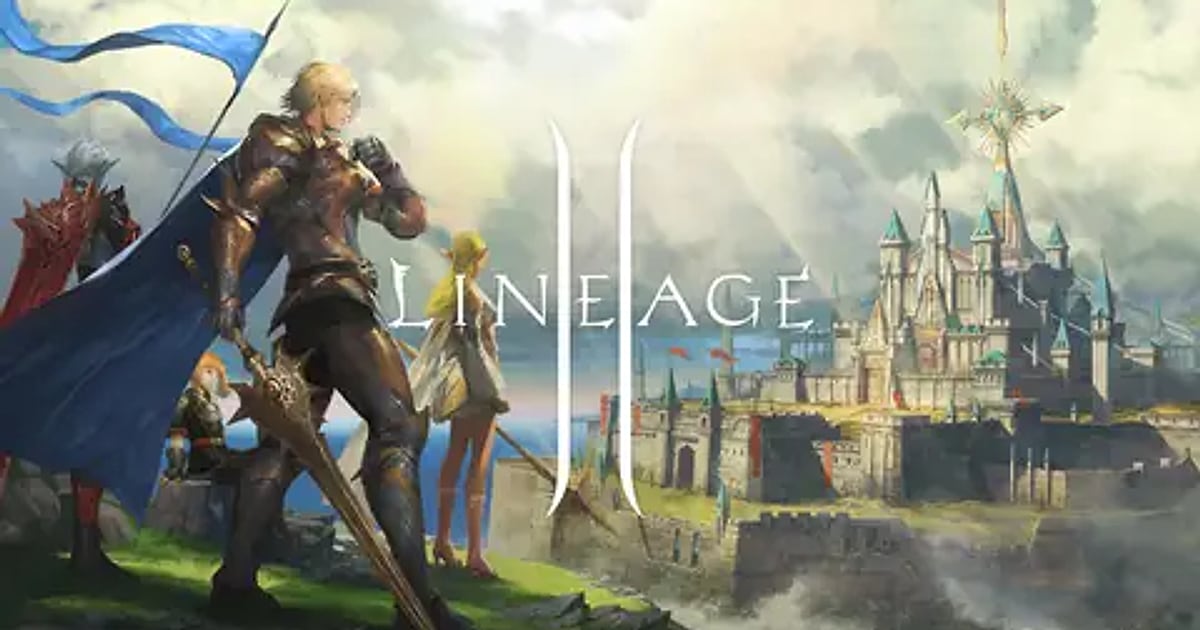

Lineage II nagrywa się samo, gdy masz zainstalowany DOR: uruchamiasz grę, a nagrywaniem zajmuje się aplikacja. Nie musisz wciskać żadnego przycisku nagrywania.
Od chwili zalogowania aż do wyjścia z gry cały czas spędzony na expowiskach, w instancjach i na oblężeniach ląduje w jednym filmie, razem z głosami klanu i zgiełkiem bitwy.
Ten poradnik prowadzi krok po kroku: instalacja DOR, sprawdzenie nagrywania, zapisywanie momentów z oblężenia i enchantu, szukanie ich później, montaż filmu klanowego i udostępnianie.
Nawet wielogodzinne oblężenie obejrzysz od pierwszej fali, więc nie musisz zgadywać, kiedy nadejdzie decydujący moment.
- Zachowaj na filmie oblężenie z setkami członków klanu pod bramami Giran, od zbiórki aż po końcowe sprzątanie.
- Zapisz jako osobny klip moment, w którym wstrzymujesz oddech przy dużym enchancie, albo udane rzucenie pieczęci na zamek.
- Dzięki AI Voice Notes znajdziesz komendy lidera klanu w stylu „brama padła, sealerzy wchodzą” i od razu przeskoczysz do tej chwili.
- Połącz party w Tower of Insolence, pojedynek PvP na polu i ubicie raid bossa w jeden film rekrutacyjny klanu.
Zanim zaczniesz nagrywać Lineage II: instalacja i tryb nagrywania
Lineage II ma niewielkie wymagania, więc nagrywanie w tle prawie nie wpływa na expienie ani oblężenia. DOR to darmowa aplikacja na Windows, a nagrania zapisane na twoim PC nie mają znaku wodnego, więc filmy rekrutacyjne klanu na YouTube powstają z czystego materiału.
Lineage II korzysta z nagrywania pełnej sesji, dlatego uzupełnianie zapasów w mieście i przejścia między expowiskami a instancjami nie przerywają filmu. Nagrywanie trwa, dopóki nie zamkniesz gry. Dzień oblężenia ciągnie się godzinami od zbiórki do sprzątania, więc wcześniej przeczytaj, jak działa nagrywanie długich sesji bez przycięć. W tabeli poniżej zebraliśmy to, co warto wiedzieć przed pierwszym nagraniem Lineage II.
| Element | W Lineage II | Uwagi |
|---|---|---|
| Instalacja | DOR, darmowa aplikacja na Windows | Nagrania bez znaku wodnego, więc materiał klanowy zostaje czysty |
| Wersja gry | Wersja na PC z Windows | DOR nagrywa Lineage II uruchomione na twoim komputerze |
| Tryb nagrywania | Nagrywanie pełnej sesji | Jeden film od zalogowania do wyjścia, bez przerw przy przejściach między expowiskami i instancjami |
| Tryb wyświetlania | Pełny ekran, okno i okno bez ramki: wszystko się nagrywa | Lineage II w oknie z klanowym Discordem obok też zostanie nagrane |
| Rozdzielczość i klatki | Domyślnie 1080p i 30 fps | 60 fps dla płynniejszych walk na dużych oblężeniach albo lżejszy tryb 720p/30 fps |
| Miejsce na dysku | Około 30 MB na 30-sekundowy klip w 1080p | W dniu oblężenia nagrywasz godzinami, więc zrób sporo miejsca na dysku |
Nagrywanie Lineage II z DOR krok po kroku
- 1Zainstaluj DOR wcześniejPobierz i zainstaluj DOR. Zajmuje to około minuty i jest darmowe. Zostaw aplikację włączoną, a nie będziesz w panice szukać programu do nagrywania tuż przed zbiórką na oblężenie.
- 2Zaloguj się do Lineage IIUruchom Lineage II przez swój zwykły launcher i wybierz postać. Gdy tylko DOR wykryje grę, zaczyna nagrywać, więc wszystko od buffowania i zakupów w mieście trafia na nagranie.
- 3Sprawdź nagrywanie przed zbiórkąZanim ruszysz na miejsce zbiórki, zerknij raz do aplikacji DOR, żeby potwierdzić, że nagrywanie trwa. Jeśli nic się nie uruchomiło, skorzystaj z poradnika co zrobić, gdy program nie wykrywa gry. Potem możesz już tylko słuchać lidera klanu.
- 4Zapisz klip zaraz po kluczowym momencieWciśnij skrót zapisu klipu, gdy tylko padnie brama, uda się pieczęć na zamek albo pojawi się wynik enchantu. Ostatni fragment zapisze się jako klip, więc nie musisz przekopywać wielogodzinnego nagrania z oblężenia.
- 5Wyloguj się i otwórz My ClipsPo oblężeniu zamknij grę. Pełna sesja i wszystkie zapisane klipy pojawią się razem w zakładce My Clips (Moje klipy) w aplikacji DOR. Dzień, w którym zdobyliście zamek, i dzień, w którym odbito was spod bramy, są poukładane tak samo.
Gdzie znaleźć nagrania
Nagrania znajdziesz w zakładce My Clips (Moje klipy) w aplikacji DOR, czyli w bibliotece. Każde logowanie aż do wylogowania to jedna sesja, a klipy zapisane skrótem są pod nią.
Żeby znaleźć scenę w długiej sesji z oblężenia, przypomnij sobie, kiedy na czacie klanu padły komunikaty typu „zbiórka” albo „push”, i przeskocz w okolice tej godziny. Przewijając szybko oś czasu, zauważysz miejsca, gdzie ekran nagle zapełnia się postaciami i efektami skilli.
Pomiń fragmenty samej podróży i cofnij się w okolice tych punktów. Ustaw początek i koniec, przytnij to, czego potrzebujesz, i wyeksportuj w formacie 16:9, 9:16 albo 1:1. Pełne kroki opisuje poradnik jak przycinać klipy z gier.
Polub nagrania, które chcesz zachować, na przykład oblężenie, w którym zdobyliście zamek: gdy brakuje miejsca, najpierw znikają starsze, niepolubione filmy, więc ten zapis zostaje.
Zapisuj momenty, które chcesz zachować
Oblężenie trwa godzinami, ale chwile, które o nim decydują, to kilkadziesiąt sekund. Choć wszystko jest nagrywane, zapisywanie tych momentów na bieżąco bardzo przyspiesza montaż filmu klanowego. Wciśnij skrót zapisu klipu, a ostatni fragment zapisze się jako klip.
Domyślna długość to 30 sekund, a w ustawieniach wybierzesz 15, 30, 45 albo 60 sekund. W Lineage II najlepiej wciskać go zaraz po upadku bramy, zaraz po udanej pieczęci na zamek, zaraz po wygranym pojedynku PvP na polu i zaraz po ubiciu raid bossa.
Wynik enchantu pojawia się od razu, więc 15 sekund wystarczy. Przy długich walkach, takich jak obrona pieczęci, ustaw 60 sekund, żeby załapała się końcówka. Która długość pasuje do jakiej sytuacji, wyjaśnia poradnik jak od razu zapisać ostatnie sekundy.
Znajdź, co zostało powiedziane, dzięki AI Voice Notes
Podczas oblężenia komendy lidera klanu lecą na Discordzie bez przerwy: „brama padła, sealerzy wchodzą”, „healerzy do tyłu, focusują was”, „na które piętro Tower wchodzimy?”.
DOR nagrywa jednocześnie dźwięk gry i twój mikrofon, a AI Voice Notes zapisuje komendy lidera i rozmowy party jako tekst na osi czasu nagrania. Jeśli „sealerzy, idziemy” było punktem zwrotnym oblężenia, wystarczy kliknąć tę jedną linijkę na osi czasu, żeby się tam przenieść.
Moment „enchantuję, wszyscy wstrzymać oddech” znajdziesz tak samo. Jeśli chcesz nagrać też głosy klanu, zajrzyj do poradnika nagrywanie dźwięku z rozmów na Discordzie.
Zrób montaż z AI Highlight
Po oblężeniu zamień zapisane klipy w kronikę klanu. W bibliotece zaznacz przebicie bramy Giran, pieczęć na zamek, party w Tower of Insolence, pojedynek PvP na polu i ubicie raid bossa, a potem wybierz AI Highlight. DOR połączy je w jeden montaż.
Dodaj na końcu duży udany enchant, a tygodniowe wieści z klanu zmieszczą się w jednym filmie. Jeśli chcesz sam ustalić kolejność, zobacz jak łączyć klipy z gier.
Edycja w DOR Studio
DOR Studio otwiera się w przeglądarce i niczego nie trzeba instalować. Połącz tylko decydujące sceny z nagrania oblężenia, a film rekrutacyjny gotowy. Wstaw między scenami napisy w rodzaju „Przebicie bramy” i „Obrona pieczęci”, dodaj nazwę klanu i muzykę, a potem wyeksportuj w 16:9.
Shake zoom przy zawaleniu bramy i przejścia glitch między scenami podkręcają napięcie. Krótkie momenty, takie jak wyniki enchantu, świetnie sprawdzają się też jako shorty 9:16. Gotowy film pobierz jako mp4 albo od razu udostępnij linkiem.
Udostępnianie linkiem dor.gg
Przycięte momenty wysyłaj jako linki dor.gg. Kto je otworzy, obejrzy film w przeglądarce bez instalowania czegokolwiek, więc wystarczy wrzucić link do highlightu z oblężenia na klanowy Discord.
Członkowie klanu, którzy nie mogli się tego wieczoru zalogować, zobaczą przebieg oblężenia pod tym samym linkiem. Jak wybierać z nagrań wojen klanów tylko przebicia bram i momenty enchantu, opisuje poradnik udostępnianie filmów z oblężeń w Lineage 2, a wrzucanie na Discorda: udostępnianie klipów na Discordzie.
Lineage II: zalecane ustawienia i rozwiązywanie problemów
Domyślne 1080p i 30 fps wyraźnie łapie postacie i efekty skilli w Lineage II. Jeśli chcesz, żeby setki graczy ścierające się na oblężeniu wyglądały płynniej, przełącz na 60 fps. Na starszym PC albo laptopie użyj trybu 720p/30 fps, żeby zmniejszyć obciążenie.
Pełny ekran, okno i okno bez ramki nagrywają się tak samo, więc zostaw ustawienia wyświetlania gry bez zmian. Tam, gdzie anti-cheat blokuje przechwytywanie gry, DOR przełącza się na przechwytywanie monitora i nagrywa dalej.
Na obsługiwanych kartach NVIDIA, takich jak seria RTX, DOR nagrywa ze sprzętowym kodowaniem NVENC, więc obciążenie zostaje niskie nawet w wielkich bitwach. W dni oblężeń pliki szybko rosną, więc jeśli chcesz przenieść nagrania na pojemniejszy dysk, zobacz jak zmienić folder zapisu nagrań. DOR nie ma funkcji cheatów i nigdy nie dotyka plików gry ani danych postaci.
| Objaw | Co sprawdzić | Rozwiązanie |
|---|---|---|
| Brakuje głosów klanu albo dźwięków walki | Urządzenie wyjściowe w Windows i ustawienia dźwięku w DOR | Sprawdź, przez które urządzenie grają gra i Discord, a potem przejdź przez poradnik brak dźwięku w nagraniu gry. |
| Na pełnym ekranie nagrywa się czarny obraz | Tryb wyświetlania gry i metoda przechwytywania | Spróbuj trybu okienkowego albo skorzystaj z poradnika nagrywanie pełnego ekranu nie działa, żeby przejść na przechwytywanie monitora. |
| Obraz się przycina podczas walk na oblężeniu | Rozdzielczość i liczba klatek nagrania | Sprzętowe kodowanie NVENC na obsługiwanych kartach NVIDIA, takich jak seria RTX, ogranicza obciążenie, ale jeśli PC dalej nie daje rady, zejdź do trybu 720p/30 fps. |
| Obawa, że program do nagrywania narazi konto na bana | Jak działa DOR | DOR tylko przechwytuje obraz, nie ma funkcji cheatów i nie modyfikuje plików gry ani danych postaci. |

