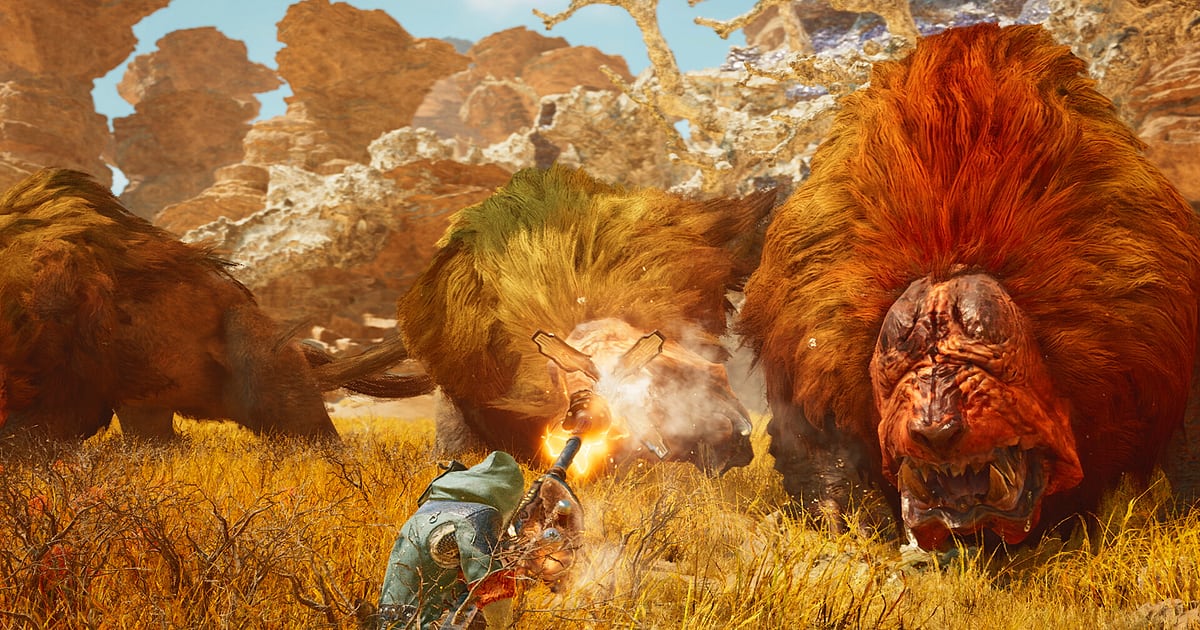

Monster Hunter Wilds nagrywa się automatycznie, gdy masz zainstalowany DOR: uruchamiasz grę, a resztą zajmuje się aplikacja.
Odpal Wilds ze Steama, DOR rozpozna grę i zapisze wszystko w jednym wideo, od kompletowania ekwipunku w obozie, przez tropienie i walkę w burzy piaskowej, po schwytanie potwora, zbieranie materiałów i ekran ukończenia questa, aż do zamknięcia gry.
DOR to osobna, darmowa aplikacja działająca niezależnie od narzędzi do nagrywania producenta karty graficznej, więc nagrywa także na komputerach, na których nagrywanie NVIDIA nie łapie gry.
Ten poradnik przeprowadzi cię przez instalację DOR, sprawdzenie nagrywania, zapisywanie najlepszych momentów, szukanie ich później, montaż highlightu z polowania i udostępnianie.
- Każda sesja polowań w jednym wideo, od wyruszenia na questa do ekranu jego ukończenia.
- True Charged Slash w ranę, Foresight Slash z Long Sworda albo odcięty ogon zapisane jako osobne klipy.
- AI Voice Notes znajdzie komendy drużyny w stylu „kuleje, szykuj pułapkę” i przeniesie cię prosto do tej chwili.
- Przewrócenie potwora Offset Attackiem, dobicie potwora we czterech i schwytanie w pułapkę złożone w montaż z polowania na jednego potwora.
- Speedrun albo solowe polowanie wrzucone na serwer Discord jednym linkiem dor.gg.
Zanim nagrasz Monster Hunter Wilds: instalacja i tryb nagrywania
Monster Hunter Wilds mocno obciąża kartę graficzną, więc warto raz, przed startem, ustalić rozdzielczość i liczbę klatek nagrania. DOR to darmowa aplikacja na Windows, a nagrania zapisane na twoim PC nie mają znaku wodnego.
Wilds jest nagrywany w trybie całej sesji: wideo nie dzieli się, choćbyś przyjmował questy i wracał do obozu wiele razy, i leci aż do zamknięcia gry. Jeśli po włączeniu nagrywania spada ci FPS, zacznij od poradnika spadki FPS podczas nagrywania. W tabeli poniżej znajdziesz to, co warto wiedzieć przed pierwszym nagraniem Wilds.
| Element | W Monster Hunter Wilds | Uwagi |
|---|---|---|
| Instalacja | DOR, darmowa aplikacja na Windows | Działa niezależnie od narzędzi nagrywania karty graficznej i zapisuje wideo bez znaku wodnego |
| Wersja gry | Monster Hunter Wilds na PC, uruchamiany ze Steama | DOR sam rozpoznaje grę przy starcie |
| Tryb nagrywania | Nagrywanie całej sesji | Bez podziału na questy, jedno wideo aż do wyjścia |
| Tryb wyświetlania | Nagrywa się pełny ekran, okno i okno bez ramki | Zostaw tryb, którego już używasz w ustawieniach gry |
| Rozdzielczość i liczba klatek | Domyślnie 1080p i 30 fps | 60 fps działa nawet w dużych walkach, jest też lżejszy tryb 720p/30 fps |
| Dźwięk | Dźwięk gry i mikrofon nagrywane razem | Komendy drużyny podczas polowania trafiają do tego samego wideo |
Nagrywanie Monster Hunter Wilds z DOR krok po kroku
- 1Zainstaluj DORPobierz DOR i zainstaluj aplikację. Instalacja trwa około minuty, a program jest darmowy. Potem po prostu zostaw DOR włączony. Nie musisz klikać przycisku nagrywania przy każdym queście.
- 2Uruchom Wilds ze SteamaOdpal Monster Hunter Wilds ze Steama i wczytaj zapis. Nagrywanie rusza, gdy tylko DOR rozpozna grę, więc ekran tytułowy i ładowanie obozu na początku wideo to normalna rzecz.
- 3Sprawdź, czy nagrywanie trwaGdy dotrzesz do obozu, zajrzyj raz do aplikacji DOR i upewnij się, że nagrywanie jest w toku. Jeśli gra nie została wykryta, skorzystaj z poradnika co zrobić, gdy nagrywarka nie wykrywa gry. Potem skup się już tylko na ekwipunku i polowaniu.
- 4Od razu zapisuj najlepsze momentyZaraz po tym, jak True Charged Slash trafi w otwartą ranę, albo gdy Offset Attack przewróci potwora, wciśnij skrót zapisu klipu. Ostatnie 30 sekund zapisze się jako osobny klip, więc nie będziesz szukać tego jednego ciosu w wielogodzinnym materiale.
- 5Wyjdź z gry i otwórz My ClipsGdy skończysz polować i zamkniesz grę, wideo z całej sesji i wszystkie zapisane klipy pojawią się razem w My Clips (Moje klipy) w aplikacji DOR. Ekran ukończenia questa i nagród też zostanie w nagraniu.
Gdzie znaleźć nagrania
Nagrania znajdziesz w My Clips w aplikacji DOR, czyli w bibliotece. Każde uruchomienie i zamknięcie Wilds to jedna sesja, a wszystko, co zapisałeś skrótem, pojawia się jako osobny klip.
Kilka questów leci w jednym wideo jeden po drugim, więc żeby trafić na właściwe polowanie, licz komunikaty o ukończeniu zadania i ekrany ładowania przy powrocie do obozu.
Jeśli zanotujesz godzinę, o której pojawił się komunikat o zniszczeniu części albo weszło idealne combo, znajdziesz to jeszcze szybciej. Ustaw punkt początkowy i końcowy, przytnij potrzebny fragment i wyeksportuj go w 16:9, 9:16 albo 1:1. Cały proces opisuje poradnik jak przycinać klipy z gier.
Polub filmy, które chcesz zachować, na przykład pierwsze solowe polowanie. Gdy zabraknie miejsca, najpierw usuwane są starsze filmy bez polubienia, więc polubione zostają.
Zapisuj momenty, które chcesz zachować
Nawet gdy całe polowanie jest nagrane, zapisanie na bieżąco ciosów, do których wrócisz, bardzo ułatwia ich szukanie. Wciśnij skrót zapisu klipu, a ostatni fragment rozgrywki stanie się klipem. Domyślnie to 30 sekund, a w ustawieniach wybierzesz 15, 30, 45 albo 60 sekund.
W Wilds najlepiej wciskać go zaraz po tym, jak True Charged Slash trafi w ranę, gdy odpadnie ogon i gdy uda się schwytać potwora w pułapkę.
Combo broni trwa od pierwszego ciosu do chwili, gdy łowca wróci do postawy, więc 15 do 30 sekund w zupełności wystarczy, a dłuższe sceny, jak dobicie potwora we czterech, lepiej mieszczą się w 60 sekundach. Jak zmienić skrót, przeczytasz w poradniku natychmiastowy zapis ostatnich sekund.
Szukaj wypowiedzi dzięki AI Voice Notes
Polowania w drużynie to ciągłe komendy w stylu „kuleje, szykuj pułapkę”, „ogon odpadł, zbieraj materiały” czy „rzucam flasha, odwróć wzrok”. DOR nagrywa razem dźwięk gry i mikrofon, a AI Voice Notes zapisuje komendy drużyny jako tekst na osi czasu nagrania.
Chcesz sprawdzić, kto krzyknął „łap go teraz”, a potem dalej machał bronią? Znajdź tę linijkę w tekście na osi czasu i kliknij ją, żeby przeskoczyć do sceny. Chwila, w której ktoś zawołał „rana otwarta, wchodź w Focus Mode”, też zostaje zapisana, co przydaje się przy analizie walki. Jeśli drużyna rozmawia na Discordzie, zajrzyj do poradnika nagrywanie dźwięku z rozmowy na Discordzie.
Zrób montaż z AI Highlight
Polowanie od początku do końca to sporo tropienia i podróży. W bibliotece zaznacz klipy z True Charged Slashem w ranę, Foresight Slashem z Long Sworda, odcięciem ogona, przewróceniem potwora Offset Attackiem, dobiciem potwora we czterech i schwytaniem w pułapkę, a potem wybierz AI Highlight.
DOR połączy je w jeden montaż z polowania o długości, która dobrze pokaże twoje opanowanie broni. Jeśli wolisz samodzielnie ułożyć polowania na różne potwory, przeczytaj jak łączyć klipy z gier.
Edycja w DOR Studio
DOR Studio otwiera się w przeglądarce, bez żadnej instalacji. Daj punch zoom na klatkę, w której opada ostrze, i shake zoom w chwili, gdy potwór pada. Dodaj tekstem typ broni i czas ukończenia, podłóż muzykę i masz porządny film z polowania.
Glitch transition między polowaniami utrzyma porządek w filmie. Sceny, w których potwór wypełnia cały ekran, pasują do 16:9, a combo skupione na jednym łowcy sprawdzi się jako Short w 9:16. Wskazówki do kadrowania znajdziesz w poradniku nagrywanie gier do pionowych Shortów. Gotowy film pobierzesz jako mp4 albo od razu udostępnisz linkiem.
Udostępniaj linkiem dor.gg
Przycięte momenty wysyłaj jako linki dor.gg. Kto otworzy link, obejrzy film w przeglądarce bez instalowania czegokolwiek, więc drużyna zobaczy go prosto z Discorda.
Znajomym grającym tą samą bronią zostaw dwie, trzy sekundy przed combo, w których tworzysz okazję do ataku, a klipy z niszczeniem części zaczynaj od dwóch, trzech ciosów wymierzonych w tę część, żeby dokładnie widzieli, kiedy wejść z atakiem. Ile przyciąć przy każdym rodzaju sceny, opisuje poradnik udostępnianie filmów z combo i niszczeniem części w Monster Hunter Wilds, a wrzucanie na Discorda poradnik udostępnianie klipów na Discordzie.
Monster Hunter Wilds: zalecane ustawienia i rozwiązywanie problemów
Monster Hunter Wilds mocno obciąża kartę graficzną, więc komputer spełniający zalecane wymagania lub mocniejszy utrzyma stabilny FPS zarówno w grze, jak i w nagraniu. Zacznij od domyślnych 1080p i 30 fps, a jeśli chcesz, żeby combo broni i animacje potworów wyglądały płynniej, przełącz na 60 fps.
60 fps działa nawet w dużych walkach, ale jeśli po włączeniu nagrywania robi się ciężko, zejdź do trybu 720p/30 fps. Nagrywa się pełny ekran, okno i okno bez ramki, a na obsługiwanych kartach NVIDIA, takich jak seria RTX, DOR nagrywa ze sprzętowym kodowaniem NVENC, więc wpływ na FPS jest niewielki.
Na wieczory, kiedy ciągniesz questy godzinami, przyda się poradnik nagrywanie długiej rozgrywki bez przycięć. DOR nie ma żadnych funkcji cheatów i nigdy nie dotyka plików gry ani zapisów.
| Objaw | Co sprawdzić | Rozwiązanie |
|---|---|---|
| Nagranie to czarny ekran | Tryb wyświetlania w ustawieniach gry | DOR nagrywa tak samo pełny ekran, okno i okno bez ramki. Jeśli obraz dalej jest czarny, przejdź na przechwytywanie monitora według poradnika naprawa nagrywania pełnego ekranu. |
| Nagrywanie NVIDIA nie łapie gry | Czy DOR jest uruchomiony | DOR działa niezależnie od nakładek karty graficznej, więc wystarczy uruchomić grę przy włączonym DOR, żeby się nagrywała. |
| W wideo brakuje komend drużyny | Urządzenie wejściowe w Windows i ustawienia mikrofonu w DOR | Upewnij się, że wybrany jest właściwy mikrofon, a potem skorzystaj z poradnika mikrofon się nie nagrywa. |
| FPS spada w scenach takich jak burza piaskowa | Rozdzielczość i liczba klatek nagrania oraz ustawienia grafiki w grze | Sprzętowe kodowanie NVENC na obsługiwanych kartach NVIDIA, takich jak seria RTX, ogranicza wpływ na wydajność, ale jeśli komputer dalej się męczy, przejdź na tryb 720p/30 fps. |
| Obawa, że nagrywarka zaszkodzi kontu | Jak działa DOR | DOR tylko przechwytuje obraz ekranu, nie ma funkcji cheatów i nie modyfikuje plików gry ani danych rozgrywki. |

