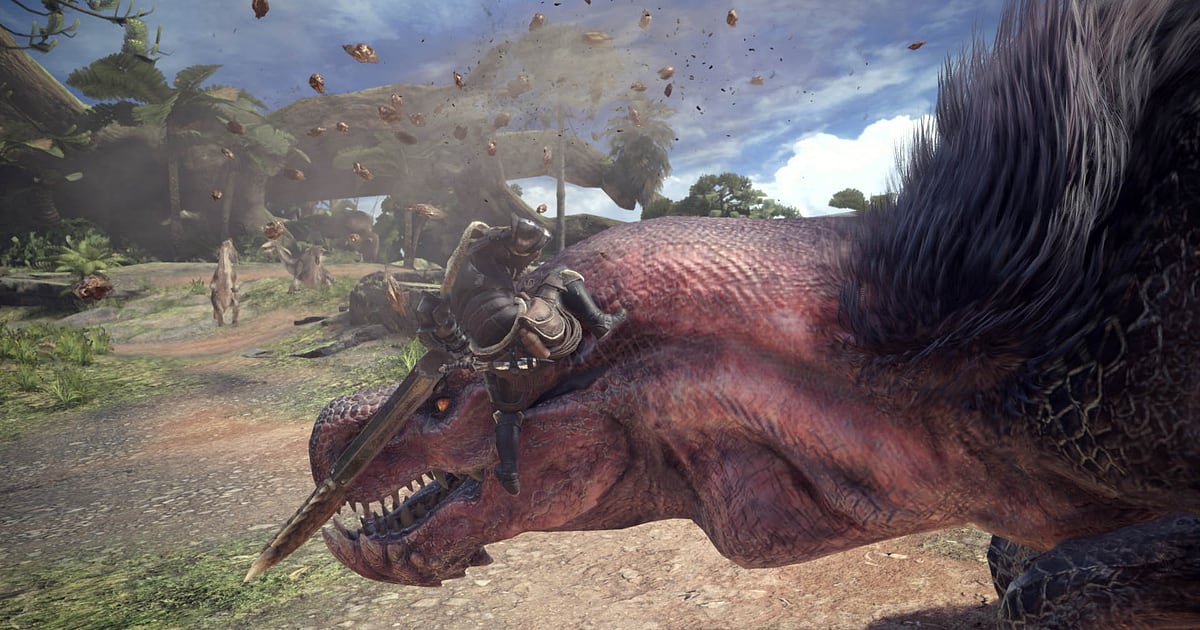

Monster Hunter: World nagrywa się automatycznie, gdy masz zainstalowany DOR: uruchamiasz grę, a nagrywaniem zajmuje się aplikacja. Nie musisz pamiętać o żadnym przycisku nagrywania.
Od chwili, gdy w bazie wybierasz ekwipunek i bierzesz zlecenie, aż do ekranu nagród całe polowanie ląduje w jednym wideo, razem z rykiem potworów i głosami drużyny.
Ten poradnik prowadzi łowcę krok po kroku: instalacja DOR, sprawdzenie nagrywania, zapisywanie najlepszych momentów, szukanie ich później, montaż polowań i wysyłanie drużynie. Gdzie padłeś i dlaczego ten atak cię trafił? Odpowiedź jest na nagraniu.
- Zachowaj całe polowanie na wideo, od tropienia Rathalosa w Pradawnym Lesie po ekran nagród.
- Zapisz od razu jako klip True Charged Slash z wielkiego miecza prosto w głowę albo udane schwytanie w pułapkę.
- Dzięki AI Voice Notes znajdziesz komendy drużyny w stylu „flash, nie patrzcie” i od razu przeskoczysz do tej sceny.
- Połącz złamane kolce Nergigante, dosiad zakończony przewróceniem i pokonanie Fatalisa w jeden montaż polowań.
- Wyślij nagranie ubicia ekipie, z którą polowałeś, jednym linkiem dor.gg.
Zanim nagrasz Monster Hunter: World: instalacja i tryb nagrywania
Monster Hunter: World mocno obciąża kartę graficzną, więc gra na sprzęcie spełniającym zalecane wymagania lub mocniejszym utrzymuje stabilny zarówno FPS w grze, jak i nagranie. DOR to darmowa aplikacja na Windows, a nagrania zapisane na twoim PC nie mają znaku wodnego.
MHW korzysta z nagrywania całej sesji, więc kilka zleceń z rzędu i powroty do Astery między polowaniami nie przerywają wideo. Nagrywanie trwa, dopóki nie zamkniesz gry. Jeśli boisz się spadków klatek w polowaniach czteroosobowych pełnych efektów, najpierw przeczytaj jak naprawić spadki FPS podczas nagrywania. W tabeli poniżej znajdziesz to, co warto wiedzieć przed pierwszym nagraniem MHW.
| Kwestia | W Monster Hunter: World | Uwagi |
|---|---|---|
| Instalacja | DOR, darmowa aplikacja na Windows | Nagrania bez znaku wodnego, więc polowania zapisują się dokładnie tak, jak je rozegrałeś |
| Wersja gry | Wersja na Windows PC ze Steama, łącznie z Iceborne | DOR nagrywa MHW na twoim PC, solo albo w czteroosobowej drużynie |
| Tryb nagrywania | Nagrywanie całej sesji | Jedno wideo od uruchomienia do wyjścia z gry, bez cięcia po zakończeniu zlecenia |
| Sprzęt | Gra mocno obciąża kartę graficzną | Przy zalecanych wymaganiach lub wyżej stabilne są i FPS, i nagranie |
| Rozdzielczość i liczba klatek | Domyślnie 1080p i 30 fps | 60 fps dla płynniejszych uników albo lżejszy tryb 720p/30 fps, żeby zmniejszyć obciążenie |
| Miejsce na dysku | Około 30 MB na 30‑sekundowy klip w 1080p | Zostaw sporo wolnego miejsca w dni, gdy godzinami powtarzasz to samo zlecenie |
Nagrywanie Monster Hunter: World z DOR krok po kroku
- 1Zainstaluj DORPobierz i zainstaluj DOR. Zajmuje to około minuty i jest darmowe. Potem zostaw aplikację włączoną, a nigdy nie stracisz nagrania tylko dlatego, że przed polowaniem zapomniałeś odpalić program do nagrywania.
- 2Uruchom Monster Hunter: WorldWłącz Monster Hunter: World przez Steama i wybierz łowcę. Gdy tylko DOR wykryje grę, zaczyna nagrywać, więc zapisuje się wszystko: od kompletowania ekwipunku w bazie po podejście do tablicy zleceń.
- 3Sprawdź nagrywanie przed wyruszeniemPrzed pierwszym zleceniem zerknij raz do aplikacji DOR i potwierdź, że nagrywanie trwa. Jeśli nic się nie zaczęło, skorzystaj z poradnika co zrobić, gdy program do nagrywania nie wykrywa gry. Potem skup się już tylko na tropach.
- 4Zapisz klip zaraz po wielkim momencieWciśnij skrót zapisu klipu tuż po tym, jak True Charged Slash trafi w głowę, schwytasz potwora w pułapkę albo dosiad zakończy się przewróceniem. Ostatnie 30 sekund zapisze się jako klip, więc nie musisz potem szukać tego jednego ciosu w długim nagraniu.
- 5Wyjdź z gry i otwórz My ClipsGdy skończysz polować, zamknij grę. Pełna sesja i wszystkie zapisane klipy pojawią się razem w zakładce My Clips (Moje klipy) w aplikacji DOR. Dzień, w którym ubiłeś Fatalisa, i dzień, w którym padłeś trzy razy i oblałeś zlecenie, są poukładane tak samo.
Gdzie znaleźć nagrania
Nagrania znajdziesz w My Clips w aplikacji DOR, czyli w bibliotece. Każde uruchomienie i zamknięcie MHW to jedna sesja, a klipy zapisane skrótem pojawiają się pod nią. Żeby znaleźć konkretne polowanie w długiej sesji, kieruj się ekranem wyruszenia i ekranem nagród po ubiciu potwora.
Dzielą one sesję na polowania bardzo wyraźnie. Jeśli chcesz zobaczyć, dlaczego padłeś, cofnij nagranie o kilkadziesiąt sekund i atak, który cię trafił, będzie od razu widoczny. Ustaw początek i koniec, wytnij to, czego potrzebujesz, i wyeksportuj w formacie 16:9, 9:16 lub 1:1.
Wszystkie kroki opisuje jak przycinać klipy z gier. Polub filmy, które chcesz zachować, na przykład pierwsze ubicie nowego potwora. Gdy zabraknie miejsca, najpierw usuwane są starsze nagrania bez polubienia, więc to polowanie zostanie.
Zapisuj momenty, które chcesz zachować
Nawet gdy całe polowanie jest nagrane, zapisanie od razu ciosu, którym chcesz się pochwalić drużynie, ułatwia jego późniejsze znalezienie. Wciśnij skrót zapisu klipu, a ostatni fragment zapisze się jako klip. Domyślna długość to 30 sekund, a w ustawieniach wybierzesz 15, 30, 45 albo 60 sekund.
W MHW najlepiej wciskać go zaraz po True Charged Slash w głowę, zaraz po udanym schwytaniu w pułapkę, zaraz po złamaniu kolców Nergigante i zaraz po uniku o włos.
Pojedynczy cios wielkim mieczem zmieści się w 15 sekundach, a dosiad zakończony przewróceniem czy ostatnie wymiany z Fatalisem lepiej pasują do 60. Jaka długość pasuje do jakiego momentu, przeczytasz w poradniku jak od razu zapisać ostatnie sekundy.
Szukaj tego, co padło na czacie głosowym, z AI Voice Notes
W polowaniu we czwórkę jedna komenda potrafi przesądzić o zleceniu. Teksty w stylu „kuleje, rozkładam pułapkę”, „flash, nie patrzcie” czy „bij, jak siedzę na grzbiecie” lecą bez przerwy.
DOR nagrywa dźwięk gry razem z twoim mikrofonem, a AI Voice Notes zapisuje komendy drużyny jako tekst na osi czasu nagrania. Chcesz sprawdzić, czy „pułapka leży, łap go” padło w dobrym momencie? Znajdź tę kwestię w tekście na osi czasu i kliknij ją, a przeskoczysz prosto do sceny.
Tak samo znajdziesz, jak udało się wam wytrwać po „jeszcze jeden zgon i oblewamy”. Żeby nagrywać też głosy drużyny, zajrzyj do poradnika jak nagrać dźwięk rozmowy na Discordzie.
Zrób montaż z AI Highlight
Gdy ukończonych polowań przybywa, zrób z zapisanych klipów montaż. W bibliotece zaznacz True Charged Slash w głowę, powalenie Rathalosa, złamane kolce Nergigante, schwytanie w pułapkę i ubicie Fatalisa, a potem wybierz AI Highlight. DOR połączy je w jeden montaż.
Gdy pogrupujesz klipy według broni, dostaniesz tematyczne filmy, na przykład montaż największych ciosów wielkim mieczem albo polowań z łukiem. Jeśli chcesz sam ustalić kolejność, zajrzyj do poradnika jak łączyć klipy z gier.
Edycja w DOR Studio
DOR Studio otwiera się w przeglądarce i niczego nie trzeba instalować. Kadr, w którym wielki miecz dwa razy ląduje na głowie, podkreśl efektem punch zoom. Do filmu z ubicia dodaj nazwę potwora jako tekst i podkład muzyczny, a do momentów z rykiem świetnie pasuje shake zoom.
Gdy eksportujesz pionowego shorta 9:16, zajrzyj do poradnika jak nagrywać gry do pionowych Shorts, żeby zmieścić w kadrze łowcę i potwora naraz. Gotowy film pobierzesz jako mp4 albo od razu udostępnisz linkiem.
Udostępniaj linkiem dor.gg
Przycięte momenty wysyłaj jako linki dor.gg. Odbiorca odtworzy je w przeglądarce bez instalowania czegokolwiek, więc po prostu wrzuć drużynie link z ubicia na Discorda. Pokonanie Fatalisa możesz też wrzucić na YouTube dokładnie tak, jak zostało nagrane, bez znaku wodnego.
Jak wyciąć tylko momenty ubicia i schwytania, opisuje jak wysłać nagrania polowań z Monster Hunter: World, a o wrzucaniu na Discorda przeczytasz w poradniku jak udostępniać klipy na Discordzie.
Monster Hunter: World: zalecane ustawienia i rozwiązywanie problemów
Monster Hunter: World mocno obciąża kartę graficzną, dlatego warto dopasować ustawienia nagrywania do sprzętu. Przy zalecanych wymaganiach lub wyżej zacznij od domyślnych 1080p i 30 fps, a jeśli chcesz płynniejszych uników i animacji broni, przełącz na 60 fps.
Na PC z małym zapasem klatek użyj trybu 720p/30 fps, żeby zmniejszyć obciążenie. Na obsługiwanych kartach NVIDIA, takich jak seria RTX, DOR nagrywa sprzętowym enkoderem NVENC, więc obciążenie pozostaje niskie nawet w czteroosobowych polowaniach pełnych efektów.
Pełny ekran, okno i okno bez ramki nagrywają się bez problemu, więc ustawienia wyświetlania w grze zostaw tak, jak są. Godziny powtarzanych zleceń szybko zapełniają dysk, więc jeśli chcesz przenieść nagrania na pojemniejszy dysk, przeczytaj jak zmienić folder zapisu nagrań. DOR nie ma żadnych funkcji cheatowania i nigdy nie dotyka plików gry ani zapisów.
| Objaw | Co sprawdzić | Rozwiązanie |
|---|---|---|
| Brakuje ryku potworów albo głosów drużyny | Urządzenie wyjściowe w Windows i ustawienia dźwięku w DOR | Sprawdź, przez które urządzenie grają gra i Discord, a potem przejdź przez poradnik jak naprawić brak dźwięku w nagraniu gry. |
| Pełny ekran nagrywa się jako czarny obraz | Tryb wyświetlania w grze i metoda przechwytywania | Przełącz na okno bez ramki albo zgodnie z poradnikiem jak naprawić nagrywanie pełnego ekranu zmień przechwytywanie na cały monitor. |
| Spadki FPS w polowaniach czteroosobowych | Rozdzielczość i liczba klatek nagrania oraz grafika w grze | Zejdź do trybu 720p/30 fps i obniż w grze preset grafiki o jeden poziom. |
| Obawa, że program do nagrywania zaszkodzi kontu | Jak działa DOR | DOR tylko przechwytuje obraz, nie ma funkcji cheatowania i nie zmienia plików gry ani zapisów. |

