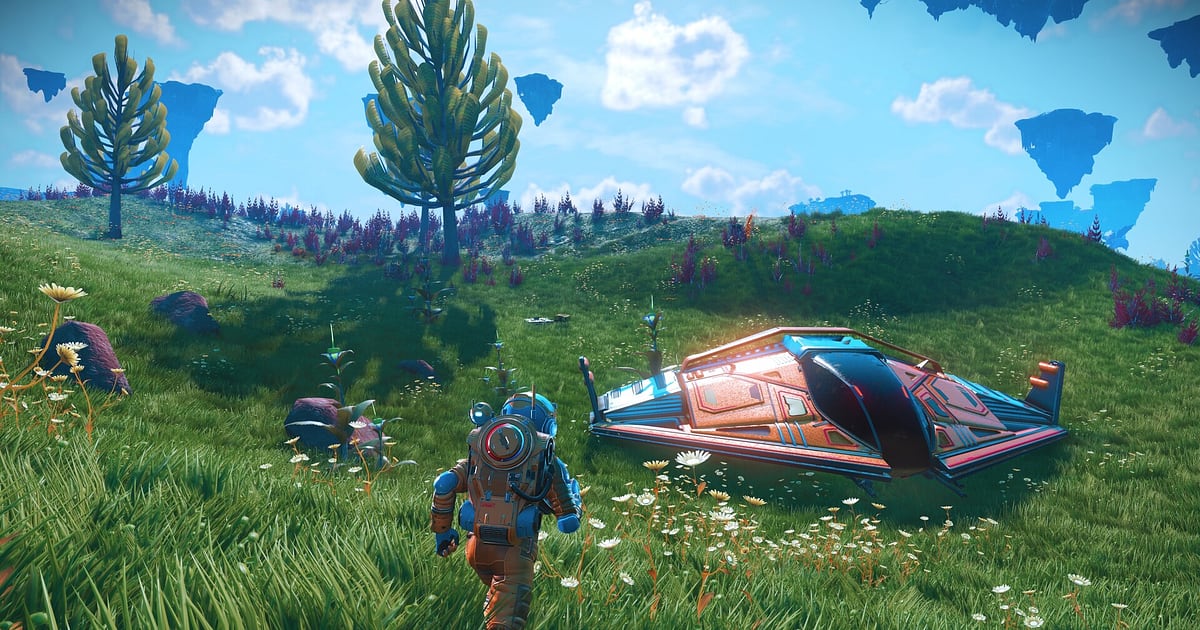

No Man's Sky nagrywa się automatycznie, gdy masz zainstalowany DOR: uruchom grę, a resztą zajmie się aplikacja. Wszechświat jest generowany proceduralnie, więc planety, którą właśnie odkryłeś, prawie nikt inny nigdy nie zobaczy, a film to najprostszy sposób, żeby pochwalić się widokiem albo stworzeniem.
Wylot z hangaru frachtowca, pędzenie przez kosmos na napędzie pulsacyjnym (pulse drive) i przebijanie się przez chmury przy pierwszym lądowaniu zostają na nagraniu bez jednego wciśnięcia przycisku nagrywania.
Ten poradnik po kolei omawia nagrywanie No Man's Sky: przygotowanie, sprawdzenie, czy nagrywanie działa, zapisywanie momentów z eksploracji, szukanie scen w nagraniu bez ekranów ładowania, składanie dziennika z podróży i wysyłanie go znajomym.
- Zachowaj całą wyprawę w jednym filmie, od startu do wyjścia z gry, niezależnie od liczby odwiedzonych planet.
- Zapisz lądowanie po wejściu w atmosferę, zestrzelenie statku piratów albo spotkanie z gigantycznym stworzeniem jako osobne klipy.
- Dzięki AI Voice Notes znajdziesz reakcję w stylu „niebo na tej planecie jest nierealne” i wrócisz do tego świata, nawet gdy zapomnisz współrzędnych.
- Połącz klipy z całego sezonu Ekspedycji w galaktyczny dziennik z podróży za pomocą AI Highlight.
- Pochwal się ukończoną bazą planetarną albo rzadkim światem na swoim serwerze Discord za pomocą linku dor.gg.
Zanim zaczniesz nagrywać No Man's Sky: instalacja i tryb nagrywania
No Man's Sky mocno obciąża kartę graficzną, więc przed nagrywaniem sprawdź swój PC i wolne miejsce na dysku. DOR to darmowa aplikacja na Windows, a nagrania zapisane na twoim PC nie mają znaku wodnego.
Ta gra korzysta z nagrywania całej sesji, czyli lot w kosmosie, eksploracja planet i budowa bazy zostają w jednym filmie aż do zamknięcia gry. Sesje eksploracji potrafią trwać godzinami, a nagrania rosną razem z nimi, więc zawczasu przeczytaj tekst o zmniejszaniu rozmiaru nagrań z gier. W tabeli poniżej zebraliśmy, co warto wiedzieć przed nagrywaniem No Man's Sky.
| Element | W No Man's Sky | Uwagi |
|---|---|---|
| Instalacja | DOR, darmowa aplikacja na Windows | Nagrania na PC nie mają znaku wodnego, więc twoje niebo zostaje czyste |
| Wersja gry | No Man's Sky na PC ze Steama | DOR nagrywa wyprawę uruchomioną na twoim PC |
| Tryb nagrywania | Nagrywanie całej sesji | Tak jak kosmos płynnie przechodzi w powierzchnię planet bez ładowania, nagranie zostaje jednym filmem aż do wyjścia z gry |
| Tryb wyświetlania | Pełny ekran, okno i okno bez ramki | Wszystkie trzy się nagrywają, więc ustawienia wyświetlania w grze zostaw bez zmian |
| Rozdzielczość i liczba klatek | Domyślnie 1080p w 30 fps, dostępne 60 fps | Wybierz 60 fps, żeby skoki warp i wejścia w atmosferę były płynniejsze |
| Miejsce na dysku | Około 30 MB na 30-sekundowy klip w 1080p | Długie sesje eksploracji dają duże nagrania, więc zadbaj o sporo wolnego miejsca |
Nagrywanie No Man's Sky w DOR krok po kroku
- 1Zainstaluj DORPobierz DOR, zainstaluj go i zostaw uruchomiony. Aplikacja jest darmowa, więc nie ma żadnego kroku z płatnością, a przy każdym uruchomieniu No Man's Sky nie musisz niczego więcej przygotowywać. Skonfiguruj ją przed startem nowej Ekspedycji, a twoja pierwsza planeta znajdzie się na nagraniu.
- 2Uruchom No Man's SkyWłącz No Man's Sky ze Steama. Nagrywanie zaczyna się, gdy tylko DOR wykryje grę, więc moment wczytania zapisu i zajęcia miejsca w kokpicie jest już zarejestrowany. Niezależnie od tego, czy wyruszasz z hangaru frachtowca, czy z bazy na planecie, nagrywanie działa.
- 3Sprawdź nagrywanie przed startemPrzed pierwszym startem otwórz raz aplikację DOR i upewnij się, że nagrywanie trwa. Jeśli gra nie została wykryta, skorzystaj z poradnika co zrobić, gdy program do nagrywania nie wykrywa gry. Potem lataj na napędzie pulsacyjnym albo jeździj egzopojazdem (exocraft) po powierzchni, nie myśląc o nagrywaniu.
- 4Zapisuj pierwsze lądowania i walkiGdy lądujesz na nieznanym świecie albo zestrzeliwujesz statek piratów, wciśnij zaraz potem skrót zapisu klipu. Ostatni fragment zapisze się jako osobny klip, więc nie będziesz musiał przeszukiwać wielogodzinnego nagrania, żeby znów znaleźć tę planetę.
- 5Zakończ wyprawę i otwórz My ClipsGdy skończysz eksplorację na dziś i zamkniesz grę, film z całej sesji i wszystkie zapisane klipy pojawią się razem w My Clips w aplikacji DOR. Niezależnie od tego, ile układów gwiezdnych przemierzyłeś, wszystko leży w jednej sesji, więc zawsze wiesz, z którego dnia jest dana podróż.
Gdzie znaleźć nagrania
Nagrania otworzysz w My Clips w aplikacji DOR, czyli w bibliotece. Każde uruchomienie i zamknięcie No Man's Sky to jedna sesja, a wszystko, co złapałeś skrótem zapisu klipu, pojawia się jako osobny klip.
Gra płynnie przechodzi z kosmosu na powierzchnię planet bez ekranów ładowania, więc granice między scenami są rozmyte. Jako punkty orientacyjne wykorzystaj więc momenty, w których obraz gwałtownie się zmienia: wejście w atmosferę, lądowanie i przylot po skoku warp.
Gdy znajdziesz scenę, ustaw początek i koniec, żeby ją przyciąć, a potem wyeksportuj w 16:9, 9:16 albo 1:1. Dobra zasada to długie widoki i krótkie walki, a cały proces opisujemy w poradniku jak przycinać klipy z gier. Polub filmy, które chcesz zachować na stałe, na przykład wycieczkę po ukończonej bazie.
Gdy zabraknie miejsca, najpierw usuwane są starsze filmy bez polubienia, więc polubione dzienniki z podróży zostają.
Zapisuj momenty, które chcesz zachować
Nawet gdy cała wyprawa jest nagrana, zapisywanie na bieżąco scen, do których wrócisz, bardzo ułatwia ich odnalezienie. Wciśnij skrót zapisu klipu, a ostatni fragment rozgrywki zapisze się jako klip. Domyślna długość to 30 sekund, a w ustawieniach możesz wybrać 15, 30, 45 albo 60 sekund.
W No Man's Sky dobre momenty na wciśnięcie skrótu to chwila zaraz po przebiciu się przez atmosferę i wylądowaniu, zaraz po zestrzeleniu statku piratów, zaraz po pierwszym spotkaniu z gigantycznym stworzeniem i zaraz po zgubieniu pościgu Strażników (Sentinels) i powrocie na statek.
Wejście w atmosferę aż do lądowania łatwo trwa dłużej niż 30 sekund, więc ustaw 45 albo 60, a zejście przez chmury zostanie w jednym kawałku. Jak zmienić skrót, przeczytasz w tekście natychmiastowy zapis ostatnich sekund.
Szukaj wypowiedzi dzięki AI Voice Notes
Eksploracja w trybie wieloosobowym to ciągły komentarz na żywo: „niebo na tej planecie jest nierealne”, „Strażnicy, uciekamy do statku”, „to na pewno dobre glify portalu?”. DOR nagrywa razem dźwięk gry i mikrofon, a AI Voice Notes zapisuje tę rozmowę jako tekst na osi czasu nagrania.
Współrzędne planety możesz zapomnieć, ale chwilę, w której powiedziałeś „to stworzenie jest strasznie dziwne”, łatwo znaleźć: przeszukaj tekst na osi czasu i wybierz linijkę, żeby przeskoczyć prosto do sceny.
Plany w stylu „po tej Ekspedycji kupujemy frachtowiec” też zostają zapisane, co pomaga przy wyznaczaniu kolejnego celu. Jak ustawić wejście mikrofonu, opisujemy w tekście nagrywanie gier z dźwiękiem z mikrofonu.
Złóż montaż za pomocą AI Highlight
Materiał z całego sezonu Ekspedycji zamienisz w jeden film podróżniczy dzięki AI Highlight.
W bibliotece zaznacz lądowanie po wejściu w atmosferę, zestrzelony statek piratów, wylot z frachtowca, spotkanie z gigantycznym stworzeniem, ucieczkę przed Strażnikami i prezentację ukończonej bazy, a potem wybierz AI Highlight. DOR połączy zaznaczone momenty w jeden film.
Zrób go z samych pierwszych lądowań, a dostaniesz dziennik z podróży, który pokazuje całą twoją wędrówkę przez galaktykę w jednym rzucie oka. Jeśli chcesz samodzielnie ułożyć klipy według układów gwiezdnych, zajrzyj do poradnika jak połączyć klipy z gier.
Edycja w DOR Studio
DOR Studio otwiera się w przeglądarce i nie wymaga instalacji. Połowa filmu z widokami to muzyka, więc połącz klipy z eksploracji, dodaj spokojny utwór i nazwy planet jako tekst, a klimat dziennika z podróży od razu się pojawi.
Przy przylotach po skoku warp użyj przejścia glitch, a przy eksplozji statku piratów efektu shake zoom, żeby zbudować kontrast. Dłuższe dzienniki z podróży eksportuj w 16:9, a Shorts z jednym ujęciem nieba w 9:16. Żeby horyzont planety wyglądał naturalnie w pionowym kadrze, przeczytaj tekst o nagrywaniu gier pod pionowe Shorts. Na koniec pobierz gotowy film jako mp4 albo od razu udostępnij go linkiem.
Udostępniaj linkiem dor.gg
Przycięte sceny wysyłaj jako linki dor.gg. Kto otworzy link, odtworzy film od razu w przeglądarce bez instalowania czegokolwiek, więc wycieczkę po wspólnie zbudowanej bazie możesz wysłać partnerowi od eksploracji, a planetę z niezwykłym niebem znajomemu, który nigdy nie grał.
Zestrzelenie piratów wrzuć na serwer Discord, na którym zbiera się twoja ekipa z Ekspedycji. Wskazówki, jakie sceny z planet wysyłać, znajdziesz w tekście udostępnianie filmów z planet No Man's Sky, a publikowanie na Discordzie opisujemy w poradniku udostępnianie klipów na Discordzie.
No Man's Sky: zalecane ustawienia i rozwiązywanie problemów
No Man's Sky mocno obciąża kartę graficzną, więc PC na poziomie zalecanych wymagań lub wyżej utrzyma stabilną zarówno liczbę klatek w grze, jak i nagranie. Domyślne 1080p w 30 fps już wyraźnie oddaje krajobrazy planet, a 60 fps to wybór dla płynniejszych skoków warp i walk w kosmosie.
Na słabszym PC lżejszy tryb 720p/30 fps zmniejsza obciążenie. Pełny ekran, okno i okno bez ramki nagrywają się tak samo, więc ustawień gry nie musisz ruszać.
Na obsługiwanych kartach NVIDIA, takich jak seria RTX, DOR nagrywa ze sprzętowym kodowaniem NVENC, więc jego wpływ na liczbę klatek podczas eksploracji jest niewielki. Nie ma żadnych funkcji cheatowania i nigdy nie dotyka plików gry ani danych rozgrywki.
Jeśli podczas nagrywania spadają klatki, zajrzyj do tekstu jak naprawić spadki FPS podczas nagrywania, a przy sesjach trwających godzinami do poradnika nagrywanie długich rozgrywek bez przycięć.
| Objaw | Co sprawdzić | Rozwiązanie |
|---|---|---|
| Nagranie to czarny ekran | Tryb wyświetlania w ustawieniach gry | DOR nagrywa tak samo pełny ekran, okno i okno bez ramki. Jeśli obraz wciąż jest czarny, skorzystaj z poradnika naprawa nagrywania na pełnym ekranie i przełącz się na przechwytywanie monitora. |
| Liczba klatek skacze przy wejściu w atmosferę | Rozdzielczość i liczba klatek nagrania oraz parametry PC | Na obsługiwanych kartach NVIDIA, takich jak seria RTX, kodowanie sprzętowe NVENC utrzymuje niewielki wpływ, ale na słabszym sprzęcie przejdź na tryb 720p/30 fps. |
| Długie wyprawy szybko zapełniają dysk | Miejsce zapisu i wolna przestrzeń | Przenieś nagrania na pojemniejszy dysk dzięki poradnikowi zmiana miejsca zapisu nagrań, a sceny, do których wrócisz, zapisuj jako klipy. |
| Brakuje muzyki z planet | Urządzenie wyjściowe w Windows i ustawienia dźwięku w DOR | Sprawdź, przez które urządzenie gra odtwarza dźwięk, i upewnij się, że ustawienia dźwięku w DOR korzystają z tego samego. |
| Obawa, że program do nagrywania zaszkodzi kontu | Jak działa DOR | DOR tylko przechwytuje obraz ekranu, nie ma funkcji cheatowania i nie modyfikuje plików gry ani danych rozgrywki. |

