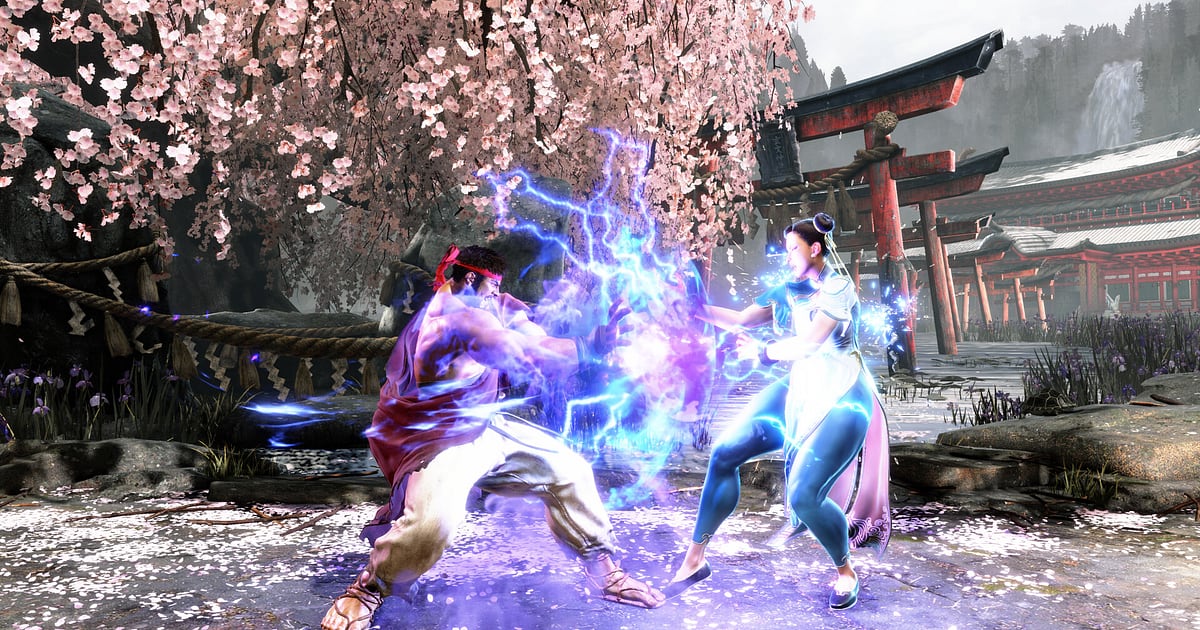
Street Fighter 6 nagrywa się sam, gdy tylko zainstalujesz DOR: uruchamiasz grę, a resztą zajmuje się aplikacja.
Od startu SF6 przez Steam aż do wyjścia wybór postaci, ekran VS, każda runda i każda sekwencja K.O. trafiają do jednego filmu, więc przed setem w rankedach nie musisz pamiętać o żadnym przycisku nagrywania.
Powtórki w SF6 to zapis inputów, który da się odtworzyć tylko w grze, a nagranie DOR to plik mp4, który od razu przytniesz i wyślesz znajomemu.
Ten poradnik prowadzi przez cały proces po kolei: przygotowanie, sprawdzenie nagrywania, zapisywanie kluczowych momentów, szukanie konkretnego meczu wśród wielu, składanie montaży i filmików z combosami oraz udostępnianie linków.
- Cały dzień w Ranked, Battle Hub i Training Mode w jednym filmie, od wyboru postaci do ostatniego K.O.
- Drive Impact w rogu albo karanie po Perfect Parry zapisane jako osobny klip w chwili, gdy się dzieje.
- Rady kumpla z kanapy w stylu „róg, daj mu Drive Impact” znajdziesz w AI Voice Notes i przeskoczysz prosto do tej rundy.
- Wykończenia Critical Art i comebacki na jednym pikselu z wieczoru, w którym wbiłeś Mastera, połączysz dzięki AI Highlight.
- Combo z Drive Rush wytniesz jako filmik 9:16 i wyślesz link dor.gg zamiast dyktować ID powtórki.
Zanim nagrasz Street Fighter 6: instalacja i tryb nagrywania
SF6 korzysta z nagrywania pełnej sesji. Czy rozegrasz dziesięć meczów rankingowych, czy będziesz skakać między Battle Hub a Training Mode, jeden film trwa, dopóki gra jest otwarta, i nigdy nie włączasz nagrywania osobno dla każdego meczu.
DOR to darmowa aplikacja na Windows, a nagrania zapisane na twoim PC nie mają znaku wodnego. Powtórki w grze przestają działać po aktualizacji wersji walki, ale nagranie DOR to plik wideo, więc obejrzysz je niezależnie od wersji. Jak działają powtórki CFN i Battle Log, wyjaśniamy w poradniku o powtórkach w SF6. W tabeli poniżej znajdziesz to, co warto sprawdzić przed pierwszym nagraniem.
| Kwestia | W Street Fighter 6 | Uwagi |
|---|---|---|
| Instalacja | DOR, darmowa aplikacja na Windows | Nagrania bez znaku wodnego |
| Wersja gry | Wersja na PC z Windows ze Steama | DOR nagrywa SF6 uruchomione na twoim PC |
| Tryb nagrywania | Nagrywanie pełnej sesji | Jeden film od menu do wyjścia, bez dzielenia na mecze |
| Powtórki a nagrania | Nagranie DOR to plik mp4 | Powtórki to zapis inputów, który zostaje w grze, a nagranie przytniesz i udostępnisz |
| Tryb wyświetlania | Pełny ekran, okno i okno bez ramki nagrywają się tak samo | Gdy przechwytywanie gry jest zablokowane, DOR przełącza się na przechwytywanie monitora |
| Rozdzielczość i klatki | Domyślnie 1080p przy 30 fps | Wybierz 60 fps, żeby analizować combosy klatka po klatce, albo lżejszy tryb 720p/30 fps |
Nagrywanie Street Fighter 6 z DOR krok po kroku
- 1Zainstaluj DORPobierz DOR i zainstaluj go. Po zakończeniu instalacji DOR czeka w tle na uruchomienie gry. Jeśli w najbliższej sesji rankingowej walczysz o awans do Mastera, zrób to wcześniej.
- 2Uruchom Street Fighter 6Odpal Street Fighter 6 ze Steama jak zwykle. Nagrywanie startuje, gdy tylko DOR wykryje grę, więc ekran tytułowy i menu na początku filmu to normalna rzecz.
- 3Sprawdź, czy nagrywanie trwaPo wejściu do Fighting Ground albo Battle Hub zerknij raz do aplikacji DOR i upewnij się, że nagrywanie jest w toku. Jeśli gra nie została wykryta, skorzystaj z poradnika co zrobić, gdy program do nagrywania nie wykrywa gry. Od tej chwili zmiana trybu nie przerywa filmu.
- 4Zapisz klip zaraz po rundziePrzycisnąłeś w rogu przeciwnika w burnoucie i wszedł Drive Impact, albo zamknąłeś rundę Critical Artem? Wciśnij skrót zapisu klipu, zanim skończy się sekwencja K.O. Ostatnie 30 sekund zapisze się jako osobny klip.
- 5Wyjdź z gry i otwórz My ClipsZamknij SF6, a cały dzień trafi do My Clips (Moje klipy) jako jeden film, razem z zapisanymi klipami. Czas spędzony na labowaniu combosów w Training Mode też jest w tym samym filmie.
Gdzie znaleźć nagrania
Nagrania zbierają się w My Clips w aplikacji DOR, czyli w bibliotece. Każde uruchomienie i zamknięcie SF6 to jedna sesja, a wszystko, co złapałeś skrótem zapisu klipu, pojawia się jako osobny klip. Żeby znaleźć konkretny mecz w sesji, policz ekrany VS przed walkami, a od razu wiesz, który to był mecz.
W samej walce najpierw znajdź sekwencję K.O. i cofaj się: wykończenie Critical Art jest tuż przed nią, a combosy i parry pokrywają się z dużymi spadkami paska życia. Ustaw punkt początkowy i końcowy, przytnij i wyeksportuj w formacie 16:9, 9:16 albo 1:1.
Klip z combo zacznij mniej więcej sekundę przed pierwszym trafieniem, od chwili, gdy skróciłeś dystans Drive Rushem, żeby widzowie zobaczyli, jak wszedłeś. Instrukcja jest w poradniku jak przycinać klipy z gier. Polub filmy, które chcesz zachować, na przykład set, który dał ci Mastera. Gdy zabraknie miejsca, jako pierwsze usuwają się starsze, niepolubione filmy.
Zapisuj momenty, które chcesz zachować
W bijatykach większość highlightów trwa kilka sekund. Wciśnij skrót zapisu klipu zaraz po akcji, a ostatni fragment zapisze się jako klip. Domyślna długość to 30 sekund, a w ustawieniach możesz wybrać 15, 30, 45 albo 60 sekund.
Karanie po Perfect Parry albo Drive Impact w rogu zmieści się w 15 sekundach, a combo zaczynające się od Drive Rush i kończące Critical Artem lepiej zapisać w 30.
Comeback na jednym pikselu, w którym liczy się przebieg całej rundy, najlepiej wygląda w 60 sekundach, bo klip zaczyna się jeszcze wtedy, gdy przegrywałeś. Wyrób sobie nawyk wciskania skrótu po sekwencji K.O., a przed startem kolejnej rundy. Jak zmienić skrót lub długość, sprawdzisz w poradniku o natychmiastowym zapisie ostatnich sekund.
Znajdź, co padło w rozmowie, dzięki AI Voice Notes
Gdy kumpel ogląda cię na Discordzie albo labuje razem z tobą, lecą teksty w stylu „jest w burnoucie, wchodź teraz”, „widziałeś, jak przeczytał to parry?” czy „miałem SA3, ale zabrakło paska”.
DOR nagrywa dźwięk gry razem z twoim mikrofonem, a AI Voice Notes zapisuje rozmowę jako tekst na osi czasu nagrania. Jeśli chcesz przeanalizować rundę, w której kolega zapytał „czemu tego nie sparowałeś”, wybierz tę linijkę na osi czasu i trafisz dokładnie w tę sytuację. Żeby w nagraniu był też głos kolegi, zajrzyj do poradnika nagrywanie dźwięku z rozmowy na Discordzie.
Złóż montaż z AI Highlight
Najlepsze momenty z wieczoru awansu zasługują na jeden film. W bibliotece zaznacz Drive Impact w rogu, karanie po Perfect Parry, combo z Drive Rush, wykończenie Critical Art, comeback na jednym pikselu i awans do Mastera, a potem wybierz AI Highlight, żeby połączyć je w jeden film.
Możesz złożyć montaż z rankedów z samych comebacków albo zebrać combosy jednej postaci. Jeśli chcesz sam ułożyć klipy w kolejności meczów, zajrzyj do poradnika jak łączyć klipy z gier.
Edycja w DOR Studio
DOR Studio otwiera się w przeglądarce i niczego nie trzeba instalować. Jeden punch zoom w chwili, gdy wchodzi Critical Art, podnosi cały filmik z combo, a shake zoom pasuje do klatki, w której ląduje Drive Impact.
Wypisz na ekranie przebieg combo jako tekst, między rundy wstaw przejście glitch, a pod spód podłóż muzykę. Format 16:9 pokaże całą walkę, a 9:16 nada się na krótki filmik z combo skupiony na jednej stronie. O kadrowaniu w pionie przeczytasz w poradniku nagrywanie gier pod pionowe Shorts. Gdy skończysz, pobierz plik mp4 albo od razu udostępnij go jako link.
Udostępniaj linkiem dor.gg
Przycięte momenty wysyłaj jako linki dor.gg. Kto otworzy link, obejrzy film w przeglądarce bez aplikacji, więc zamiast dyktować ID powtórki po prostu wklejasz link na Discorda. Znajomi, którzy nie mają SF6, obejrzą go nawet na telefonie.
Z partnerem do sparingów dziel się nie tylko wygranymi, ale też decydującymi rundami z przegranych. Długości klipów i proporcje dla każdego rodzaju momentu opisujemy w poradniku udostępnianie klipów ze Street Fighter 6, a wrzucanie na Discorda w poradniku udostępnianie klipów na Discordzie.
Zalecane ustawienia Street Fighter 6 i rozwiązywanie problemów
Jeśli grasz w SF6 na monitorze 144 Hz albo 240 Hz, karta graficzna na poziomie zalecanych wymagań utrzyma wysokie odświeżanie także podczas nagrywania. Domyślnie nagrywanie działa w 1080p przy 30 fps, a do analizy combosów klatka po klatce lepsze jest 60 fps.
Jeśli komputer nie daje rady, zejdź do trybu 720p/30 fps. Na obsługiwanych kartach NVIDIA, takich jak seria RTX, DOR przekazuje kodowanie do GPU przez NVENC, dzięki czemu obciążenie gry pozostaje niskie nawet w matchupie, który rozstrzyga jedna klatka.
Pełny ekran, okno i okno bez ramki nagrywają się tak samo, więc zostaw ustawienia wyświetlania w grze bez zmian. Jeśli klatki spadają tylko podczas nagrywania, zacznij od poradnika spadki FPS podczas nagrywania. DOR nie ma żadnych funkcji cheatów i nigdy nie dotyka plików gry ani danych rozgrywki.
| Objaw | Co sprawdzić | Rozwiązanie |
|---|---|---|
| Nagranie to czarny ekran | Tryb wyświetlania gry | DOR nagrywa pełny ekran, okno i okno bez ramki. Jeśli obraz dalej jest czarny, przełącz się na przechwytywanie monitora według poradnika co zrobić, gdy nagrywanie pełnego ekranu nie działa. |
| Brakuje dźwięku trafień i komentarza | Urządzenie wyjściowe w Windows i ustawienia dźwięku w DOR | Sprawdź, przez które urządzenie gra odtwarza dźwięk, a potem przejdź przez poradnik nagranie z gry bez dźwięku. |
| Stare powtórki się nie odtwarzają | Aktualizacje wersji walki | Powtórki w grze przestają działać po zmianie wersji. Mecze, na których ci zależy, zachowaj jako wideo, przycinając je z nagrania DOR. |
| Inputy wydają się ciężkie podczas nagrywania | Liczba klatek nagrania i odświeżanie w grze | Sprzętowe kodowanie NVENC na obsługiwanych kartach NVIDIA, takich jak seria RTX, utrzymuje mały wpływ na wydajność, a jeśli komputer nie daje rady, nagrywaj w 30 fps albo w trybie 720p/30 fps. |
| Obawa, że program do nagrywania grozi banem | Jak działa DOR | DOR tylko przechwytuje obraz, nie ma funkcji cheatów i nie modyfikuje plików gry ani danych rozgrywki. |

