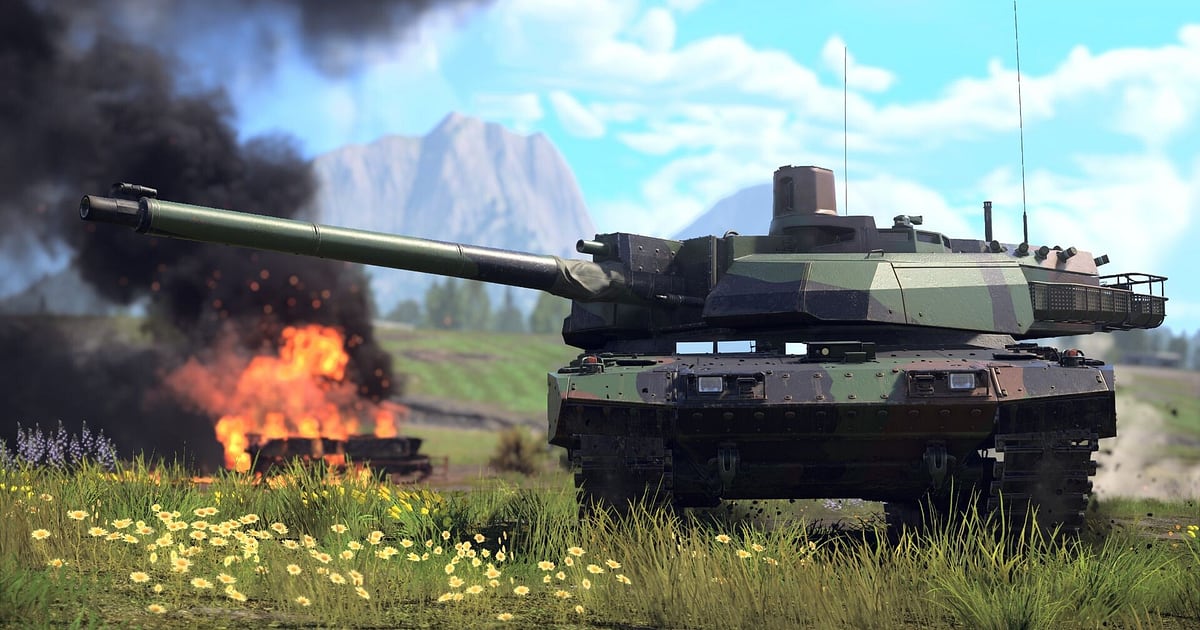
War Thunder nagrywa się automatycznie, gdy masz zainstalowany DOR: uruchamiasz grę, a DOR zajmuje się resztą. Nie ma przycisku nagrywania ani plików powtórek do szukania, bo DOR rejestruje wszystko, od hangaru, w którym wybierasz pojazd, po ekran wyników bitwy.
Pojeździsz czołgiem w bitwach lądowych, przesiądziesz się do samolotu na bitwy powietrzne, a później tego samego dnia wypłyniesz okrętem, a nagranie dalej trwa.
Pocisk w boczny pancerz w realistycznych bitwach lądowych, który odpalił amunicję, i dogfight zakończony urwaniem skrzydła po długim pościgu trafiają na wideo. Ten poradnik jest dla każdego, kto nagrywa War Thunder pierwszy raz.
Przeczytasz w nim o przygotowaniu, sprawdzeniu nagrywania, zapisywaniu fragów, szukaniu bitew po ekranie hangaru, montażu filmu z sezonu, nagrywaniu powtórek i ustawieniach dla wymagającej gry.
- Cały dzień czołgów, samolotów i okrętów w jednym filmie, od pierwszego wyjazdu z hangaru do ostatniego ekranu wyników.
- Zapisz one shota w amunicję przez pierścień wieży albo celne trafienie z lotu nurkowego jako osobny klip.
- Dzięki AI Voice Notes znajdziesz callouty ekipy w stylu „Tiger na prawym grzbiecie” i od razu przeskoczysz do tej walki.
- Połącz one shoty z bitew lądowych, zestrzelenia w powietrzu i trafienia torpedą w jeden film podsumowujący sezon.
- Nagrywaj też powtórki oglądane z wolnej kamery i wykorzystaj je jako materiał do filmowych edytów.
Zanim zaczniesz nagrywać War Thunder: instalacja i tryb nagrywania
Do nagrywania War Thunder potrzebujesz tylko DOR. To darmowa aplikacja na Windows, a nagrania zapisywane na Twoim PC nie mają znaku wodnego.
War Thunder korzysta z nagrywania całej sesji, więc wybieranie pojazdu w hangarze, ładowanie bitwy, same bitwy i ekrany wyników trafiają do jednego filmu, a nie do osobnych plików na każdą bitwę.
Długie mecze, na przykład bitwy symulacyjne, też są nagrywane do końca. Kilka godzin grania między hangarem a polem bitwy sprawia jednak, że plik rośnie, więc jeśli na dysku z grą brakuje miejsca, przenieś nagrania na pojemniejszy dysk zgodnie z poradnikiem zmiana folderu zapisu nagrań. W tabeli poniżej masz to, co warto sprawdzić przed pierwszym nagraniem War Thunder.
| Element | W War Thunder | Uwagi |
|---|---|---|
| Instalacja | DOR, darmowa aplikacja na Windows | Nagrania bez znaku wodnego |
| Wersja gry | Wersja na Windows PC ze Steama | DOR wykrywa i nagrywa War Thunder uruchomiony na Twoim PC |
| Tryb nagrywania | Nagrywanie całej sesji | Jeden film od uruchomienia do wyjścia, a nie osobny plik na każdą bitwę |
| Tryb wyświetlania | Pełny ekran, okno i okno bez ramki są nagrywane | Gdy przechwytywanie gry jest zablokowane, DOR przełącza się na przechwytywanie monitora |
| Rozdzielczość i liczba klatek | Domyślnie 1080p i 30 fps | Dostępne 60 fps oraz lżejszy tryb 720p/30fps |
| Miejsce na dysku | Około 30 MB na 30‑sekundowy klip w 1080p | Na długie sesje zostaw sporo wolnego miejsca na dysku z nagraniami |
Nagrywanie War Thunder w DOR krok po kroku
- 1Zainstaluj DORPobierz DOR, zainstaluj go i zostaw włączony. Jeśli rozmawiasz z ekipą na głosowym, sprawdź, czy w DOR wybrany jest mikrofon z Twojego headsetu. Dźwięk gry i mikrofon nagrywają się razem w tym samym filmie.
- 2Uruchom War Thunder i otwórz hangarOdpal War Thunder ze Steama, a DOR wykryje grę i od razu zacznie nagrywać. Ekran hangaru, w którym wybierasz pojazdy i BR, też jest nagrywany, więc przed kliknięciem przycisku bitwy nie musisz nic robić.
- 3Sprawdź nagrywanie przed pierwszym wyjazdemZanim załaduje się pierwsza bitwa, otwórz raz aplikację DOR i upewnij się, że nagrywa. Jeśli gra nie zostanie wykryta, zajrzyj do poradnika co zrobić, gdy program do nagrywania nie wykrywa gry. Potem skup się już tylko na polu bitwy.
- 4Zapisz klip, gdy pojawi się kill camGdy kill cam pokaże odlatującą wieżę wroga albo zestrzelisz samolot przeciwnika na koniec dogfightu, wciśnij skrót zapisu klipu przed końcem bitwy. Ostatni fragment zapisze się jako osobny klip, więc nie musisz przewijać od początku całej sesji pełnej bitew.
- 5Wyjdź z gry i otwórz My ClipsSprawdź ostatni ekran wyników i zamknij grę. Film z sesji i wszystkie zapisane klipy pojawią się razem w zakładce My Clips (Moje klipy) w aplikacji DOR. Bitwy, z których zapomniałeś zrobić klip, też są w filmie z sesji.
Gdzie znaleźć nagrania
Nagrania znajdziesz w My Clips w aplikacji DOR, czyli w bibliotece. Każde uruchomienie i zamknięcie War Thunder to jedna sesja, a momenty zapisane skrótem zapisu klipu pojawiają się jako osobne klipy.
Żeby znaleźć konkretną bitwę w długiej sesji, traktuj chwilę przejścia przez ekran wyników i powrotu do hangaru jako granicę między bitwami. Zapamiętaj, która to była bitwa z kolei, policz ekrany hangaru i trafisz prosto na jej początek.
W bitwach lądowych utrata pojazdu przenosi Cię do ekranu wyboru kolejnego, więc o włos uniknięta śmierć to miejsce po trafieniu, po którym ten ekran wyboru się nie pojawia. Ustaw punkt początkowy i końcowy, żeby przyciąć scenę, a potem wyeksportuj ją w formacie 16:9, 9:16 albo 1:1.
Pełny opis znajdziesz w poradniku jak przycinać klipy z gier. Polub fragi, które chcesz zachować. Gdy zabraknie miejsca, najpierw usuwane są starsze filmy bez polubienia.
Zapisuj momenty, które chcesz zachować
Nawet gdy każda bitwa jest nagrana, fragi znacznie łatwiej odnaleźć, jeśli od razu zrobisz z nich klip. Wciśnij skrót zapisu klipu, a ostatni fragment zapisze się jako klip. Domyślna długość to 30 sekund, a w ustawieniach możesz wybrać 15, 30, 45 lub 60 sekund.
Każdy rodzaj sił pasuje do innej długości. One shot z czołgu, gdy otwierasz celownik działonowego i kończysz sprawę jednym pociskiem, zmieści się w 15 sekundach, a zasadzka z ukrycia na nadjeżdżających wrogów albo nalot od początku nurkowania do wyrównania lotu pasuje do 30 sekund.
Dogfight wygrany po długiej walce manewrowej, okręt zatopiony torpedami albo ostatni punkt przejęty na koniec meczu, który odwrócił wynik, lepiej zapisać na 45 lub 60 sekund, żeby zmieściło się też to, co działo się wcześniej. Ustawienia długości opisuje poradnik natychmiastowy zapis ostatnich sekund.
Znajdź, co padło na głosowym, dzięki AI Voice Notes
Wypady w składzie są pełne calloutów w stylu „Tiger na prawym grzbiecie”, „celuj w pierścień wieży, jeden strzał wystarczy”, „punkt B pusty, jedziemy” czy „mam kogoś na ogonie, zdejmijcie go”.
DOR nagrywa dźwięk gry i mikrofon razem, a AI Voice Notes zapisuje te callouty jako tekst na osi czasu nagrania. Po meczu sprawdzisz, kto pierwszy zgłosił czołg na grzbiecie albo kiedy przyszła pomoc po prośbie o zdjęcie wroga z ogona, a kliknięcie linijki przeniesie Cię prosto do tej sceny.
Analizując przegraną, porównasz callouty z tym, co naprawdę działo się na ekranie, co pomaga zaplanować kolejny wypad. Jeśli mikrofon jest za cichy, sprawdź urządzenie wejściowe w poradniku nagrywanie gier z dźwiękiem z mikrofonu.
Zrób montaż z AI Highlight
Z klipów zapisanych w kolejnych bitwach złożysz montaż z samych fragów.
W bibliotece zaznacz klipy z one shotem w amunicję, pościgiem w dogfighcie, trafieniem z lotu nurkowego, przejęciem punktu z zaskoczenia, wycofaniem się o włos po przyjęciu trafień i trafieniem okrętu torpedą, a potem wybierz AI Highlight. DOR połączy je w jeden film.
Wymieszaj one shoty z bitew lądowych z zestrzeleniami w powietrzu, a powstanie film podsumowujący sezon, albo zbierz klipy z jednego pojazdu i pokaż, jak nim grasz. Jeśli chcesz sam ustalić kolejność, zajrzyj do poradnika jak połączyć klipy z gier.
Edytuj w DOR Studio
DOR Studio otwiera się w przeglądarce i nie wymaga instalacji. Przytnij fragment od trafienia pociskiem do odlatującej wieży i dodaj shake zoom. Punch zoom pasuje do klatki, w której samolot wroga wlatuje Ci w celownik, a efekt handheld do widoku z celownika działonowego.
Dodaj nazwę pojazdu i BR jako tekst, podłóż filmowy podkład muzyczny, a między bitwami wstaw przejścia glitch i edyt z War Thunder gotowy.
Szerokie ujęcia nieba i terenu najlepiej wyglądają w 16:9, a pojedyncze fragi na telefon pasują do 9:16; wskazówki dotyczące kadrowania znajdziesz w poradniku nagrywanie gier do pionowych Shorts. Pobierz efekt jako mp4 albo od razu udostępnij link.
Udostępniaj linkiem dor.gg
Przycięte momenty wysyłaj jako linki dor.gg. Każdy, kto otworzy link, odtworzy klip od razu w przeglądarce bez instalowania aplikacji. Gdy wrzucasz świeżego one shota na Discorda ekipy albo czat pułku, dopisz linijkę z pojazdem i mapą.
W War Thunder to, jakim pojazdem i na jakiej mapie, liczy się tak samo jak sam strzał, a dzięki tej linijce inni mogą spróbować tej zagrywki własnym pojazdem. Jakie sceny wycinać w każdym rodzaju sił i jak długie powinny być, opisuje poradnik udostępnianie filmów z fragami w War Thunder, a wrzucanie na Discorda poradnik udostępnianie klipów na Discordzie.
War Thunder: zalecane ustawienia i rozwiązywanie problemów
War Thunder mocno obciąża kartę graficzną, więc na sprzęcie na poziomie wymagań zalecanych lub wyżej utrzymasz stabilną zarówno liczbę klatek w grze, jak i nagrywanie. Do nagrywania wystarczą domyślne 1080p i 30 fps.
Wybierz 60 fps, jeśli chcesz płynniejszych walk manewrowych, albo tryb 720p/30fps, jeśli Twój PC jest blisko granic możliwości. Na obsługiwanych kartach NVIDIA, takich jak seria RTX, DOR nagrywa ze sprzętowym kodowaniem NVENC, więc wpływ na liczbę klatek w grze jest niewielki.
Jeśli odtworzysz powtórkę w grze, DOR nagra ten ekran tak, jak wygląda, więc na wideo trafią widok z wolnej kamery, śledzenie rakiet, a nawet powtórki z ukrytym HUD. Przy sesjach trwających godzinami zajrzyj do poradnika nagrywanie długich rozgrywek bez przycięć.
Jeśli anti cheat zablokuje przechwytywanie gry, DOR przełączy się na przechwytywanie monitora. DOR nie ma żadnych funkcji cheatów i nigdy nie dotyka plików gry ani danych rozgrywki.
| Objaw | Co sprawdzić | Rozwiązanie |
|---|---|---|
| Nagranie to czarny ekran | Tryb wyświetlania w ustawieniach gry | DOR nagrywa pełny ekran, okno i okno bez ramki, a gdy przechwytywanie gry jest zablokowane, przełącza się na przechwytywanie monitora. Skorzystaj z poradnika naprawa nagrywania na pełnym ekranie. |
| Spadki FPS w dużych bitwach | Ustawienia grafiki w grze i liczba klatek nagrania | Przełącz nagrywanie na tryb 720p/30fps i przejdź przez poradnik naprawa spadków FPS podczas nagrywania. |
| Pliki robią się duże po kilku godzinach grania | Rozdzielczość nagrania i wolne miejsce na dysku | Zapisuj jako klipy tylko fragi i zajrzyj do poradnika zmniejszanie rozmiaru nagrań z gier. |
| Chcesz mieć też widok z powtórki | Odtwarzanie powtórki w grze | Odtwórz powtórkę przy włączonym DOR, a widok z wolnej kamery nagra się tak, jak wygląda. |
| Obawiasz się, że program do nagrywania zaszkodzi kontu | Jak działa DOR | DOR tylko przechwytuje obraz, nie ma funkcji cheatów i nie modyfikuje plików gry ani danych rozgrywki. |

