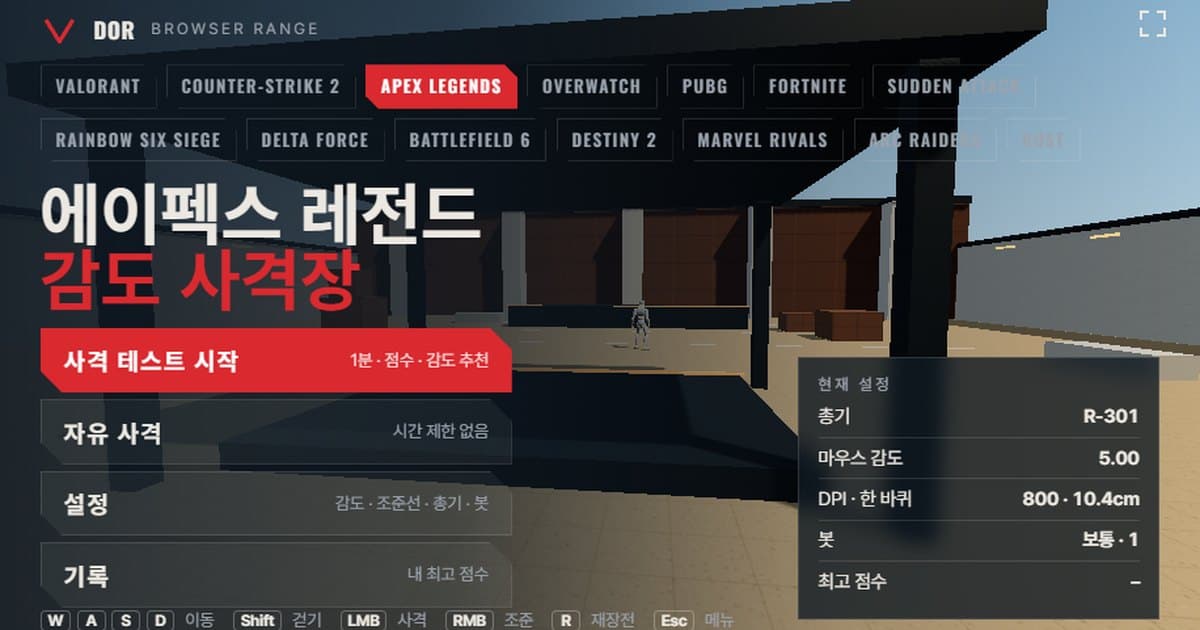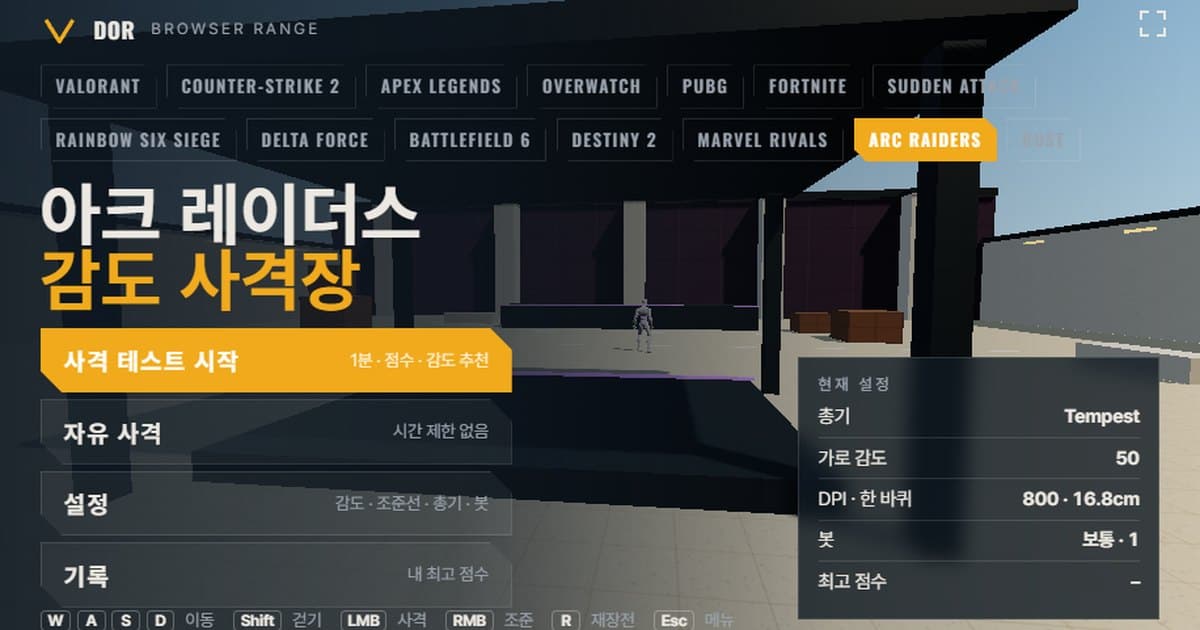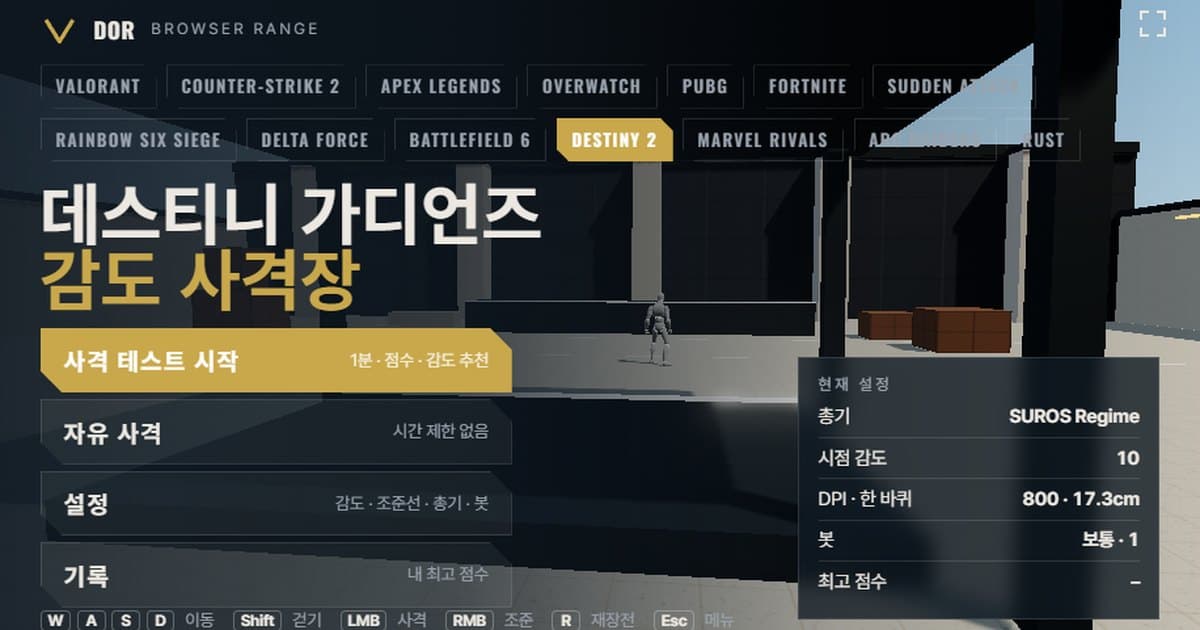
A sensibilidade do Destiny 2 fica em Configurações > Mouse e teclado > Sensibilidade de visão (Look Sensitivity), numa escala de números inteiros de 1 a 20, e o padrão costuma ser citado como 10, embora nenhum documento oficial da Bungie confirme isso. A 800 DPI, a sensibilidade 10 dá 17,3 cm por 360° e a sensibilidade 5, a mediana dos pros (eDPI 4000), dá 34,6 cm. O campo de tiro no topo deste artigo é um treino no navegador que roda com a mesma taxa de giro do mouse e o mesmo FOV do jogo. Coloque sua sensibilidade de visão e seu DPI como nas configurações do jogo, escolha uma arma e atire nos bots que aparecem por um minuto; você recebe pontuação, precisão, taxa de headshot e tempo médio de kill, além de uma sugestão para subir ou baixar a sensibilidade conforme você passou ou parou antes dos alvos. Ele usa travamento do mouse e WebGL2, por isso roda no Chrome ou no Edge no PC, sem instalar nada e sem login. É para quem vive vendo o tiro de canhão de mão escorregar para o ombro no Crisol, ou está em dúvida se desce de 10 para 5, e quer comparar os números antes de abrir o jogo. O jogo em si é gratuito na Steam, e as orientações de gravação estão reunidas na página de gravação de Destiny 2.
O que bate com as configurações do Destiny 2 e o que não bate
O campo de tiro pega cinco coisas do jogo: taxa de giro do mouse, FOV, velocidade de movimento, vida dos alvos e atributos das armas. A tabela abaixo mostra lado a lado o valor do campo de tiro, o valor do jogo e de onde esse valor veio. A Bungie não publica fórmula de sensibilidade nem velocidades de movimento do Destiny 2, então muitos desses números são medições da comunidade.
| Item | Campo de tiro | Destiny 2 | Fonte / observações |
|---|---|---|---|
| Taxa de giro | 0,0066°/count × sensibilidade de visão | Mesma escala linear, sensibilidade de 1 a 20 | Com base em sites de conversão da comunidade como o CSDB.gg; sem documentação oficial da Bungie |
| FOV | 85° na horizontal (16:9 fixo) | Controle de FOV de 55 a 105, padrão 85 no PC | Guias da comunidade; 85 equivale a cerca de 55° na vertical |
| Velocidade de movimento | Movimento padrão 8,3 m/s · andar com Shift 4,57 m/s | Corrida de cerca de 8,3 m/s, caminhada medida em 5,0 a 5,2 m/s (o previsto é 5,6 m/s) | Medições da comunidade; em agosto de 2025 a Bungie reconheceu um bug na velocidade de movimento base |
| Vida dos bots | 200 (opção de colete pesado: 250) | Guardião no Crisol com cerca de 200 (vida de cerca de 70 + escudo de cerca de 130) | Medições quadro a quadro da comunidade; números oficiais depois de Edge of Fate sem confirmação |
| Dano na cabeça | Fixo por arma (veja a tabela de armas abaixo) | Multiplicador de precisão de cerca de 1,6 a 1,9× por tipo de arma, cerca de 3,4× para rifles de precisão | Dados da comunidade d2foundry, referentes ao patch 8.2.6 |
| Lista de armas | 7 (5 Exóticas + 2 Lendárias) | Centenas, com perks aleatórios e Obras-primas | Atributos publicados no light.gg; efeitos de perks simplificados |
O que bate é a taxa de giro e o FOV: quantos graus a visão gira quando você empurra o mouse alguns centímetros e o tamanho desse giro na tela. O que muda são os perks das armas, as habilidades de subclasse, os recursos de movimento como pulos e deslizes e os multiplicadores de precisão por tipo de arma. Traços Exóticos como o Memento Mori da Ace of Spades ou a mudança de cadência da SUROS Regime ao mirar também ficam de fora. Por isso a pontuação do campo de tiro mostra só com que precisão você acompanha alvos nessa sensibilidade; ela não prevê sua taxa de vitória no Crisol. As velocidades de movimento do campo de tiro valem para o seu próprio movimento no WASD, e a caminhada com Shift de 4,57 m/s é um pouco mais lenta que a medição da comunidade de agosto de 2025 (5,0 a 5,2 m/s, previsto 5,6 m/s). O strafe dos bots usa o mesmo padrão de vaivém em todos os jogos, então ele é um movimento genérico, diferente do jeito como os Guardiões se movem no Crisol.
Como fazer o teste de 1 minuto
- 1Coloque a sensibilidade e o DPINo menu, abra Settings > General e coloque sua sensibilidade de visão com o mesmo valor de 1 a 20 do jogo e o DPI real do mouse. O DPI não afeta o giro; ele só serve para calcular o eDPI e o cm/360. Coloque o multiplicador de sensibilidade com luneta no mesmo valor do modificador de sensibilidade de ADS do jogo.
- 2Escolha uma armaNa aba Weapons, escolha Ace of Spades, The Immortal, SUROS Regime, MIDA Multi-Tool, Cloudstrike, Felwinter's Lie ou Thunderlord. Na primeira rodada, escolher o tipo de arma primária que você mais usa no Crisol facilita a comparação com o jogo.
- 3Ajuste os bots e a miraNa aba Bots, defina a velocidade dos bots (quanto tempo um alvo fica antes de sumir), o colete, quantos alvos aparecem ao mesmo tempo e o movimento (parado ou com strafe), e na aba Crosshair defina a cor, a espessura da linha e o espaçamento. A aba Audio & Video permite mudar os efeitos sonoros e a qualidade gráfica. Nas primeiras rodadas, mantenha o padrão e mude só a sensibilidade para a comparação ficar precisa.
- 4Comece o testeAperte Start test no menu; o mouse trava e a rodada de um minuto começa depois de uma contagem regressiva. O botão Fullscreen expande o campo de tiro para o monitor inteiro, para os alvos aparecerem na mesma escala do jogo. Apertar ESC no meio da rodada pausa o teste e traz o cursor de volta; aperte Resume para continuar. Se apertar Quit, aquela rodada não é registrada.
- 5Leia os resultadosQuando o minuto acaba, a janela Round result mostra a pontuação (kills / alvos surgidos), Accuracy, Headshot rate, Avg kill, Spawn → first shot avg, Shots per kill, Overshoot / undershoot, Missed targets e Best (same setup), junto com uma sugestão de sensibilidade. O botão Retry with suggested sens aparece quando a sua mira tende para overshoot ou undershoot; apertar começa a próxima rodada já com o valor sugerido.
- 6Repita 2 a 3 vezes no mesmo diaAperte Retry same setup e faça mais 2 ou 3 rodadas. O menu Records e o Best (same setup) guardam só a melhor pontuação por arma e configuração de bot, sem separar sensibilidades, então anote você mesmo a precisão e o Avg kill de cada sensibilidade e compare. Quando os resultados apontarem para o mesmo lado, leve essa sensibilidade para a sensibilidade de visão do jogo.
Como ler a tela de resultado
- Precisão: a parcela dos tiros disparados que acertou um bot. Se a precisão está baixa enquanto overshoot e undershoot saem mais ou menos iguais, desconfie do tempo do tiro antes da sensibilidade.
- Taxa de headshot: a parcela dos acertos que pegou na cabeça. O Destiny 2 depende muito do dano de precisão, então esse número quase decide o seu tempo para matar.
- Avg kill: o tempo médio entre um bot aparecer e cair. Quando a sensibilidade combina com a sua mão, ele cai mesmo com a precisão igual.
- Média surgimento → primeiro tiro: perto de um número de tempo de reação. É normal ele mal mudar quando você muda a sensibilidade; se crescer muito, sua sensibilidade está baixa e levar a mira até o alvo está demorando.
- Tiros por kill: o número de balas gastas num bot. Com bots de 200 de vida, a referência da Ace of Spades é 3 na cabeça ou 5 no corpo.
- Overshoot / undershoot: em cada kill, o campo de tiro avalia se a sua mira passou do alvo (overshoot) ou parou antes dele (undershoot) no caminho e conta cada um. Se um dos lados passar de 60%, o campo de tiro entende que a sua sensibilidade pende para aquele lado e sugere um valor ajustado em 10%. Como o Destiny 2 usa passos inteiros, na sensibilidade 10 ou abaixo ele muda um passo (1) em vez de 10%.
- Dados insuficientes: a sugestão de sensibilidade aparece a partir de 5 avaliações de overshoot/undershoot. Se ainda não chegou lá, é só jogar mais uma rodada.
O sistema de sensibilidade do Destiny 2: escala de 1 a 20, modificador de ADS e FOV
A sensibilidade de visão fica em Configurações > Mouse e teclado > Sensibilidade de visão e usa uma escala de números inteiros de 1 a 20. A faixa de 1 a 20 se apoia no anúncio da Bungie de agosto de 2021, que ampliou a sensibilidade do controle para 11 a 20 para aproximá-la do teclado e mouse, e em relatos de jogadores de PC que usam 15 ou 16. Alguns sites de calculadora de eDPI listam uma escala de 1 a 10, mas isso não bate com os relatos de uso real. O padrão de 10 é só o valor que a comunidade usa como referência; não foi possível confirmá-lo em documentação oficial, e o texto do menu pode variar um pouco conforme a versão e o idioma do jogo.
0,0066 é a rotação por count do mouse em graus, o coeficiente que os sites de conversão da comunidade usam como o mesmo valor do Overwatch 2 e do Call of Duty. A Bungie nunca publicou um número oficial, então o resultado é uma aproximação.
| Sensibilidade de visão (800 DPI) | eDPI | cm/360 | Observações |
|---|---|---|---|
| 3 | 2400 | 57,7 | Ponta baixa da faixa dos pros; acompanhamento estável, mas viradas lentas |
| 5 | 4000 | 34,6 | Mediana dos pros (levantamento do blueberries.gg), topo dos 20 a 35 cm que os sites de conversão recomendam |
| 10 | 8000 | 17,3 | Padrão citado com frequência (sem confirmação); do lado rápido para alinhar um único tiro de canhão de mão |
O modificador de sensibilidade de ADS (ADS Sensitivity Modifier) vai de 0.5 a 1.5 e vale igual para todas as lunetas. O jogo primeiro reduz a sensibilidade na proporção da ampliação do zoom, e esse modificador é multiplicado por cima; os sites de conversão tratam isso como equivalente a igualar pela distância no monitor de 0%. O padrão de 1.0 é uma estimativa, e a comunidade costuma usar de 0.5 a 0.8. O multiplicador de sensibilidade com luneta do campo de tiro é multiplicado do mesmo jeito, então coloque o mesmo valor do jogo. Quanto maior a ampliação, como no zoom de 5× da Cloudstrike, maior o efeito desse valor.
O controle de FOV vai de 55 a 105 e o padrão no PC é 85. O número é o FOV horizontal em 16:9; 85 corresponde a cerca de 55° na vertical e 105 a cerca de 73°. A taxa de giro sem mira não depende do FOV, mas com FOV 105 o mesmo giro parece menor na tela, então a sensibilidade parece mais lenta que no campo de tiro (fixo em 85). Essa diferença tem que ser avaliada no jogo, e o tratamento de monitores ultrawide é discutido até dentro da comunidade, sem confirmação oficial. Comparando com o campo de tiro do Overwatch 2, que usa o mesmo coeficiente de giro, você confirma que levar o número de sensibilidade direto de um jogo para o outro dá o mesmo cm/360; para outros jogos, iguale o cm/360 com o conversor de sensibilidade e DPI.
As 7 armas do campo de tiro
| Nome | Cadência (rpm) | Pente | Recarga (s) | Dano cabeça · corpo | Zoom |
|---|---|---|---|---|---|
| Ace of Spades | 140 | 13 | 3,19 | 80 · 45 | 1,4× |
| The Immortal | 720 | 32 | 2,28 | 24 · 14 | 1,4× |
| SUROS Regime | 600 | 27 | 1,63 | 26 · 15 | 1,6× |
| MIDA Multi-Tool | 200 | 16 | 1,69 | 65 · 38 | 2× (luneta) |
| Cloudstrike | 140 | 7 | 3,22 | 293 · 85 | 5× (luneta) |
| Felwinter's Lie | 55 | 4 | 0,84 | 355 · 320 (12 projéteis no total) | 1,2× |
| Thunderlord | 450 | 62 | 4,65 | 58 · 41 | 1,5× |
Para treinar one-tap, dando um tiro por vez, a Ace of Spades é a referência. Três headshots derrubam um bot, então quanto mais perto de 3 ficarem os tiros por kill, melhor. Treine spray com a The Immortal ou a SUROS Regime e acompanhe a precisão junto com os tiros por kill. Treine flicks com a Cloudstrike; um headshot é uma kill, então a taxa de headshot vira na prática a sua pontuação, e com zoom de 5× ela é a mais afetada pelo multiplicador de sensibilidade com luneta. A MIDA Multi-Tool serve para acompanhar alvos a média distância pela luneta de 2×, e a Felwinter's Lie para pegar a sensação da curta distância em que os 12 projéteis acertam.
Diferenças de um campo de tiro no navegador e como contorná-las
- Raw input: quando o navegador oferece raw input com pointer lock, a aceleração do sistema é ignorada, mas em ambientes sem esse recurso o Aumentar a precisão do ponteiro do Windows atrapalha. Se o campo de tiro mostrar um aviso de raw input indisponível, desative Aumentar a precisão do ponteiro nas configurações de mouse do Windows e abra de novo.
- Taxa de entrada: navegadores agrupam o movimento do mouse por quadro da tela, então os movimentos finos de um mouse de 4000 a 8000 Hz aparecem com menos detalhe que no jogo. O movimento é refletido até a taxa de atualização do monitor, então testar a 144 Hz ou mais é melhor que a 60 Hz, e baixar o polling para 1000 Hz diminui a diferença.
- Padrão de recuo: o campo de tiro usa um coice simples para cima no lugar da direção de recuo e do atributo de estabilidade de cada arma do Destiny 2. Use-o para treinar acompanhamento de mira, e o controle de spray no jogo.
- Precisão em movimento: detalhes do jogo como a eficácia no ar, a assistência de acerto ao deslizar e a redução do strafe ao mirar (cerca de 25%) ficam simplificados. Ativar a opção Movement & firing error em Settings imita o quanto a mira abre em movimento.
- FOV: fixo em 85 na horizontal em 16:9. Se você joga num monitor 21:9 ou com FOV 105, o tamanho dos alvos na tela muda, então use as pontuações do campo de tiro só como comparação relativa entre sensibilidades, e não como valores absolutos.
- Perks e habilidades: efeitos Exóticos como o Memento Mori, o raio da Cloudstrike e a cadência crescente da Thunderlord, além das habilidades de subclasse, ficam de fora do campo de tiro. Os tiros por kill se baseiam no dano base.
Por causa dessas diferenças, não fixe na hora uma sensibilidade definida no campo de tiro; jogue umas 10 partidas de Controle no Crisol com a mesma sensibilidade antes de decidir se fica com ela. As comparações de taxa de giro com campos de tiro de outros jogos estão reunidas na coleção de campos de tiro no navegador, e, se você também joga Overwatch 2, pode levar sem mudar a referência de cm/360 do artigo de configurações de sensibilidade do Overwatch.
Conferindo em partidas de verdade depois de definir a sensibilidade: DOR
Quando os números do campo de tiro estabilizarem, o próximo passo são as partidas de verdade. Quando o DOR reconhece o Destiny 2, ele grava suas partidas automaticamente, e você pode salvar um clipe de qualquer momento com um único atalho. Os clipes podem ser cortados no editor do navegador e compartilhados como link dor.gg. É grátis e roda no Windows. Se você gravar algumas partidas do Crisol no dia em que mudar a sensibilidade, dá para rever o momento em que um tiro de canhão de mão escorregou para o ombro e conferir com os resultados do campo de tiro se foi overshoot ou undershoot. Os detalhes de suporte estão na página de gravação de Destiny 2.