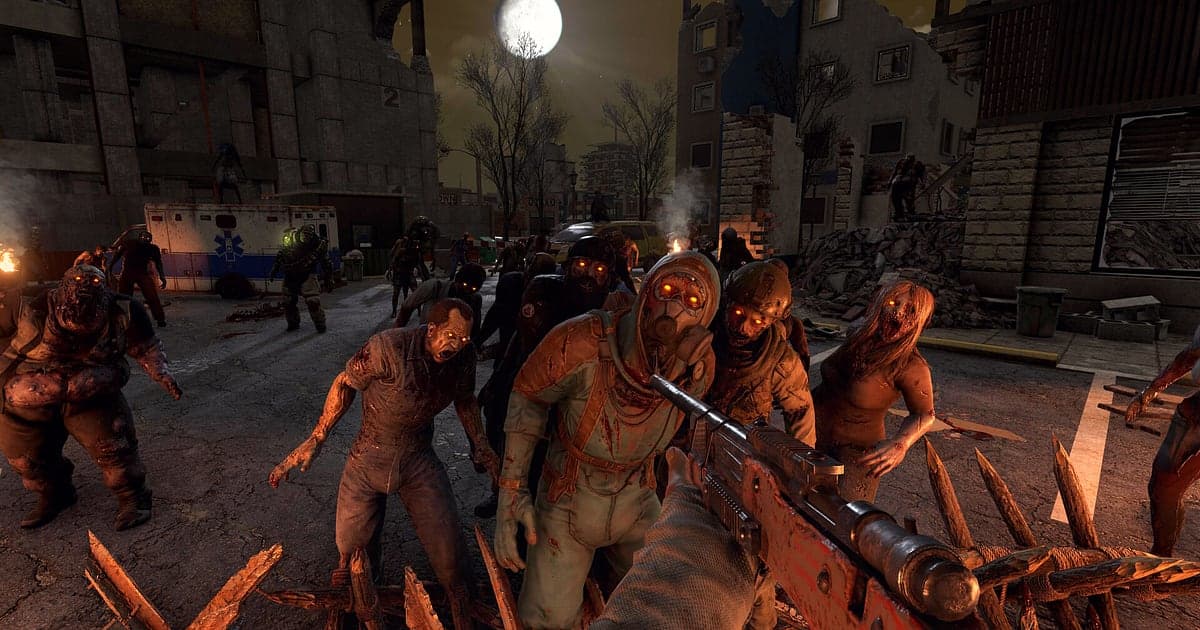
O 7 Days to Die é gravado automaticamente depois que o DOR está instalado: abra o jogo e a IA cuida da gravação. Sem nunca tocar num botão de gravar, tudo, do primeiro saque no dia um até a Blood Moon no dia sete, vai para o vídeo, junto com os gemidos dos zumbis e o chat de voz dos amigos. Este guia leva os sobreviventes por tudo em ordem: instalar o DOR, conferir a gravação, salvar os momentos de horda, achar tudo depois, montar um diário de sobrevivência e compartilhar. Quando dá para voltar o vídeo e ver qual parede cedeu depois que o Demolisher explodiu, planejar a próxima Blood Moon fica muito mais fácil.
- Guarde em vídeo cada dia de sobrevivência, do saque no dia um até a horda da Blood Moon no dia sete.
- Salve como clipe separado o desastre quando um Screamer chama o bairro inteiro, ou o momento em que um Demolisher explode.
- Use o AI Voice Notes para achar calls como 'Demolisher vindo, cuidado com o baú' e pular para o momento em que a parede quebrou.
- Junte um saque no telhado de um POI, uma limpeza no corredor de armadilhas e um tour pelo bunker cavado com a auger num diário de sobrevivência.
Antes de gravar 7 Days to Die: instalação e modo de gravação
O 7 Days to Die pesa na GPU. Igual ou acima dos requisitos recomendados, você mantém estáveis tanto a taxa de quadros do jogo quanto a gravação, e as noites de Blood Moon são de longe o trecho mais pesado. Se os quadros te preocupam, comece por como resolver queda de FPS ao gravar. O DOR é um app gratuito para Windows e nunca coloca marca d'água. A gravação cobre a sessão completa, então o vídeo continua por cada dia novo e cada ciclo de dia e noite até você fechar o jogo. A tabela abaixo reúne o que conferir no 7 Days to Die antes de começar.
| Item | No 7 Days to Die | Observações |
|---|---|---|
| Instalação | DOR, app gratuito para Windows | Sem marca d'água, então uma série dia a dia da Blood Moon sobe do jeito que está |
| Versão do jogo | Versão de PC com Windows na Steam | O DOR grava o 7 Days to Die no seu PC, sozinho ou no servidor de um amigo |
| Modo de gravação | Gravação da sessão completa | Um vídeo da abertura à saída, sem divisão quando o dia muda no jogo |
| Hardware | Jogo pesado na GPU | Ajuste a gravação pensando nos momentos mais cheios, como uma noite de Blood Moon |
| Resolução e taxa de quadros | 1080p a 30fps por padrão | 60fps para tiroteios mais fluidos, ou o modo 720p/30fps se pesar |
| Armazenamento | Cerca de 30MB para um clipe de 30 segundos em 1080p | Libere bastante espaço nos dias em que você joga um ciclo inteiro de sete dias |
Grave 7 Days to Die com o DOR: passo a passo
- 1Deixe o DOR instaladoPegue o DOR e instale. Fica pronto em cerca de um minuto e não custa nada. Deixe aberto, e não tem nada para configurar de novo antes de entrar num servidor.
- 2Abra o 7 Days to DieAbra o jogo pela Steam e carregue o seu mundo ou entre no servidor de um amigo. No momento em que o DOR reconhece o jogo, a gravação começa, então até o primeiro dia, socando grama de mãos vazias, fica registrado.
- 3Dê uma olhada no status da gravaçãoAntes de entrar no primeiro POI, olhe uma vez se o indicador de gravação aparece no app do DOR. Se nada mudou, use o que fazer quando o gravador não detecta o jogo para achar a causa. Depois disso, pense só em munição e comida.
- 4Deixe um clipe logo depois de um sufocoQuando vocês segurarem a horda da Blood Moon até a última onda, quando um Demolisher explodir na frente da parede ou quando um Screamer trouxer uma multidão, aperte o atalho de salvar clipe logo em seguida. Os 30 segundos anteriores viram um clipe, então você nunca precisa vasculhar uma noite longa desde o começo.
- 5Salve, saia e abra o My ClipsQuando terminar a sobrevivência do dia, salve e feche o jogo. A sessão inteira e todos os clipes que você deixou ficam juntos em My Clips no app do DOR. As noites em que a base aguentou e as noites em que ela caiu ficam na mesma lista.
Encontre suas gravações
As gravações ficam em My Clips no app do DOR, também chamado de biblioteca. Cada abertura até a saída é uma sessão, e tudo o que foi salvo com o atalho fica embaixo dela como clipe. Para achar uma noite de Blood Moon numa sessão longa, procure o trecho em que o céu fica vermelho, que é a referência mais rápida que existe. Para as missões do comerciante, procure o momento em que você pega a missão com ele. Marque um ponto de início e um de fim para cortar o que precisa e exporte em 16:9, 9:16 ou 1:1. Como cortar está explicado em detalhe em como cortar clipes de jogos. Curta os vídeos que quer proteger, como a primeira Blood Moon em que vocês sobreviveram. Quando o espaço acaba, os vídeos mais antigos que você não curtiu vão primeiro, então as gravações curtidas ficam.
Salve os momentos que você quer guardar
Quanto mais longa a noite, mais os momentos que importam se concentram em poucos segundos. Mesmo com tudo sendo gravado, deixar um clipe na hora deixa muito mais rápido achar quando o grupo for rever no dia seguinte. Aperte o atalho de salvar clipe e o que acabou de acontecer vira um clipe, de 30 segundos por padrão, com 15, 30, 45 e 60 segundos disponíveis nas configurações. No 7 Days to Die, aperte logo depois da última onda da Blood Moon, logo depois que um Demolisher explode, logo depois de varrer os zumbis amontoados no corredor de armadilhas e logo depois de achar um bom loot no telhado de um POI. Para pegar tudo desde logo antes de a parede quebrar, use 60 segundos. Para uma explosão só, 15 basta. As durações e para que serve cada uma estão em salvar os últimos segundos na hora.
Ache o que foi dito com o AI Voice Notes
No servidor de um amigo, frases como 'Blood Moon hoje, pega toda a munição', 'ouvi um Screamer, apaga as luzes' e 'mais uma missão do comerciante antes de escurecer' não param de chegar pelo Discord. O DOR grava o áudio do jogo e o microfone juntos, e o AI Voice Notes deixa essa conversa na linha do tempo da gravação como frases. Para conferir qual parede caiu primeiro depois da call 'Demolisher vindo', ache essa frase no texto da linha do tempo e selecione para cair direto na cena. O plano de defesa que vocês montaram no dia antes da Blood Moon também fica lá por escrito, pronto para reaproveitar no próximo ciclo. Para gravar a voz dos amigos também, veja gravar o áudio de chamadas do Discord.
Monte um montage com o AI Highlight
Depois de sobreviver a algumas Blood Moons, monte um diário de sobrevivência com os clipes salvos. Na biblioteca, marque a defesa na Blood Moon do sétimo dia, o desastre com o Screamer, o saque no telhado do POI, a limpeza no corredor de armadilhas e a explosão do Demolisher, e depois selecione AI Highlight. O DOR junta tudo num montage. Coloque no fim o tour pelo bunker cavado com a auger e o vídeo mostra também o que vocês construíram naquele servidor. Para organizar os clipes por dia você mesmo, veja como juntar clipes de jogos.
Edite no DOR Studio
O DOR Studio abre no navegador sem instalar nada. De uma gravação de noite de horda, o minuto antes de a parede quebrar já basta. Coloque um shake zoom na explosão e uma contagem de dias como 'Dia 7' com uma música. O efeito handheld deixa mais tensas as cenas de zumbis esmurrando a porta. Para o enquadramento ao exportar um Short 9:16, veja gravar jogos para Shorts verticais. Baixe o vídeo pronto como mp4 ou mande como link na hora.
Compartilhe com um link dor.gg
Mande os momentos cortados como links dor.gg. Quem recebe o link assiste no navegador sem app, então a defesa da horda em que vocês sobreviveram juntos só precisa ser colada no seu servidor do Discord. Uma série dia a dia da Blood Moon no YouTube também vai sem marca d'água. A ordem de edição para mostrar a defesa na noite de horda e a sua base de armadilhas está em compartilhar vídeos de Blood Moon de 7 Days to Die, e como postar no Discord está em compartilhar clipes no Discord.
Configurações recomendadas e solução de problemas no 7 Days to Die
O 7 Days to Die pesa na GPU, e o número de zumbis na tela sobe muito numa noite de Blood Moon. Igual ou acima dos requisitos recomendados, comece no padrão de 1080p e 30fps e escolha 60fps quando quiser tiroteios mais fluidos. Se os quadros oscilarem na noite de horda, baixar para o modo 720p/30fps é a solução mais rápida. O DOR usa codificação por hardware na GPU, então a gravação em si não corta muito a sua taxa de quadros. Tela cheia, janela e janela sem bordas são todos gravados, então deixe as configurações de exibição do jogo como estão. Nos fins de semana em que o servidor roda o dia inteiro, leia também gravar gameplay longo sem travar. O DOR não tem funções de trapaça e não mexe nos arquivos do jogo nem nos dados do mundo.
| Sintoma | O que conferir | Solução |
|---|---|---|
| Os sons dos zumbis ou a voz dos amigos ficam mudos | Dispositivo de saída do Windows, configurações de áudio do DOR | Confira qual dispositivo o jogo e o Discord usam e siga passo a passo [como resolver gravação de jogo sem som](game-recording-no-sound-fix). |
| A tela cheia sai preta | Modo de exibição do jogo, método de captura | Troque para sem bordas, ou passe para a captura do monitor como descrito em [como resolver a gravação em tela cheia](fullscreen-recording-not-working). |
| Os quadros despencam na noite de Blood Moon | Resolução e taxa de quadros da gravação, opções gráficas do jogo | Baixe para o modo 720p/30fps e tente reduzir um nível nos gráficos do jogo. |
| Preocupação de que um gravador cause problemas na conta | Como o DOR funciona | O DOR só grava a tela, não tem funções de trapaça e não modifica arquivos do jogo nem dados do mundo. |