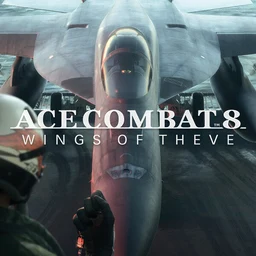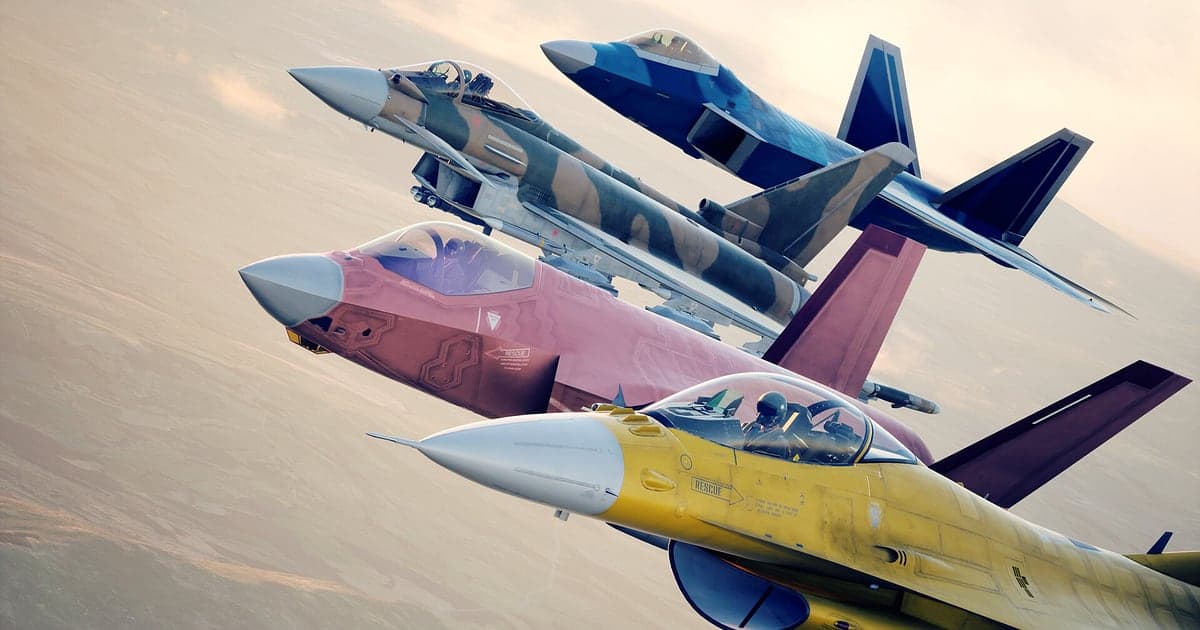
O ACE COMBAT 8: WINGS OF THEVE é gravado automaticamente depois que o DOR está instalado: abra o jogo e a gravação automática com IA cuida do resto. Do momento em que você escolhe uma aeronave no menu principal até sair, as cenas da história entre missões, a decolagem, os dogfights e o RTB ficam juntos num vídeo só, então não há botão de gravar para lembrar antes de uma missão. Por mais que você repita uma missão, cada tentativa fica guardada, o que deixa você escolher o voo mais limpo. Este guia mostra a rotina completa em ordem: preparação, confirmação da gravação, como salvar abates, como achar cenas num vídeo que é quase só céu, montagens e shorts, e compartilhamento por link.
- Guarde todas as missões da sessão num vídeo só, tentativas repetidas incluídas, da escolha de aeronave até o último RTB.
- Salve na hora como clipe separado uma curva fechada até a cauda de um inimigo ou um desvio de míssil com o alerta de lock tocando.
- Ache falas de cockpit como 'alerta de míssil, mergulhando e quebrando' com as AI Voice Notes e pule para aquela curva.
- Junte um voo rasante por um cânion e um duelo contra um ás nomeado numa montagem de combate aéreo com o AI Highlight.
- Corte um abate com metralhadora a curta distância num short em 9:16 e mande para um amigo fã da série com um link dor.gg.
Antes de gravar o Ace Combat 8: instalação e modo de gravação
O Ace Combat 8 pesa na placa de vídeo, então um PC na configuração recomendada ou acima mantém estáveis tanto a taxa de quadros no jogo quanto a gravação. O DOR é um app gratuito para Windows e nunca coloca marca d'água. O jogo usa gravação de sessão completa, ou seja, quer você jogue missões em sequência ou repita a mesma várias vezes, o vídeo continua até você fechar o jogo. Maratonas de missões geram gravações longas, então, para captura estável de várias horas, veja como gravar gameplay longa sem travar. A tabela abaixo mostra o que conferir antes da primeira gravação.
| Item | No Ace Combat 8 | Observações |
|---|---|---|
| Instalação | DOR, app gratuito para Windows | Sem marca d'água nas gravações e edições |
| Versão do jogo | Versão para PC com Windows na Steam | O DOR grava o Ace Combat 8 rodando no seu PC |
| Modo de gravação | Gravação de sessão completa | Cenas da história, missões e tentativas ficam num vídeo só até você sair |
| Modo de exibição | Tela cheia, janela e sem bordas, todos gravam | Se a captura de jogo for bloqueada, o DOR muda para captura do monitor |
| Resolução e taxa de quadros | 1080p a 30 fps por padrão | Com folga, 1080p a 60 fps deixa as curvas fechadas suaves, ou use o modo leve 720p/30 fps |
| Áudio | Som do jogo e microfone gravados juntos | Ruído do motor, alertas de lock e a sua voz ficam no mesmo vídeo |
Como gravar o Ace Combat 8 com o DOR, passo a passo
- 1Instale o DORBaixe o DOR e instale. Quando a instalação termina, o DOR fica esperando em segundo plano até o jogo abrir. Se você vai começar a campanha, instale antes de abrir o jogo para que a sua primeira missão já fique gravada.
- 2Abra o Ace Combat 8Inicie o ACE COMBAT 8: WINGS OF THEVE pela Steam, como sempre. A gravação começa assim que o DOR detecta o jogo, então é normal ver a tela de título, o menu principal e a escolha de aeronave no começo do vídeo.
- 3Confira se a gravação está rodandoAntes da primeira decolagem, dê uma olhada no app do DOR para confirmar que a gravação está em andamento. Se o jogo não for detectado, siga o que fazer quando o gravador não detecta o jogo. Depois disso, reiniciar uma missão mantém tudo no mesmo vídeo.
- 4Salve o clipe logo depois da explosãoFez uma curva fechada até a cauda de um inimigo e acertou o míssil, ou escapou de um com flares e manobras enquanto o alerta de lock gritava? Aperte o atalho de salvar clipe logo em seguida. Os últimos 30 segundos ficam guardados como um clipe separado.
- 5Saia e abra o My ClipsFeche o jogo e a sessão inteira vai para o My Clips (Meus clipes) como um vídeo só, com os clipes que você salvou ao lado. Cada tentativa de uma missão que você repetiu está nesse mesmo vídeo.
Encontre as suas gravações
As gravações se juntam no My Clips do app do DOR, também chamado de biblioteca. Cada vez que você abre e fecha o Ace Combat 8 vira uma sessão, e tudo o que você pegou com o atalho de salvar clipe aparece como um clipe próprio. Num vídeo que é quase só céu e nuvem, é difícil ver onde uma coisa termina e outra começa, então use a decolagem, quando a aeronave sobe depois dos menus e das cenas da história, como o início de cada missão. Se você lembra qual missão era, conte as decolagens para ir direto. Dar uma olhada no relógio do celular quando acerta um abate que gostou deixa você avançar alguns segundos por vez perto daquele ponto e achar rápido. Defina um ponto de início e um de fim para cortar e exporte em 16:9, 9:16 ou 1:1. Mantenha um abate isolado entre 5 e 15 segundos, da curva em que a perseguição começa até um ou dois segundos depois da explosão, e dê uns 30 segundos para uma perseguição entre as nuvens. O passo a passo está em como cortar clipes de jogo. Dê Like nos vídeos que quer guardar, como a derrubada de um ás nomeado. Quando o espaço acaba, os vídeos mais antigos sem Like são apagados primeiro.
Salve os momentos que você quer guardar
Os dogfights acabam em segundos, com longos trechos de cruzeiro no meio, então apertar o atalho de salvar clipe logo depois de um abate ou desvio é o hábito que mais compensa. A duração padrão são os últimos 30 segundos, e você pode escolher 15, 30, 45 ou 60 segundos nas configurações. Um abate de metralhadora de perto ou uma explosão com um só míssil cabe em 15 segundos, enquanto uma curva fechada até a cauda de um inimigo pede 30 para incluir a curva. Momentos cheios de manobra, como um voo rasante por um cânion ou uma reversão em post stall, funcionam com 45, e um duelo longo contra um ás nomeado fica melhor salvo com 60 segundos logo depois do abate. Para mudar o atalho ou a duração, veja como salvar os últimos segundos na hora.
Ache o que foi dito com as AI Voice Notes
Com o alerta de lock gritando, falas como 'alerta de míssil, mergulhando e quebrando', 'guarda a arma especial para o próximo voo' e 'vou terminar na metralhadora, chegando perto' saem sozinhas. O DOR grava o som do jogo e o seu microfone juntos, e as AI Voice Notes (notas de voz com IA) escrevem o que você disse na linha do tempo da gravação, como um diário de voo. Para rever o momento em que você gritou 'a manobra desse ás é absurda', selecione essa fala na linha do tempo e pule direto para lá. As dicas de manobra que você deu ao chat da live também ficam bem ao lado daquela curva. Para equilibrar a sua voz com o ruído do motor, veja como gravar jogos com o áudio do microfone.
Monte um vídeo com o AI Highlight
Quando os clipes de abate se acumularem, monte um vídeo de combate aéreo. Na biblioteca, marque a curva fechada até a cauda de um inimigo, o desvio de míssil com lock, o voo rasante pelo cânion, a reversão em post stall, o abate de metralhadora de perto e a derrubada de um ás nomeado, e então selecione AI Highlight para juntar tudo num vídeo só. Voos de missões diferentes se misturam naturalmente. Você também pode separar por aeronave e deixar só os abates de um avião. Para definir a ordem você mesmo, veja como juntar clipes de jogo.
Edite no DOR Studio
O DOR Studio abre no navegador, sem nada para instalar. Corte os trechos de cruzeiro, coloque um punch zoom no quadro em que o jato inimigo explode e um shake zoom numa quebra brusca para fugir de um míssil. Ligue as missões com uma transição glitch, escreva na tela o nome da aeronave ou da missão como texto e ponha música de fundo para um vídeo de combate aéreo. Com os mesmos clipes você exporta uma montagem em 16:9 e um short de explosão em 9:16. Para manter o jato no quadro num corte vertical, veja como gravar jogos para Shorts verticais. Quando terminar, baixe um mp4 ou compartilhe como link na hora.
Compartilhe com um link dor.gg
Mande os momentos cortados como links dor.gg. Quem abre o link assiste no navegador sem o app, então um amigo fã de Ace Combat vê a sua derrubada de ás nomeado a partir de uma mensagem no Discord em segundos. Shorts de explosão vão para o YouTube, o TikTok ou o Reels sem marca d'água no canto. Se um clipe tem cenas da história, confira antes até onde o seu amigo já jogou. Onde cortar abates e desvios está em como compartilhar vídeos de abate do Ace Combat 8.
Configurações recomendadas e solução de problemas no Ace Combat 8
O Ace Combat 8 pesa na placa de vídeo, então comece a gravar no padrão de 1080p a 30 fps e passe para 1080p a 60 fps quando tiver folga, para que curvas rápidas e voos entre nuvens fiquem suaves. Se o seu PC está no limite, o modo 720p/30 fps é o mais leve. O DOR usa codificação por hardware na placa de vídeo, então o efeito na taxa de quadros é pequeno. Tela cheia, janela e janela sem bordas, todos gravam, então mantenha as suas configurações de exibição de sempre. Se os quadros caem só enquanto grava, comece por como resolver queda de FPS ao gravar. O DOR não tem nenhuma função de trapaça e nunca mexe nos arquivos do jogo nem nos dados salvos.
| Sintoma | O que conferir | Solução |
|---|---|---|
| A gravação sai com tela preta | O modo de exibição do jogo | O DOR grava tela cheia, janela e sem bordas do mesmo jeito. Se continuar preta, siga [como resolver a gravação em tela cheia](fullscreen-recording-not-working) para mudar para captura do monitor. |
| Ruído do motor e alertas não aparecem | O dispositivo de saída do Windows e as configurações de áudio do DOR | Confirme por qual dispositivo o jogo toca o som e siga [como resolver gravação de jogo sem som](game-recording-no-sound-fix). |
| Os quadros caem nos voos entre nuvens enquanto grava | Taxa de quadros da gravação e carga gráfica | A codificação por hardware na placa de vídeo mantém o impacto pequeno, mas se pesar, mantenha a gravação em 30 fps ou use o modo 720p/30 fps. |
| Os abates são difíceis de achar num vídeo que é só céu | As decolagens e os horários que você anotou | Conte as missões pelas decolagens e avance em volta do horário anotado; da próxima vez, salve um clipe logo depois de cada abate. |
| Medo de que a gravação afete o seu save | Como o DOR funciona | O DOR só captura a tela e nunca altera os arquivos do jogo nem os dados salvos. |