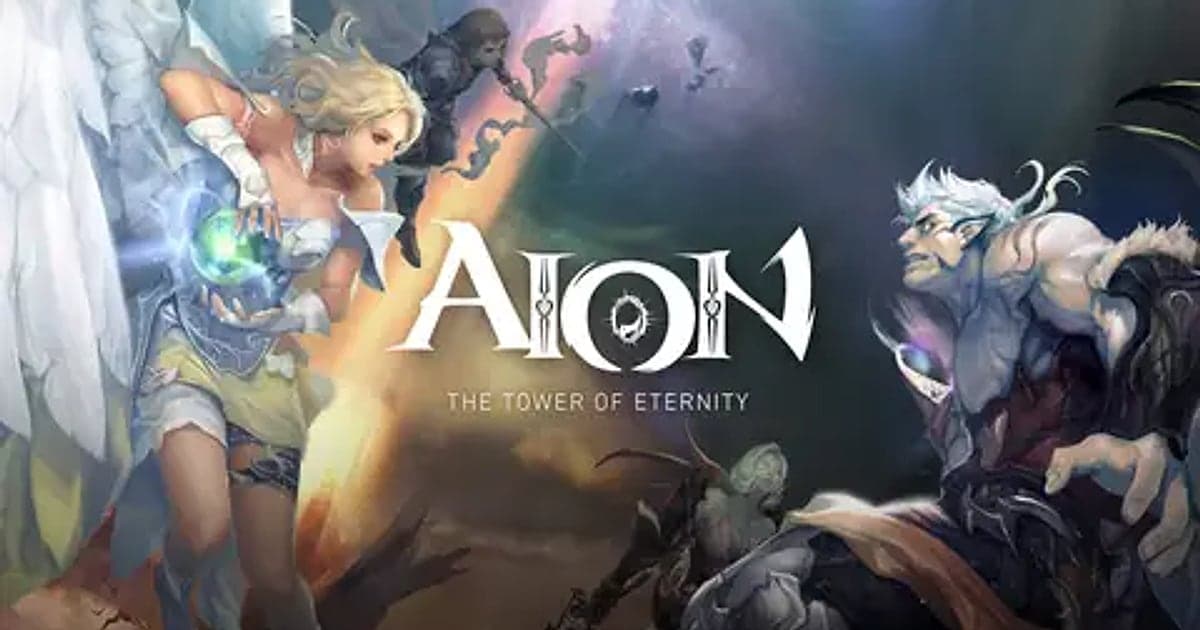
O AION Classic é gravado automaticamente depois que o DOR está instalado: abra o jogo e a gravação automática com IA assume dali. Quando você escolhe Elyos ou Asmodian na tela de personagens, o DOR já detectou o jogo e continua gravando até você fazer logout. O AION Classic reúne jogadores que querem sentir de novo o começo do AION, então as cenas marcantes se acumulam etapa por etapa conforme o personagem cresce: o primeiro dia em que você abriu as asas, a primeira dungeon que fechou com a party, a primeira vez que entrou no Abyss e encontrou a outra facção. Este guia mostra como gravar o AION Classic com o DOR em ordem: preparação, confirmação da gravação, como salvar lutas no Abyss e encantamentos, como achar cenas, como montar um vídeo de registro da Legião e como compartilhar links.
- Guarde horas de upar e dungeons em party num vídeo só, do login ao logout.
- Salve como clipes separados uma luta aérea sobre o Abyss, uma emboscada furtiva de Assassin ou o momento logo antes de um encantamento dar certo.
- Use as AI Voice Notes para achar calls de raid como 'party de Asmo no Abyss, ganhem altitude' e rever como foi um cerco de fortaleza.
- Junte a reunião da Legião na fortaleza e o boss do Fire Temple num vídeo de registro da Legião com o AI Highlight.
- Mande uma luta no Abyss para o grupo da Legião ou para o Discord com um único link dor.gg.
Antes de gravar o AION Classic: instalação e modo de gravação
O AION Classic é leve para o hardware, então se preparar para gravar é simples. O DOR é um app gratuito para Windows e nunca coloca marca d'água nos seus vídeos. O AION Classic usa gravação de sessão completa, ou seja, grind, dungeons, o Abyss e os cercos de fortaleza ficam num vídeo só até você fazer logout. Sessões de upar muitas vezes duram horas, então leia antes como gravar gameplay longa sem travar para ter gravações longas estáveis. Em qualquer servidor em que você entrar, o jogo é detectado e gravado do mesmo jeito. A tabela abaixo mostra o que saber sobre o AION Classic.
| Item | No AION Classic | Observações |
|---|---|---|
| Instalação | DOR, app gratuito para Windows | Sem marca d'água nos seus vídeos |
| Versão do jogo | AION Classic no PC com Windows | O DOR grava o jogo no seu PC, do mesmo jeito em qualquer servidor |
| Modo de gravação | Gravação de sessão completa | Grind, dungeons, o Abyss e os cercos ficam num vídeo só até o logout |
| Áudio | Som do jogo e microfone gravados juntos | As calls de raid da Legião e as reações vão para o vídeo |
| Resolução e taxa de quadros | 1080p a 30 fps por padrão | 60 fps para lutas aéreas mais suaves, além de um modo mais leve de 720p/30 fps |
| Armazenamento | Cerca de 30 MB por clipe de 30 segundos em 1080p | Deixe bastante espaço livre nos dias em que você faz grind de manhã até a noite |
Como gravar o AION Classic com o DOR, passo a passo
- 1Instale o DORBaixe o DOR, instale e deixe aberto. É gratuito e, depois de instalado, não há nada para preparar a cada vez que você entra no AION Classic. Instale antes do dia de cerco e a reunião também fica gravada.
- 2Abra o AION ClassicInicie o AION Classic no seu PC com Windows. Quando a tela de personagens aparece, o DOR já detectou o jogo e começou a gravar. Personagens Elyos e Asmodian são gravados do mesmo jeito.
- 3Confira a gravação antes de sairAntes de sair da cidade, dê uma olhada no app do DOR para confirmar que a gravação está em andamento. Se o jogo não for detectado, siga o que fazer quando o gravador não detecta o jogo. Depois disso, voe de asas abertas ou entre numa dungeon sem pensar nisso.
- 4Guarde em clipe lutas no Abyss e encantamentos na horaQuando você derrubar uma party Asmodian no Abyss ou o resultado de um encantamento aparecer, aperte o atalho de salvar clipe na hora. Esse momento fica salvo como um clipe próprio no meio de horas de grind, então é fácil de achar depois.
- 5Faça logout e abra o My ClipsQuando você termina o dia e fecha o jogo, o vídeo da sessão completa e todos os clipes salvos aparecem juntos no My Clips (Meus clipes) do app do DOR. O dia da sua primeira dungeon e o dia em que você entrou pela primeira vez no Abyss ficam em sessões separadas, o que facilita montar um vídeo de progresso.
Encontre as suas gravações
Abra as gravações pelo My Clips do app do DOR, também chamado de biblioteca. Cada vez que você entra e fecha o AION Classic vira uma sessão, e tudo o que você pegou com o atalho de salvar clipe aparece como um clipe próprio. Dungeons e o Abyss têm telas de carregamento na entrada e na saída, então passar pela barra de progresso mostra onde cada um começa. Nas cenas de voo, use como referência o momento em que o personagem abre as asas e sai do chão. Corte as cenas de cerco de fortaleza a partir de alguns segundos antes de a luta começar, quando se ouve a primeira call, para que a sua Legião lembre como o dia se desenrolou. Defina um início e um fim, corte e exporte em 16:9, 9:16 ou 1:1; o passo a passo está em como cortar clipes de jogo. Dê Like nos vídeos dos dias em que o personagem chegou a uma nova etapa, como a sua primeira ida ao Abyss. Quando o espaço acaba, os vídeos mais antigos sem Like são apagados primeiro, então os registros com Like ficam.
Salve os momentos que você quer guardar
Mesmo com a sessão inteira gravada, momentos que passam em segundos ficam mais seguros guardados em clipe na hora. Aperte o atalho de salvar clipe e o último trecho de jogo vira um clipe. A duração padrão é de 30 segundos, e você pode escolher 15, 30, 45 ou 60 segundos nas configurações. Bons momentos para apertar no AION Classic são logo depois de vencer uma luta aérea sobre o Abyss, logo depois de uma emboscada furtiva de Assassin dar certo, logo depois de derrotar o boss do Fire Temple e logo depois que o resultado de um encantamento aparece. Um encantamento cabe em 15 segundos com o resultado, enquanto uma cena longa como a reunião da Legião na fortaleza fica melhor com 60, para guardar as calls até o fim. Para mudar o atalho, veja como salvar os últimos segundos na hora.
Ache o que foi dito com as AI Voice Notes
Nos cercos de fortaleza e nas lutas no Abyss, as calls da Legião marcam tanto quanto as imagens. Falas como 'party de Asmo no Abyss, ganhem altitude', 'fiquem atrás do Cleric, tem Assassin furtivo' e 'todo mundo aqui para o Fire Temple' vão e voltam, e antes de um encantamento você ouve 'mais um encantamento, torçam por mim'. O DOR grava o som do jogo e o seu microfone juntos, e as AI Voice Notes (notas de voz com IA) escrevem as calls de reunião do líder da raid e as reações da Legião na linha do tempo da gravação, em texto. Se você quer saber quem abriu as asas primeiro na fortaleza, ache essa call no texto da linha do tempo e selecione para pular direto para a cena. Para equilibrar o microfone com o som do jogo, veja como gravar jogos com o áudio do microfone.
Monte um vídeo com o AI Highlight
Os clipes reunidos em cada etapa do progresso viram um vídeo nostálgico de AION Classic com o AI Highlight. Na biblioteca, marque a luta aérea sobre o Abyss, a emboscada furtiva de Assassin, a reunião da Legião na fortaleza, o boss do Fire Temple, o planar de asas abertas e o momento logo antes de um encantamento dar certo, e então selecione AI Highlight. O DOR junta os momentos marcados num vídeo só. Colocar um encantamento que deu certo ao lado de um que explodiu também faz sucesso no grupo da Legião. Para organizar os clipes na ordem do progresso, da primeira dungeon ao primeiro cerco, veja como juntar clipes de jogo.
Edite no DOR Studio
O DOR Studio abre no navegador, sem nada para instalar. Corte o grind e coloque um shake zoom e um texto no quadro em que o resultado de um encantamento aparece. Para um vídeo de progresso, marque cada etapa com um texto como 'primeira ida ao Abyss', ponha uma transição glitch entre as etapas e uma música de fundo tranquila por baixo. Mantenha as lutas no Abyss abertas em 16:9 e coloque as reações a encantamentos em Shorts em 9:16. Como baixar o resultado em mp4 está em como exportar clipes do DOR, ou compartilhe como link na hora.
Compartilhe com um link dor.gg
Mande as cenas cortadas como links dor.gg. Quem abre o link assiste direto no navegador sem instalar nada, então você pode postar a luta do dia no Abyss no grupo da Legião ou no Discord, ou mandar a reunião para os membros que perderam o cerco. Antes de mandar algo para amigos de fora da Legião, ouça as calls de voz para ter certeza de que nenhuma conversa privada entrou. Como escolher cenas de progresso e cercos de fortaleza para mandar está em como guardar vídeos de cerco de fortaleza do AION Classic, e como postar no Discord está em como compartilhar clipes no Discord.
Configurações recomendadas e solução de problemas no AION Classic
O AION Classic é bem leve, então a gravação roda bem mesmo na configuração mínima. O padrão de 1080p a 30 fps deixa nítidos o céu do Abyss e as asas dos personagens, e 60 fps é a escolha se você quer lutas aéreas mais suaves. Num PC mais antigo, o modo mais leve de 720p/30 fps reduz a carga. Tela cheia, janela e janela sem bordas, todos gravam, então não mexa nas configurações do jogo. Quando o anticheat bloqueia a captura de jogo, o DOR muda para captura do monitor e continua gravando. O DOR usa codificação por hardware na placa de vídeo, então o efeito no grind e nas lutas é pequeno. Ele não tem nenhuma função de trapaça e nunca mexe nos arquivos do jogo nem nos dados de jogo. Em notebook ou PC mais antigo, veja como gravar jogos num PC fraco.
| Sintoma | O que conferir | Solução |
|---|---|---|
| A gravação sai com tela preta | O modo de exibição nas configurações do jogo | O DOR grava tela cheia, janela e sem bordas do mesmo jeito. Se continuar preta, siga [como resolver a gravação em tela cheia](fullscreen-recording-not-working) para mudar para captura do monitor. |
| As calls de raid ou o som do jogo não aparecem | O dispositivo de saída do Windows e as configurações de áudio do DOR | Confirme por qual dispositivo o jogo toca o som e siga [como resolver gravação de jogo sem som](game-recording-no-sound-fix). |
| Grind longo enche o disco rápido | Local de salvamento e espaço livre | Leve as gravações para um disco com mais espaço com [como mudar o local de salvamento das gravações](change-recording-save-location) e salve como clipe as cenas que quer. |
| Lag durante um cerco de fortaleza | Resolução e taxa de quadros da gravação | A codificação por hardware na placa de vídeo mantém o impacto pequeno, mas se as cenas lotadas pesarem, baixe para o modo 720p/30 fps. |
| Medo de que um gravador afete a sua conta | Como o DOR funciona | O DOR só captura a tela, não tem nenhuma função de trapaça e não altera arquivos do jogo nem dados de jogo. |