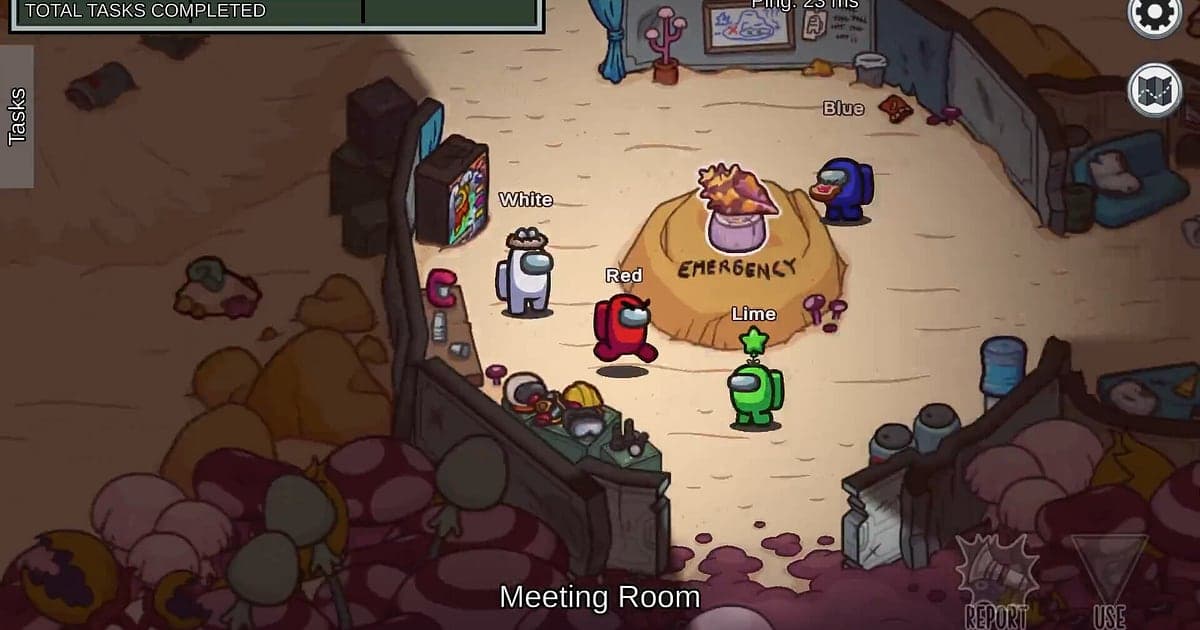
Among Us é gravado automaticamente depois que o DOR está instalado: abra o jogo e a IA cuida da captura. A espera pelos amigos no lobby, a revelação do papel, as tarefas e sabotagens, as reuniões de emergência e a tela de expulsão: toda rodada que você joga no dia segue junta num único vídeo, de quando você abre até sair. Among Us não tem replay próprio, mas com uma gravação você assiste qualquer rodada de novo como se fosse um replay. Este guia mostra como gravar Among Us no PC com o DOR, um app gratuito para Windows, e depois achar cenas como um impostor saindo da ventilação ou uma mentira que se sustentou a reunião inteira, cortar e passar para a sua turma.
- Guarde toda rodada de Among Us do dia num único vídeo, do lobby à tela de expulsão, sem botão de gravar.
- Salve na hora como clipes os grandes momentos de impostor, como uma fuga pela ventilação que ninguém viu ou uma kill dupla na sabotagem das luzes.
- Use o AI Voice Notes para guardar álibis e acusações das reuniões como texto na linha do tempo e conferir quem disse mesmo que estava na Elétrica.
- Escolha só as rodadas em que você foi impostor e junte tudo com o AI Highlight num vídeo só.
- Poste no grupo dos amigos, com um link dor.gg, a rodada em que você foi expulso injustamente e defenda sua inocência.
Antes de gravar Among Us: instalação e modo de gravação
Among Us é leve, então até um notebook antigo grava com folga. O DOR é um app gratuito para Windows e nunca coloca marca d'água. Among Us usa gravação da sessão completa, ou seja, o vídeo não se divide no fim de cada rodada: o lobby e todas as rodadas seguem juntos até você fechar o jogo. O jogo só tem graça em vídeo se as suas desculpas na reunião saírem claras, então confira o dispositivo de entrada com gravar jogos com áudio do microfone antes da primeira sessão. A tabela abaixo lista o que vale saber antes de gravar Among Us.
| Item | No Among Us | Observações |
|---|---|---|
| Instalação | DOR, app gratuito para Windows, sem marca d'água | Nada para configurar cada vez que você entra num lobby |
| Versão do jogo | Versão de PC com Windows na Steam | O DOR grava o Among Us rodando no seu PC |
| Modo de gravação | Gravação da sessão completa, um vídeo da abertura à saída | As rodadas não dividem o vídeo; o lobby e a próxima rodada vêm em seguida |
| Modo de exibição | Tela cheia, janela e sem bordas são todos gravados | O DOR troca para a captura do monitor onde a captura do jogo é bloqueada |
| Resolução e taxa de quadros | 1080p a 30fps por padrão, 60fps disponível | O padrão sobra para um jogo leve, e o modo 720p/30fps também existe |
| Áudio | Áudio do jogo e microfone juntos | A sua defesa na reunião e o alarme de sabotagem ficam no mesmo vídeo |
Grave Among Us com o DOR: passo a passo
- 1Instale o DORBaixe o DOR e instale. Leva cerca de um minuto e não custa nada. Depois de instalado, deixe o DOR aberto. Se quer a sua defesa na reunião registrada, só confira se o microfone está conectado.
- 2Abra o Among Us e entre num lobbyAbra o Among Us pela Steam e entre no lobby onde estão os seus amigos. A gravação começa assim que o DOR detecta o jogo, então até a conversa no lobby enquanto todo mundo escolhe a cor fica capturada.
- 3Confirme que a gravação está rodandoAntes da primeira rodada começar, dê uma olhada no app do DOR para confirmar que a gravação está em andamento. Se o jogo não for detectado, siga o que fazer quando o gravador não detecta o jogo. Depois jogue normalmente, seja passando o cartão ou atravessando o mapa pela ventilação.
- 4Salve um clipe logo depois de um grande momentoQuando você fizer uma kill de impostor que ninguém viu, ou virar a votação numa reunião de emergência e conseguir expulsar um tripulante, aperte o atalho de salvar clipe logo depois que a animação de expulsão terminar. O momento fica salvo num clipe próprio, então você não precisa cavar numa gravação com dez rodadas.
- 5Feche o jogo e abra o My ClipsQuando acabar a jogatina da noite, feche o Among Us. O vídeo com o lobby e todas as rodadas, mais os clipes que você salvou, aparecem juntos em My Clips no app do DOR. Se você anotou uma linha sobre cada rodada, agora é a hora de usar.
Encontre suas gravações
Suas gravações ficam em My Clips no app do DOR, também chamado de biblioteca. Cada abertura e saída do Among Us vira uma sessão, e tudo o que você salvou com o atalho de salvar clipe aparece como clipe próprio. As rodadas são curtas, então uma gravação muitas vezes tem mais de dez. Use as telas de lobby para separar: conte uma rodada a cada tela de lobby que passar enquanto avança o vídeo e você chega rápido na rodada que quer. A revelação do papel no começo, mostrando se você é tripulante ou impostor, é outra boa referência. Corte as reuniões de emergência como um bloco só, do momento em que a tela de reunião abre até o fim da animação de expulsão, para quem assiste ver quem desconfiou de quem. A tela de reunião e o mapa são largos, então 16:9 evita cortar a janela de votação, mas 9:16 e 1:1 também estão disponíveis. O passo a passo completo está em como cortar clipes de jogos. Curta as rodadas que viraram lenda. Quando o espaço enche, os vídeos mais antigos que você não curtiu são apagados primeiro, então as rodadas curtidas ficam.
Salve os momentos que você quer guardar
Mesmo com todas as rodadas gravadas, salvar na hora como clipe as rodadas com reviravolta é muito mais rápido. Aperte o atalho de salvar clipe e o último trecho de jogo vira um clipe. A duração padrão é de 30 segundos, e você pode escolher 15, 30, 45 ou 60 segundos nas configurações. No Among Us, bons momentos para apertar são logo depois de entrar na ventilação após uma kill que ninguém viu, logo depois de eliminar dois tripulantes seguidos durante a sabotagem das luzes, logo depois que o seu álibi se sustenta e outra pessoa é expulsa, e logo depois que uma sabotagem do reator decide a rodada no último segundo. As reuniões ficam melhores em 60 segundos para incluir a discussão, a votação e a expulsão, enquanto uma kill rápida cabe em 15. Duração e atalho estão em salvar os últimos segundos na hora.
Ache o que foi dito com o AI Voice Notes
O jogo de verdade no Among Us acontece nas reuniões. Frases como 'eu tava passando o cartão, juro', 'eu te vi entrando na ventilação' e 'pula, não tem prova' saem aos montes toda rodada. O DOR grava o áudio do jogo e o microfone juntos, e o AI Voice Notes registra cada álibi e acusação na linha do tempo da gravação como texto. Quer saber quem disse que estava na Elétrica? Ache a frase no texto da linha do tempo, selecione e depois confira a cena logo antes para ver onde aquele amigo estava de verdade. A pessoa que gritou 'apagaram as luzes, fiquem juntos' e acabou sendo o impostor também fica registrada. Se a sua voz não está sendo gravada, siga como resolver o microfone que não grava.
Monte um montage com o AI Highlight
Junte só as rodadas em que você foi impostor e você ganha um vídeo que vai acabar com a confiança dos amigos por semanas. Na biblioteca, marque a fuga pela ventilação que ninguém viu, a votação que você virou na reunião, a kill dupla na sabotagem das luzes, a mentira de álibi perfeita e o fim com o reator derretendo, e depois selecione AI Highlight. O DOR junta tudo num montage. Você também pode colocar no fim uma vitória da tripulação na última votação para fechar. Para juntar as rodadas em ordem você mesmo, veja como juntar clipes de jogos.
Edite no DOR Studio
O DOR Studio abre no navegador sem instalar nada. Emende uma kill com a reunião daquela rodada e coloque um punch zoom quando o resultado da votação aparece. Adicione no fim uma legenda como 'era o impostor' e você tem um Short de reviravolta. Um shake zoom no alarme de sabotagem e transições glitch entre as rodadas mantêm o ritmo. Para Shorts, monte em 9:16 e mantenha o seu personagem perto do centro. Dicas de enquadramento vertical estão em gravar jogos para Shorts verticais. Baixe o resultado como mp4 ou compartilhe como link na hora.
Compartilhe com um link dor.gg
Mande as cenas cortadas como links dor.gg. Quem abre o link assiste ao vídeo direto no navegador sem o app, o que é perfeito para defender sua inocência no grupo ou no Discord depois de uma expulsão injusta. Mas se você ainda está jogando com o mesmo lobby, segure as rodadas de impostor, porque elas podem influenciar as deduções de todo mundo na próxima partida. Compartilhe tudo quando a noite acabar e o vídeo funciona como a grande revelação. Dicas do que cortar em cada cena estão em compartilhar clipes de Among Us, e como postar no Discord está em compartilhar clipes no Discord.
Configurações recomendadas e solução de problemas no Among Us
Among Us é um jogo 2D leve, então o padrão de 1080p a 30fps já captura bem as cores dos tripulantes e o mapa. Não há muito movimento rápido, então 60fps é opcional, e num notebook antigo o modo 720p/30fps grava com ainda menos peso. Configurações para máquinas mais fracas estão em gravar jogos num PC fraco. Tela cheia, janela e sem bordas são todos gravados, então mantenha o modo de exibição que você já usa. O DOR usa codificação por hardware na GPU, então o efeito no jogo é pequeno. O DOR não tem funções de trapaça e nunca mexe nos arquivos do jogo nem nos dados de jogo.
| Sintoma | O que conferir | Solução |
|---|---|---|
| A gravação sai com tela preta | O modo de exibição nas configurações do jogo | O DOR grava em tela cheia, janela e sem bordas. Se ainda ficar preto, siga [como resolver a gravação em tela cheia](fullscreen-recording-not-working) para trocar para a captura do monitor |
| Falta a sua voz na reunião ou o áudio do jogo | O dispositivo de saída do Windows e o microfone no DOR | Confirme que o dispositivo que você realmente usa está selecionado e siga [como resolver gravação de jogo sem som](game-recording-no-sound-fix) |
| Mais de dez rodadas e você não acha a que quer | Onde estão as telas de lobby e de revelação do papel | Conte uma rodada por tela de lobby e, da próxima vez, anote seu papel e o resultado depois de cada rodada |
| O vídeo engasga num notebook antigo | Resolução e taxa de quadros da gravação | A codificação por hardware na GPU deixa o impacto pequeno, mas baixe para o modo 720p/30fps se ainda pesar |
| Um clipe de reunião ficou cortado e sem sentido | O início e o fim do corte | Corte de novo como um bloco só, da abertura da tela de reunião até o fim da animação de expulsão |