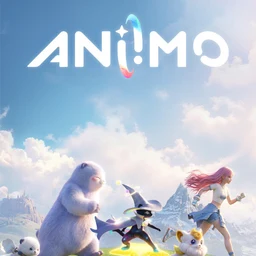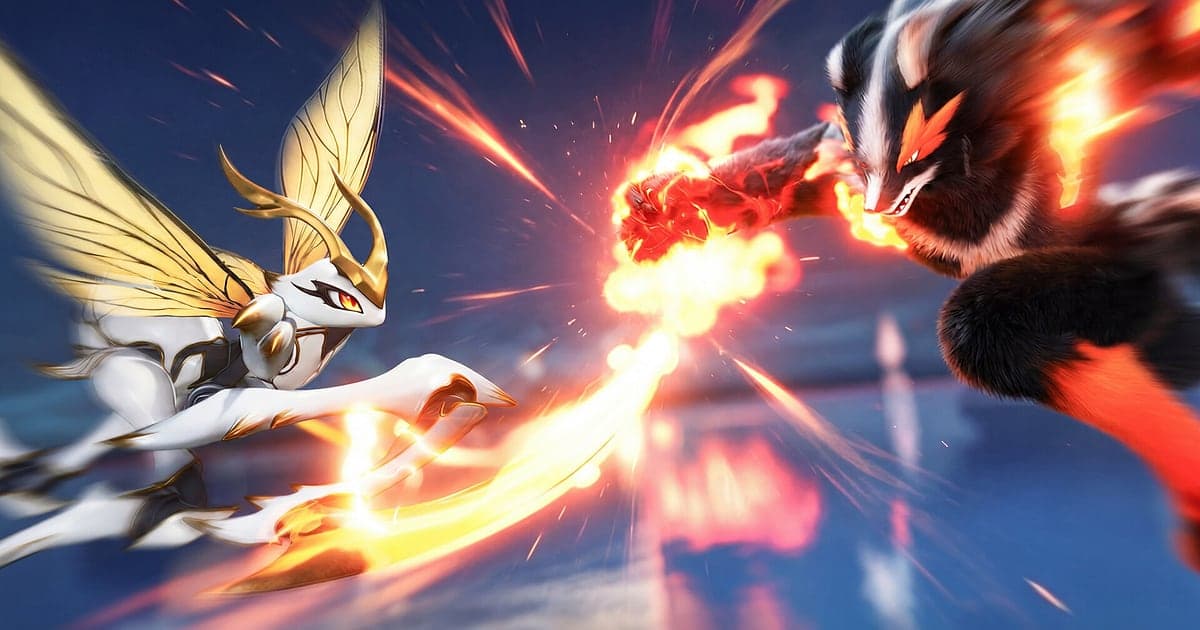
O Aniimo é gravado automaticamente depois que o DOR está instalado: abra o jogo no PC e a gravação automática com IA cuida de tudo. Não há botão de gravar para apertar. Do momento em que você sai para o campo para encontrar o seu primeiro Aniimo até fechar o jogo, a exploração de Idyll, as capturas com Aniipod e as batalhas de Aniimo vão todas para um vídeo só. Este guia mostra a rotina em ordem: instalar o DOR, conferir a gravação, salvar capturas, encontrá-las depois, fazer um vídeo de apresentação do parceiro e compartilhar. Até uma captura que levou arremesso atrás de arremesso fica inteira em vídeo, então você nunca perde o momento em que um novo parceiro entra para o time.
- Guarde a sua exploração de Idyll num vídeo só, do primeiro olhar para um Aniimo novo no mato até a captura.
- Salve como clipe separado um Aniimo raro que você pegou depois de muitos arremessos ou uma planada com Twine saindo de um penhasco.
- Use as AI Voice Notes para achar gritos como 'tem um que eu nunca vi naquela colina' e pular para essa cena.
- Junte uma virada de batalha, um pôr do sol sobre os campos e o momento da foto com o time inteiro num short de apresentação em 9:16.
Antes de gravar o Aniimo: instalação e modo de gravação
O Aniimo pesa na placa de vídeo, então jogar na configuração recomendada ou acima mantém estáveis tanto a taxa de quadros no jogo quanto a gravação. Planar pelo enorme mundo aberto e os efeitos de batalha explodindo são os momentos mais pesados. Se os quadros preocupam, comece por como resolver queda de FPS ao gravar. O DOR é um app gratuito para Windows e nunca coloca marca d'água, então nada cobre os seus parceiros. O Aniimo usa gravação de sessão completa, então ir da exploração para a decoração da casa e voltar ao campo continua sendo um vídeo só até você fechar o jogo. Mesmo quando amigos entram de outras plataformas, a sua tela do Aniimo no PC é gravada normalmente.
| Item | No Aniimo | Observações |
|---|---|---|
| Instalação | DOR, app gratuito para Windows | Sem marca d'água, então nada cobre os vídeos de apresentação dos parceiros |
| Versão do jogo | Versão para PC com Windows na Steam | O DOR grava o Aniimo no seu PC, incluindo o multijogador com amigos |
| Modo de gravação | Gravação de sessão completa | Um vídeo da abertura até a saída, sem cortes entre exploração e decoração da casa |
| Hardware | Jogo pesado para a placa de vídeo | Na configuração recomendada ou acima, taxa de quadros e gravação ficam estáveis |
| Resolução e taxa de quadros | 1080p a 30 fps por padrão | 60 fps para planadas e batalhas mais suaves, ou o modo 720p/30 fps se pesar |
| Armazenamento | Cerca de 30 MB por clipe de 30 segundos em 1080p | Deixe bastante espaço no disco nos dias de exploração longa |
Como gravar o Aniimo com o DOR, passo a passo
- 1Baixe e instale o DORBaixe e instale o DOR. Leva cerca de um minuto e é gratuito. Deixe aberto e não há nada para preparar a cada vez que você abre o Aniimo.
- 2Abra o AniimoInicie o Aniimo pela Steam e entre no jogo. Assim que o DOR detecta o jogo, a gravação começa, então tudo é capturado desde a saída para o campo para encontrar o seu primeiro Aniimo.
- 3Confira a gravação antes de sairAntes de começar a explorar, dê uma olhada no app do DOR para confirmar a gravação. Se nada começar, siga o que fazer quando o gravador não detecta o jogo. Depois disso, foque nos Aniimo depois do mato e atrás da colina.
- 4Guarde o clipe logo depois da capturaAperte o atalho de salvar clipe logo depois que um Aniimo raro é capturado depois de vários arremessos de Aniipod, ou logo depois que você termina uma planada com Twine saindo de um penhasco. Os últimos 30 segundos viram um clipe, então você nunca precisa vasculhar uma sessão longa de exploração para encontrá-lo.
- 5Saia e abra o My ClipsQuando a aventura acabar, feche o jogo. A sessão completa e todos os clipes salvos aparecem juntos no My Clips (Meus clipes) do app do DOR. O dia em que você ganhou um parceiro novo e o dia em que só ficou admirando a paisagem são guardados do mesmo jeito.
Encontre as suas gravações
As suas gravações ficam no My Clips do app do DOR, também chamado de biblioteca. Cada vez que você abre e fecha o Aniimo vira uma sessão, e os clipes salvos com o atalho aparecem embaixo dela. Quando você procura uma captura, o primeiro arremesso de Aniipod é a melhor pista. Se você lembra mais ou menos quanto tempo depois de entrar viu o Aniimo raro, e como estavam o clima e a hora do dia, vai achar rápido mesmo numa gravação longa. Defina um ponto de início e um de fim para cortar o que precisa e exporte em 16:9, 9:16 ou 1:1. O passo a passo completo está em como cortar clipes de jogo. Dê Like no vídeo da sua primeira captura rara. Quando o espaço acaba, os vídeos mais antigos sem Like são apagados primeiro, então esse momento fica.
Salve os momentos que você quer guardar
A exploração é longa e as capturas são rápidas. Mesmo com a sessão inteira gravada, guardar em clipe na hora o momento em que um parceiro novo entra corta o seu tempo de busca depois. Aperte o atalho de salvar clipe e o último trecho vira um clipe. A duração padrão é de 30 segundos, e você pode escolher 15, 30, 45 ou 60 segundos nas configurações. No Aniimo, bons momentos para apertar são logo depois que uma captura com Aniipod dá certo, logo depois que você chega por trás e pega um na primeira tentativa, logo depois de virar uma batalha e logo depois de uma planada ou mergulho com Twine. Para uma captura que levou muitos arremessos, use 60 segundos para incluir o primeiro arremesso. O trecho final de uma rodada de Egg Heist com três jogadores também cabe bem em 60 segundos. Veja como salvar os últimos segundos na hora para saber qual duração combina com cada momento.
Ache o que foi dito com as AI Voice Notes
Explorar com amigos traz uma sequência de gritos como 'tem um que eu nunca vi naquela colina', 'enfraquece mais um pouco e joga' e 'peguei, finalmente no time'. O DOR grava o som do jogo e o seu microfone juntos, e as AI Voice Notes (notas de voz com IA) escrevem essas falas na linha do tempo da gravação, em texto. Até o susto quando alguém vê um Aniimo raro fica registrado em texto, então você acha exatamente de qual colina estavam gritando no seu vídeo de exploração. O momento 'olha esse pôr do sol, para um pouco' se encontra do mesmo jeito. Para equilibrar o som do jogo e a sua voz, veja como gravar jogos com o áudio do microfone.
Monte um vídeo com o AI Highlight
Quando tiver alguns parceiros, transforme os clipes salvos num diário de aventura. Na biblioteca, marque a sua primeira captura de Aniimo, a perseguição a um Aniimo raro, a virada numa batalha de Aniimo, a escalada do penhasco com um parceiro e o pôr do sol sobre os campos, e então selecione AI Highlight. O DOR junta tudo numa montagem. Coloque o momento da foto com o time inteiro no fim e o vídeo fecha com todos os seus parceiros juntos num quadro só. Para definir a ordem você mesmo, veja como juntar clipes de jogo.
Edite no DOR Studio
O DOR Studio abre no navegador, sem nada para instalar. Corte os deslocamentos e coloque um punch zoom e música onde o seu Aniimo reage. Um shake zoom quando os efeitos de batalha explodem e o efeito handheld nas cenas de planada dão a sensação de estar lá. Exporte em 9:16 para um short fofo de apresentação do parceiro, e veja como gravar jogos para Shorts verticais para dicas de enquadramento vertical. Baixe o vídeo pronto em mp4 ou compartilhe como link na hora.
Compartilhe com um link dor.gg
Mande os momentos cortados como links dor.gg. Quem abre um link assiste no navegador sem instalar nada, então um link no Discord basta para mostrar o Aniimo que você pegou. Combine o clipe com a pessoa: mande a rodada inteira de Egg Heist para o amigo que jogou com você e só a captura para quem está vendo o jogo pela primeira vez. Dicas para escolher capturas raras e cenas de Egg Heist estão em como guardar vídeos de captura do Aniimo, e como postar no Discord está em como compartilhar clipes no Discord.
Configurações recomendadas e solução de problemas no Aniimo
O Aniimo pesa na placa de vídeo, então ajustar a gravação ao seu hardware importa. Na configuração recomendada ou acima, comece pelo padrão de 1080p a 30 fps e mude para 60 fps se quiser planadas e batalhas mais suaves. Num PC com pouca folga de quadros, use o modo 720p/30 fps para reduzir a carga. O DOR usa codificação por hardware na placa de vídeo, então a gravação tem pouco efeito na sua taxa de quadros. Tela cheia, janela e janela sem bordas, todos gravam, então mantenha as configurações de exibição do jogo como estão. Nos dias em que você percorre o continente por horas, veja como gravar gameplay longa sem travar. O DOR não tem nenhuma função de trapaça e nunca mexe nos arquivos do jogo nem nos dados de jogo.
| Sintoma | O que conferir | Solução |
|---|---|---|
| A voz dos amigos ou o som do jogo não aparecem | O dispositivo de saída do Windows e as configurações de áudio do DOR | Confirme por qual dispositivo o jogo toca o som e siga [como resolver gravação de jogo sem som](game-recording-no-sound-fix). |
| A tela cheia sai gravada como tela preta | O modo de exibição do jogo e o método de captura | Mude para sem bordas ou siga [como resolver a gravação em tela cheia](fullscreen-recording-not-working) para trocar para captura do monitor. |
| Os quadros caem ao planar ou batalhar | Resolução e taxa de quadros da gravação e os gráficos do jogo | Baixe para o modo 720p/30 fps e reduza um nível a predefinição gráfica do jogo. |
| Medo de que um gravador afete a sua conta | Como o DOR funciona | O DOR só captura a tela, não tem nenhuma função de trapaça e não altera arquivos do jogo nem dados de jogo. |