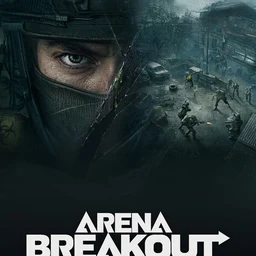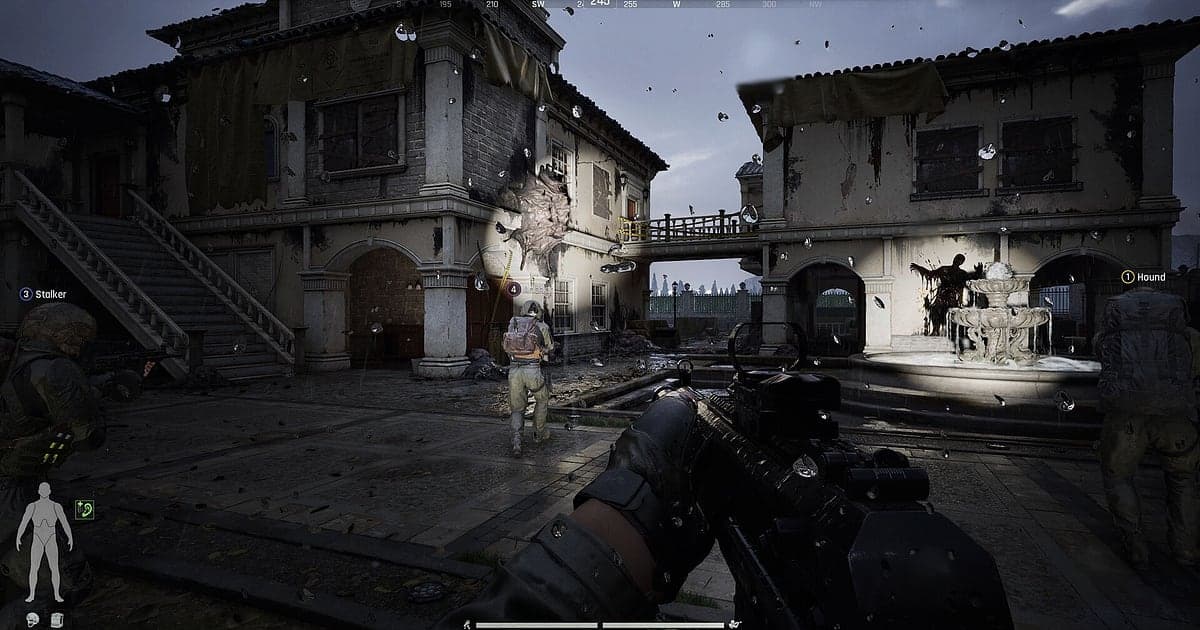
O Arena Breakout: Infinite é gravado automaticamente depois que o DOR está instalado: abra o jogo e a IA cuida do resto. Não tem cena do OBS para montar nem botão de gravar para apertar. Abra o ABI e o DOR captura a raid inteira, do equipamento à entrada e aos resultados no fim, junto com o áudio do jogo e o seu microfone. A raid em que você abriu um cofre num mapa de alto risco e foi rastejando em silêncio até a extração, o tiroteio em que uma emboscada te pegou logo antes de extrair e a contagem do loot com a mochila cheia ficam todos lá para rever. Cada raid termina de um jeito, então as gravações também são ótimas para revisar as que deram errado. Este guia é para quem vai gravar ABI pela primeira vez. Ele cobre a preparação, a confirmação da gravação, como salvar lutas, achar momentos raid por raid, montar um diário de loot da temporada, compartilhar com o esquadrão e as configurações para um jogo pesado.
- Guarde uma noite de raids em mapas e dificuldades diferentes num único vídeo.
- Salve como clipe próprio a saída silenciosa depois de abrir um cofre, um combate a curta distância numa escada ou a fuga de uma emboscada na extração.
- Use o AI Voice Notes para achar calls do esquadrão como 'dois passos lá em cima' e revisar uma raid que deu errado.
- Junte um equipamento raro encontrado, a sobrevivência a uma quase derrota do esquadrão e a contagem do loot no fim num diário de loot da temporada.
- Cole o clipe da emboscada no Discord do esquadrão e planejem juntos a próxima rota.
Antes de gravar Arena Breakout: Infinite: instalação e modo de gravação
Para gravar ABI você só precisa do DOR. Ele é um app gratuito para Windows e nunca coloca marca d'água nos seus vídeos. O ABI é gravado por sessão de jogo e não por raid, com gravação da sessão completa, então o tempo organizando o equipamento no stash, o carregamento da entrada, as raids e as telas de resultado entram todos num único vídeo. Não existe limite de tempo de gravação, então raids longas continuam sendo gravadas, mas emendar várias raids faz o arquivo crescer; se o disco do jogo está apertado, mande as gravações para um disco com mais espaço com como mudar o local de salvamento das gravações. A tabela abaixo mostra o que conferir antes da sua primeira gravação de ABI.
| Item | No Arena Breakout: Infinite | Observações |
|---|---|---|
| Instalação | DOR, app gratuito para Windows | Sem marca d'água nas gravações |
| Versão do jogo | Versão de PC com Windows na Steam | O DOR detecta e grava o Arena Breakout: Infinite rodando no seu PC |
| Modo de gravação | Gravação da sessão completa | Sem divisão por raid; um vídeo da abertura à saída |
| Modo de exibição | Tela cheia, janela e sem bordas são todos gravados | Troca para a captura do monitor se a captura do jogo for bloqueada |
| Resolução e taxa de quadros | 1080p a 30fps por padrão | 60fps disponível, além de um modo mais leve de 720p/30fps |
| Áudio | Tiros, passos e o seu microfone gravados juntos | As calls de passos ficam no mesmo vídeo para as revisões |
Grave Arena Breakout: Infinite com o DOR: passo a passo
- 1Instale o DORBaixe o DOR, instale e deixe aberto. Se você troca calls com o esquadrão por voz, confirme que o DOR está com o microfone do headset selecionado. Tiros, passos e o seu microfone vão para o mesmo vídeo.
- 2Abra o ABI e o seu stashAbra o Arena Breakout: Infinite pela Steam e o DOR detecta o jogo e começa a gravar na hora. Montar as armas e preparar o equipamento no stash também é capturado, então não tem nada a fazer antes de entrar.
- 3Confira a gravação antes da primeira entradaAntes da primeira raid, abra o app do DOR uma vez e confirme que está gravando. Se o jogo não for detectado, siga o que fazer quando o gravador não detecta o jogo. Depois anote no celular o mapa, a dificuldade e a arma de cada raid.
- 4Salve um clipe logo depois de sair vivoQuando você eliminar o jogador acampado na frente da extração e sair, ou pegar um equipamento raro num cofre, aperte o atalho de salvar clipe logo em seguida. O trecho final vira um clipe próprio, então você nunca precisa rolar uma gravação de várias horas desde o começo.
- 5Saia e abra o My ClipsConfira a tela de resultado da última raid e feche o jogo. O vídeo da sessão e todos os clipes que você salvou aparecem juntos em My Clips no app do DOR. As raids em que você caiu também estão no vídeo da sessão, então dá para ver quem te pegou.
Encontre suas gravações
Suas gravações ficam em My Clips no app do DOR, também chamado de biblioteca. Cada vez que você abre e fecha o ABI vira uma sessão, e os momentos salvos com o atalho de salvar clipe durante as raids aparecem como clipes separados. Avance pela linha do tempo e a tela do stash e o carregamento da entrada se repetem a cada raid, então conte as telas de carregamento na ordem que você anotou e você cai bem no começo da raid que quer. As raids noturnas e com nevasca têm um visual bem diferente, então dá para separar só passando o olho. Uma extração fica logo antes da tela de resultado aparecer, e uma morte também, então voltar a partir da tela de resultado é o mais rápido. Inclua a tela de resultado nos clipes de extração para o sucesso ficar óbvio, e corte os trechos longos de organização do stash. Exporte em 16:9, 9:16 ou 1:1 e veja como cortar clipes de jogos para o passo a passo completo. Curta as raids de loot que quer guardar. Quando o espaço enche, os vídeos mais antigos que você não curtiu são apagados primeiro.
Salve os momentos que você quer guardar
Mesmo com a raid inteira gravada, os momentos em que você sobrevive ficam muito mais fáceis de achar se você salvar o clipe na hora. Aperte o atalho de salvar clipe e o trecho final vira um clipe. A duração padrão é de 30 segundos, e você pode escolher 15, 30, 45 ou 60 segundos nas configurações. Achar um equipamento raro na dificuldade Lockdown e colocar na mochila cabe em uns 30 segundos, enquanto um combate a curta distância numa área CQB fechada, de logo antes de abrir a porta até limpar a sala, combina com 45 segundos. Use clipes de 60 segundos para uma extração no Forbidden Zone em que você enfrenta um último tiroteio carregando equipamento de alto nível, ou para uma raid Solo Ops em que você é cercado e sai sozinho. Logo depois de segurar sozinho quando todo o esquadrão caiu, e logo depois de ver e eliminar um inimigo primeiro à noite ou na neblina, também são bons momentos para apertar. As configurações de duração estão em salvar os últimos segundos na hora.
Ache o que foi dito com o AI Voice Notes
No ABI em esquadrão, o som e as calls decidem quem sobrevive. Frases como 'dois passos lá em cima', 'abri o cofre, tenho espaço na mochila', 'tem alguém acampando a extração' e 'colete quebrado, vou fazer curativo' correm por toda raid. O DOR grava o áudio do jogo e o microfone juntos, e o AI Voice Notes escreve as calls que você trocou com o esquadrão na linha do tempo da gravação como texto. Ao revisar uma raid que deu errado, ache quem chamou primeiro os passos lá em cima, ou quando vocês perceberam a emboscada na extração, e selecione a frase para pular direto para a cena. Ver o momento da call ao lado do momento em que a luta começou de verdade ajuda a decidir qual rota evitar na próxima entrada. Se o seu microfone sai baixo, confira o dispositivo de entrada com gravar jogos com áudio do microfone.
Monte um montage com o AI Highlight
Junte os clipes que salvou em cada raid e você tem um diário de loot da temporada. Na biblioteca, marque os clipes da saída silenciosa depois de abrir um cofre, do combate a curta distância na escada, da fuga da emboscada na extração, do equipamento raro encontrado, da sobrevivência a uma quase derrota do esquadrão e da contagem do loot no fim, e depois selecione AI Highlight. O DOR junta as suas extrações bem sucedidas num único vídeo. Separe os clipes por dificuldade para um diário de evolução da primeira extração no Normal até a fuga do Forbidden Zone, ou junte só as mortes para um vídeo de revisão do esquadrão. Se quiser definir a ordem você mesmo, veja como juntar clipes de jogos.
Edite no DOR Studio
O DOR Studio abre no navegador sem instalar nada. Corte só a luta, coloque um punch zoom no quadro do headshot e adicione como texto os Koen que você ganhou na tela de resultado. Um efeito handheld combina com uma corrida até a extração, um shake zoom combina com uma granada explodindo, e uma transição glitch funciona entre as raids. Combates a curta distância em ambientes fechados podem sair direto como Shorts 9:16 de ABI, enquanto lutas em campo aberto, que precisam mostrar inimigos distantes e o terreno, cabem em 16:9. Dicas de enquadramento estão em gravar jogos para Shorts verticais. Baixe o resultado como mp4 ou compartilhe como link.
Compartilhe com um link dor.gg
Mande os momentos cortados como links dor.gg. Quem abre assiste direto no navegador, sem o app. Quando colar um link no Discord do esquadrão, adicione uma linha com o mapa, a dificuldade e se você extraiu, para quem voltar àquele mapa lembrar na hora em qual rota a luta aconteceu. Também não jogue fora as raids em que você morreu. Corte o minuto antes de cair e mande, e vocês descobrem juntos de que direção vieram os tiros. Quais momentos guardar em cada dificuldade e clima estão em compartilhar vídeos de extração de Arena Breakout: Infinite, e como postar no Discord está em compartilhar clipes no Discord.
Configurações recomendadas e solução de problemas no Arena Breakout: Infinite
O ABI exige bastante da placa de vídeo, então igual ou acima dos requisitos recomendados você mantém estáveis tanto a taxa de quadros do jogo quanto a gravação. Para gravar, o padrão de 1080p a 30fps é suficiente. Escolha 60fps para combates a curta distância mais fluidos, ou o modo 720p/30fps se o PC estiver no limite. O DOR usa codificação por hardware na GPU, então o impacto na taxa de quadros do jogo é pequeno. Tela cheia, janela e sem bordas são todos gravados, e se o anticheat bloquear a captura do jogo, o DOR troca para a captura do monitor. Se a taxa de quadros oscilar durante a gravação, siga como resolver queda de FPS ao gravar. O DOR nunca mexe nos arquivos nem na memória do jogo, só grava a tela e o som, e não tem funções de trapaça.
| Sintoma | O que conferir | Solução |
|---|---|---|
| A gravação sai com tela preta | O modo de exibição nas configurações do jogo | O DOR grava em tela cheia, janela e sem bordas, e troca para a captura do monitor quando a captura do jogo é bloqueada. Siga [como resolver a gravação em tela cheia](fullscreen-recording-not-working). |
| Faltam os passos ou as calls do esquadrão | O dispositivo de saída do Windows e as configurações de áudio do DOR | Confirme por qual dispositivo o jogo toca e siga [como resolver gravação de jogo sem som](game-recording-no-sound-fix). |
| Os arquivos ficam grandes depois de várias raids | Resolução da gravação e espaço livre no disco | Salve em clipe só as extrações e as lutas e veja [como reduzir o tamanho das gravações de jogos](reduce-game-recording-file-size). |
| A taxa de quadros cai nos tiroteios | Configurações gráficas do jogo e taxa de quadros da gravação | Baixe a gravação para o modo 720p/30fps e reduza um nível nos gráficos do jogo. |
| Medo de um gravador causar banimento | Como o DOR funciona | O DOR é um gravador comum que só captura a tela e o som, sem mexer nos arquivos nem na memória do jogo, e não tem funções de trapaça. |