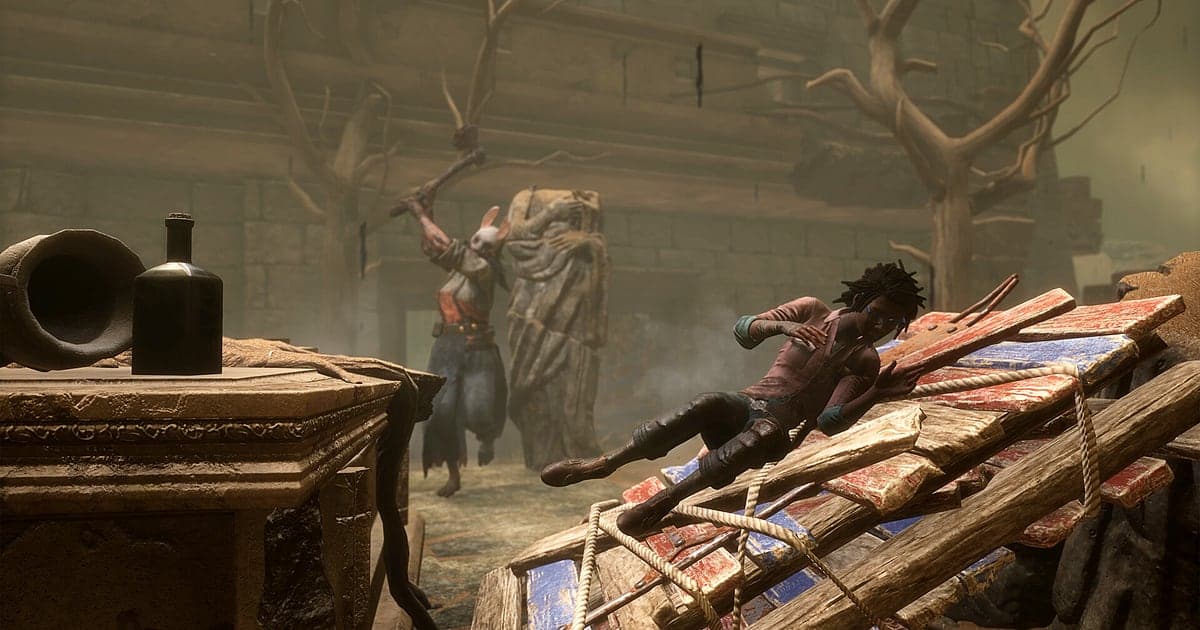
O Dead by Daylight é gravado automaticamente depois que o DOR está instalado: abra o jogo e a gravação automática com IA cuida do resto. Não importa se você entra na fila como sobrevivente consertando geradores ou como assassino enchendo ganchos. Do momento em que o DBD abre pela Steam até você sair, o lobby e cada partida que você joga ficam juntos num vídeo só. Este guia mostra a rotina completa em ordem: o que preparar, como confirmar que a gravação está rodando, como salvar as jogadas que valem rever, como achar uma partida específica dentro de uma gravação longa, como montar uma montagem ou um short e como mandar para quem jogou com você. Você nunca precisa adivinhar quando uma perseguição vai começar, porque não há botão de gravar para apertar antes da partida. Entre na fila como sempre.
- Guarde todas as partidas de DBD da noite num vídeo só, do primeiro lobby até a tela de resultados da última partida.
- Salve como clipes separados, na hora, as jogadas que você vai rever, como um stun de pallet, um resgate no gancho ou uma fuga pelo alçapão.
- Leia as calls do Discord do seu grupo de SWF com as AI Voice Notes e pule direto para o momento em que cada fala foi dita.
- Junte uma perseguição que durou cinco geradores e uma virada no portão de saída numa montagem com o AI Highlight.
- Corte um grito de jumpscare num short em 9:16 e mande para o grupo com um único link dor.gg.
Antes de gravar o Dead by Daylight: instalação e modo de gravação
O Dead by Daylight é bem leve para o hardware, então se preparar para gravar exige muito pouco. O DOR é um app gratuito para Windows e nunca coloca marca d'água nos seus vídeos. O DBD usa gravação de sessão completa, ou seja, um vídeo continua rodando enquanto você entra na fila, carrega e joga partida após partida, até fechar o jogo. Você não inicia nem para nada entre as partidas, e trocar entre sobrevivente e assassino também não exige mudar nenhuma configuração. A loja da Steam indica 50 GB de armazenamento para o jogo em si, então deixe espaço no mesmo disco para as suas gravações também. Se você joga num notebook ou num desktop mais antigo, leia também como gravar jogos num PC fraco. A tabela abaixo mostra o que vale saber antes da primeira gravação de DBD.
| Item | No Dead by Daylight | Observações |
|---|---|---|
| Instalação | DOR, app gratuito para Windows | A instalação leva cerca de um minuto e os vídeos não têm marca d'água |
| Versão do jogo | Versão para PC com Windows na Steam | O DOR grava o Dead by Daylight rodando no seu PC |
| Modo de gravação | Gravação de sessão completa | O lobby e cada partida ficam num vídeo só até você sair |
| Modo de exibição | Tela cheia, janela e sem bordas, todos gravam | Se a captura de jogo for bloqueada, o DOR muda para captura do monitor |
| Resolução e taxa de quadros | 1080p a 30 fps por padrão | Escolha 60 fps para perseguições mais suaves, ou o modo mais leve de 720p/30 fps |
| Armazenamento | 50 GB para o jogo, mais espaço para as gravações | Uma noite longa de filas gera um vídeo longo, então mantenha espaço livre |
Como gravar o Dead by Daylight com o DOR, passo a passo
- 1Instale o DORBaixe o DOR e instale. Quando a instalação termina, o DOR fica esperando em silêncio em segundo plano até o jogo abrir. Se o seu grupo de SWF vai se reunir no Discord hoje à noite, instale antes de todo mundo entrar na chamada.
- 2Abra o Dead by DaylightInicie o Dead by Daylight pela Steam, como sempre. A gravação começa assim que o DOR detecta o jogo, então é normal ver a tela de título e o lobby bem no começo do vídeo. Os passos são os mesmos seja a sua primeira fila de sobrevivente ou de assassino.
- 3Confira se a gravação está rodandoQuando a primeira partida terminar de carregar e você aparecer no mapa, dê uma olhada no app do DOR para confirmar que a gravação está em andamento. Se o jogo não for detectado, siga o que fazer quando o gravador não detecta o jogo. A partir daí, nada precisa ser mexido entre as partidas.
- 4Salve a jogada logo depois que ela acontecerPulou uma janela e acertou um stun de pallet no assassino, ou tirou um colega do gancho bem na hora? Aperte o atalho de salvar clipe logo em seguida. Os últimos 30 segundos ficam guardados como um clipe separado, então depois você não vai precisar vasculhar horas de partidas.
- 5Saia e abra o My ClipsVeja a tela de resultados da última partida e feche o jogo. O vídeo da sessão completa e todos os clipes salvos pelo caminho ficam juntos no My Clips (Meus clipes) do app do DOR. A partida em que você escapou pelo alçapão e a rodada de assassino com 4K estão as duas lá.
Encontre as suas gravações
As suas gravações ficam no My Clips do app do DOR, também chamado de biblioteca. Cada vez que você abre e fecha o DBD vira uma sessão, e tudo o que você pegou com o atalho de salvar clipe aparece como um clipe próprio. Como uma sessão tem o lobby e várias partidas seguidas, use dois marcos para achar uma partida específica: a tela de carregamento do mapa no começo e a tela de resultados no fim. Uma anotação rápida depois de cada partida, como 'partida 3, assassino, 4K' ou 'partida 5, fuga pelo portão', deixa a busca ainda mais rápida. Quando achar a parte que quer, defina um ponto de início e um de fim para cortar e exporte em 16:9, 9:16 ou 1:1. Deixe bastante tempo antes numa perseguição em loop, começando do momento em que o assassino te vê, e mantenha as fugas enxutas, a partir de logo antes do portão. O passo a passo completo está em como cortar clipes de jogo. Dê Like nas partidas que quer guardar para sempre. Quando o espaço acaba, os vídeos mais antigos sem Like são apagados primeiro, então a sua primeira fuga pelo alçapão com Like fica.
Salve os momentos que você quer guardar
Mesmo com a sessão inteira gravada, guardar as jogadas-chave como clipes na hora deixa tudo muito mais fácil de achar. Aperte o atalho de salvar clipe e o último trecho de jogo vira um clipe. A duração padrão é de 30 segundos, e você pode escolher 15, 30, 45 ou 60 segundos nas configurações. No DBD, bons momentos para apertar são logo depois de um stun de pallet, logo depois de tirar um colega do gancho e logo depois de achar o alçapão e pular nele. Como assassino, aperte logo depois de pendurar o último sobrevivente. Perseguições longas que passam por vários geradores costumam perder o começo, então use 60 segundos para pegar o momento em que você foi visto pela primeira vez. Um jumpscare rápido, por outro lado, cabe em 15 segundos. Para mudar o atalho ou escolher durações para jogadas diferentes, veja como salvar os últimos segundos na hora.
Ache o que foi dito com as AI Voice Notes
Jogar de SWF no Discord significa uma sequência constante de calls como 'tô na perseguição, acelera os geradores', 'tô no segundo gancho, vem me buscar agora' e 'o alçapão tá perto do prédio principal'. O DOR grava o som do jogo e o seu microfone juntos, e as AI Voice Notes (notas de voz com IA) escrevem o que foi dito na linha do tempo da gravação, em texto. Quando quiser ver o que aconteceu logo depois que alguém gritou 'só derruba o pallet, não vacila', ache essa fala no texto da linha do tempo e selecione para pular direto para o momento. O colega que prometeu ir no resgate e ficou no gerador também vai ter isso registrado. Para colocar a voz dos amigos na gravação também, veja como gravar o áudio de chamadas do Discord.
Monte um vídeo com o AI Highlight
Quando as filas da noite acabarem, transforme os clipes salvos numa montagem. Na biblioteca, marque a perseguição de cinco geradores, o resgate no gancho, o stun de pallet, a fuga pelo alçapão e a virada no portão de saída, e então selecione AI Highlight. O DOR junta tudo num vídeo só. Coloque o grito de jumpscare no fim e o clima da sessão inteira aparece. Você também pode escolher só as rodadas de assassino e montar um vídeo só de perseguições. Se preferir definir a ordem dos clipes você mesmo, veja como juntar clipes de jogo.
Edite no DOR Studio
O DOR Studio abre no navegador, sem nada para instalar. Coloque um shake zoom no quadro em que o assassino aparece na esquina e o grito fica duas vezes mais engraçado, e experimente um punch zoom no instante em que um pallet desce. Adicione uma transição glitch onde uma partida corta para a outra, marque o amigo que gritou com um texto, como o nome dele ou 'fuga da partida 5', e ponha música de fundo por baixo. Uma fuga exportada em 9:16 combina com TikTok ou YouTube Shorts, enquanto 1:1 serve para um post no Instagram. Para dicas de enquadramento em vídeo vertical, leia como gravar jogos para Shorts verticais. Quando terminar, baixe o resultado em mp4 ou compartilhe como link na hora.
Compartilhe com um link dor.gg
Mande os momentos cortados como links dor.gg. Quem abre o link assiste ao vídeo direto no navegador sem instalar nada, então você cola no canal do Discord do grupo com quem acabou de escapar e todo mundo assiste antes de a próxima fila estourar. Para amigos que não estavam na partida, escolha jogadas que façam sentido sem contexto, como um 4K ou uma virada no portão de saída. Onde cortar fugas, 4Ks e loops está em como compartilhar vídeos de gameplay do Dead by Daylight, e como postar no Discord está explicado em como compartilhar clipes no Discord.
Configurações recomendadas e solução de problemas no Dead by Daylight
O Dead by Daylight é bem leve, então o padrão de 1080p a 30 fps já grava com fluidez. Se você quer que as viradas bruscas num loop fiquem mais suaves, mude para 60 fps. Se você joga sessões longas num notebook, o modo 720p/30 fps mantém a carga baixa. Tela cheia, janela e janela sem bordas, todos gravam, então mantenha o modo de exibição que você já usa. Se o próprio jogo está com poucos quadros, reduza primeiro a predefinição de qualidade e a resolução e depois teste FSR ou Intel XeSS, VSync e o limite de FPS um de cada vez. A direção para cada opção está em as melhores configurações do Dead by Daylight. Se os quadros caem só enquanto grava, comece por como resolver queda de FPS ao gravar. O DOR usa codificação por hardware na placa de vídeo, então o efeito na sua taxa de quadros é pequeno. Ele não tem nenhuma função de trapaça e nunca mexe nos arquivos do jogo nem nos dados de jogo.
| Sintoma | O que conferir | Solução |
|---|---|---|
| A gravação sai com tela preta | O modo de exibição nas configurações do jogo | O DOR grava tela cheia, janela e sem bordas do mesmo jeito. Se continuar preta, siga [como resolver a gravação em tela cheia](fullscreen-recording-not-working) para mudar para captura do monitor. |
| O batimento cardíaco e os efeitos sonoros não aparecem | O dispositivo de saída do Windows e as configurações de áudio do DOR | Confirme por qual dispositivo o jogo toca o som e siga [como resolver gravação de jogo sem som](game-recording-no-sound-fix). |
| As perseguições travam enquanto grava | Resolução e taxa de quadros da gravação | A codificação por hardware na placa de vídeo mantém o impacto pequeno, mas se ainda travar, baixe para o modo 720p/30 fps. |
| Várias partidas num vídeo dificultam achar uma | Onde ficam as telas de carregamento e de resultados | Pule entre as telas de carregamento e de resultados para achar os limites das partidas e, da próxima vez, salve um clipe logo depois de cada grande jogada. |
| Medo de que um gravador faça a sua conta ser banida | Como o DOR funciona | O DOR só captura a tela, não tem nenhuma função de trapaça e não altera arquivos do jogo nem dados de jogo. Se o anticheat bloquear a captura de jogo, ele grava por captura do monitor. |