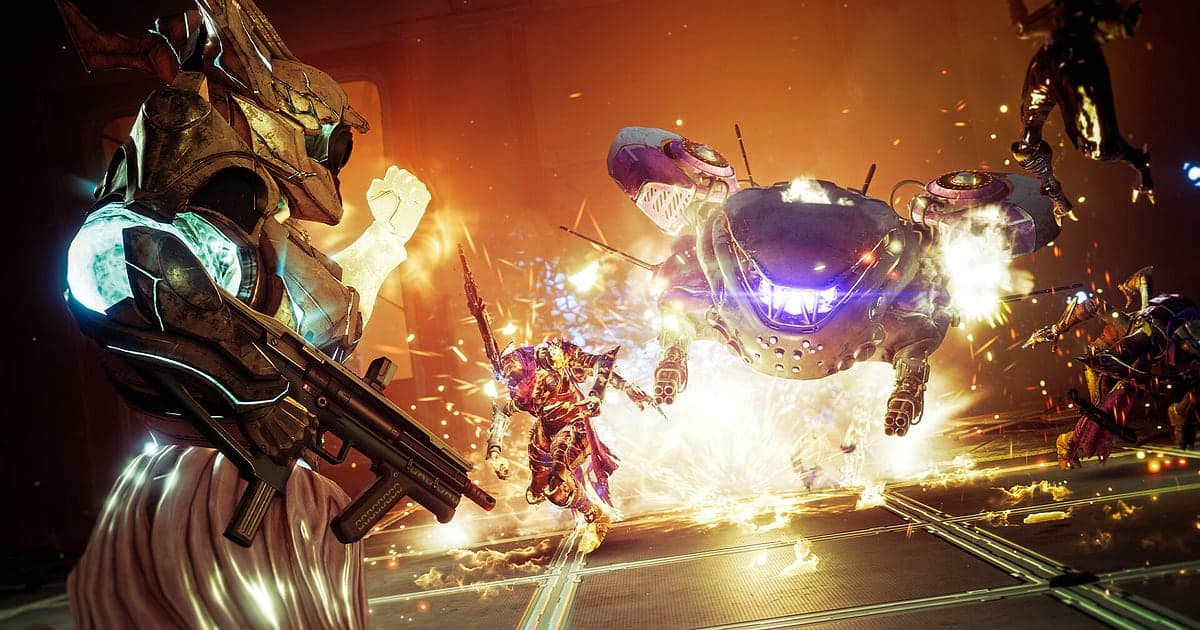
O Destiny 2 é gravado automaticamente depois que o DOR está instalado: abra o jogo e a gravação automática com IA assume dali. Você nunca precisa lembrar de um botão de gravar antes de uma raid nem desenhar uma área de captura. O DOR detecta o momento em que o jogo abre e mantém um vídeo contínuo com a órbita, a organização de equipamento na Torre e cada encontro da raid até o chefe final. Quando você fecha o jogo, a gravação termina junto. As atividades do Destiny 2 podem durar horas, então o trabalho de verdade não é começar uma gravação, e sim tirar a vitória depois de vinte wipes de um arquivo muito longo. Este guia mostra como instalar o DOR, salvar momentos, achar as calls da equipe, montar um vídeo, compartilhar um link e ajustar configurações e soluções para jogar em alta taxa de atualização.
- Guarde uma sessão de várias horas de Destiny 2 num vídeo só, do carregamento da raid até vencer o encontro final.
- Salve com o atalho de salvar clipe o momento em que três Supers caem juntas e o chefe derrete numa fase só.
- Use as AI Voice Notes para pular para o ponto exato em que alguém disse "peguei a placa da esquerda" durante um encontro.
- Junte uma virada no Trials, uma invasão tripla no Gambit e o seu primeiro drop exótico numa montagem.
- Mande a vitória para o Discord do clã ou para um grupo que você conheceu pelo LFG com um único link dor.gg.
Antes de gravar o Destiny 2: instalação e modo de gravação
No PC, o Destiny 2 está disponível na Steam, na Epic Games Store e na Microsoft Store, e o DOR detecta e grava o jogo seja qual for a loja por onde você abre. O DOR é um app gratuito para Windows e nunca coloca marca d'água nos seus vídeos. Ele usa gravação de sessão completa, então, se você joga algumas partidas no Crisol e vai direto para uma raid, tudo fica num vídeo só até você fechar o jogo. O próprio Destiny 2 ocupa muito espaço em disco, então confira o espaço livre tanto no disco em que o jogo está instalado quanto no disco em que as gravações são salvas. O tamanho da instalação por loja e os requisitos mínimos e recomendados estão em tamanho e requisitos do Destiny 2. A tabela abaixo mostra o que conferir antes da primeira gravação.
| Item | No Destiny 2 | Observações |
|---|---|---|
| Instalação | DOR, app gratuito para Windows | Sem marca d'água nos seus vídeos |
| Versão do jogo | Versão de PC na Steam, na Epic Games Store ou na Microsoft Store | O DOR detecta a janela do jogo vinda de qualquer uma dessas lojas |
| Modo de gravação | Gravação de sessão completa | Um vídeo da órbita até a saída, sem divisão quando você troca de atividade |
| Modo de exibição | Tela cheia, janela e sem bordas, todos gravam | Muda para captura do monitor quando a captura de jogo é bloqueada |
| Resolução e taxa de quadros | 1080p a 30 fps por padrão, com opção de 60 fps | Em 144 ou 240Hz, uma placa de vídeo na configuração recomendada mantém a taxa de atualização enquanto grava |
| Armazenamento | Cerca de 30 MB por clipe de 30 segundos em 1080p | Deixe bastante espaço livre para sessões de raid de várias horas |
Como gravar o Destiny 2 com o DOR, passo a passo
- 1Instale o DORBaixe e instale o DOR. Leva cerca de um minuto e não custa nada. Deixe o DOR aberto depois de instalado. Se a sua equipe marcou uma raid para o dia do reset, configure antes de entrar para não sobrar nada para fazer depois.
- 2Abra o Destiny 2Inicie o Destiny 2 pela loja que você usa. O DOR começa a gravar assim que detecta o jogo, então é normal ver telas de carregamento e a órbita no começo do vídeo.
- 3Confira se a gravação está rodandoEnquanto espera a equipe na órbita ou na Torre, dê uma olhada no app do DOR para confirmar que a gravação está em andamento. Se o jogo não for detectado, siga o que fazer quando o gravador não detecta o jogo. Depois disso, jogue raids ou Crisol como sempre.
- 4Guarde o clipe logo depois que o chefe cairQuando a barra de vida do chefe chega a zero na fase de dano e logo antes de o baú de recompensa aparecer, aperte o atalho de salvar clipe. Os últimos 30 segundos ficam salvos como um clipe separado, então você nunca precisa vasculhar três horas de raid para encontrá-lo.
- 5Feche o jogo e abra o My ClipsQuando terminar e fechar o Destiny 2, o vídeo da sessão completa e todos os clipes salvos aparecem juntos no My Clips (Meus clipes) do app do DOR. Noites que terminam em vitória e noites que terminam em wipes ficam guardadas do mesmo jeito.
Encontre as suas gravações
As suas gravações ficam no My Clips do app do DOR, também chamado de biblioteca. Cada vez que você abre e fecha o Destiny 2 vira uma sessão, e os momentos que você pegou durante o jogo aparecem como clipes separados. Para achar um encontro específico numa sessão longa de raid, procure três marcos: a tela de carregamento quando você sai e volta da órbita, o baú de recompensa que aparece depois de um encontro e o renascimento num checkpoint depois de um wipe. Quando achar a parte que precisa, defina um ponto de início e um de fim para cortar e exporte em 16:9, 9:16 ou 1:1. O passo a passo completo está em como cortar clipes de jogo. Dê Like nos vídeos que quer guardar para sempre, como uma primeira vitória ou uma run Flawless. Quando o espaço acaba, os vídeos mais antigos sem Like são apagados primeiro, então as suas vitórias com Like ficam.
Salve os momentos que você quer guardar
Mesmo com a sessão inteira gravada, guardar um momento como clipe na hora deixa muito mais fácil achá-lo depois. Aperte o atalho de salvar clipe e o último trecho de jogo vira um clipe. A duração padrão é de 30 segundos, e você pode escolher 15, 30, 45 ou 60 segundos nas configurações. No Destiny 2, bons momentos para apertar são logo depois que a barra de vida de um chefe zera, logo depois de derrubar o último adversário no Trials of Osiris e virar uma rodada, logo depois que uma sequência de invasão no Gambit termina e no momento em que um exótico cai pela primeira vez. Fases de dano em que a equipe empilha Supers cabem melhor em 45 ou 60 segundos, para um clipe cobrir tudo, de pegar o buff até o chefe derreter. Para escolher a duração certa para cada tipo de momento, veja como salvar os últimos segundos na hora.
Ache o que foi dito com as AI Voice Notes
Raids se ganham e se perdem nas calls. Falas como "peguei a placa da esquerda", "pega o buff, estamos na fase de dano", "o Poço caiu, fica dentro dele" e "só sobrou um token de reviver, guarda" não param. O DOR grava o som do jogo e o seu microfone juntos, e as AI Voice Notes (notas de voz com IA) escrevem o que foi dito na linha do tempo da gravação, em texto. Antes do reset semanal, quando você quer conferir quem chamou qual símbolo em qual encontro, busque essa palavra no texto da linha do tempo e selecione para pular direto para a cena. Quando a equipe discute por que aconteceu um wipe, comece pela fala "quem saiu da placa" e a resposta aparece rápido. Se vocês fazem as calls num canal de voz do Discord, confira os dispositivos de entrada com como gravar o áudio de chamadas do Discord.
Monte um vídeo com o AI Highlight
Para reduzir uma semana inteira de raid a poucos minutos, use o AI Highlight. Na biblioteca, marque o momento da vitória na raid, uma fase única com Supers, uma virada no Trials, uma invasão tripla no Gambit e aquela morte por queda na dungeon de que todo mundo ainda ri, e então selecione AI Highlight. O DOR junta tudo numa montagem. Marque os clipes em ordem, do primeiro encontro ao chefe final, e você tem um vídeo do clã celebrando a primeira vitória; marque só momentos do Crisol e você tem uma montagem de PvP. Se preferir organizar os clipes na sua ordem, veja como juntar clipes de jogo.
Edite no DOR Studio
O DOR Studio abre no navegador, sem nada para instalar. Coloque um shake zoom no quadro em que a sua Super dispara e adicione textos como "placa da esquerda" ou "fase de dano" sobre as mecânicas, para o vídeo também servir de guia para o clã. Use uma transição glitch entre encontros e experimente um punch zoom no momento em que um exótico cai. Exporte o guia completo em 16:9 e o clipe da fase única separado em 9:16 para Shorts. Dicas de enquadramento para vídeo vertical estão em como gravar jogos para Shorts verticais. Quando terminar, baixe um mp4 ou compartilhe o resultado como link na hora.
Compartilhe com um link dor.gg
Mande os momentos cortados como links dor.gg. Quem abre o link assiste ao vídeo direto no navegador sem instalar nada, então dá para mandar uma vitória para alguém que você só encontrou uma vez pelo LFG. Poste o link da primeira vitória no Discord do clã, ou mande o clipe da fase única para o membro do clã que não conseguiu jogar naquela noite. Dicas para escolher momentos de raid para mandar estão em como compartilhar vídeos de gameplay do Destiny 2, e como postar no Discord está em como compartilhar clipes no Discord.
Configurações recomendadas e solução de problemas no Destiny 2
Se você joga Destiny 2 em 144 ou 240Hz, uma placa de vídeo na configuração recomendada deixa você manter essa alta taxa de atualização enquanto grava. A gravação começa por padrão em 1080p a 30 fps. Mude para 60 fps se quiser que as lutas no Crisol e as animações de Super fiquem mais suaves. A taxa de quadros da gravação vale só para o arquivo de vídeo, então você pode deixar o limite de 144 ou 240 fps do jogo como está. O DOR usa codificação por hardware na placa de vídeo, então o efeito na taxa de quadros do jogo é pequeno. Se os quadros ainda caírem, baixe a gravação para o modo 720p/30 fps, e se o engasgo só acontece enquanto grava, comece por como resolver queda de FPS ao gravar. Tela cheia, janela e sem bordas, todos gravam, e quando o anticheat bloqueia a captura de jogo, o DOR muda para captura do monitor. O DOR não tem nenhuma função de trapaça e nunca mexe nos arquivos do jogo nem nos dados de jogo.
| Sintoma | O que conferir | Solução |
|---|---|---|
| A gravação sai com tela preta | O modo de exibição do jogo e o método de captura | Os três modos de exibição gravam. Se continuar preta, siga [como resolver a gravação em tela cheia](fullscreen-recording-not-working) para mudar para captura do monitor. |
| Os tiros são gravados, mas as calls da equipe não | O dispositivo de saída do Windows e as configurações de áudio do DOR | Escolha de novo os dispositivos de som do jogo e de microfone e siga [como resolver gravação de jogo sem som](game-recording-no-sound-fix). |
| A taxa de quadros cai no Crisol | Taxa de quadros da gravação e opções gráficas do jogo | Mantenha a gravação em 30 fps ou baixe para o modo 720p/30 fps, e dimensione o jogo em alta taxa de atualização para uma placa de vídeo na configuração recomendada. |
| Uma raid gera um arquivo enorme | Resolução da gravação e espaço livre no disco | Salve os momentos dos encontros como clipes e dê Like só nos vídeos que quer guardar. |
| Medo de que um gravador afete a sua conta | Como o DOR funciona | O DOR só captura a tela, não tem nenhuma função de trapaça e não altera arquivos do jogo nem dados de jogo. |