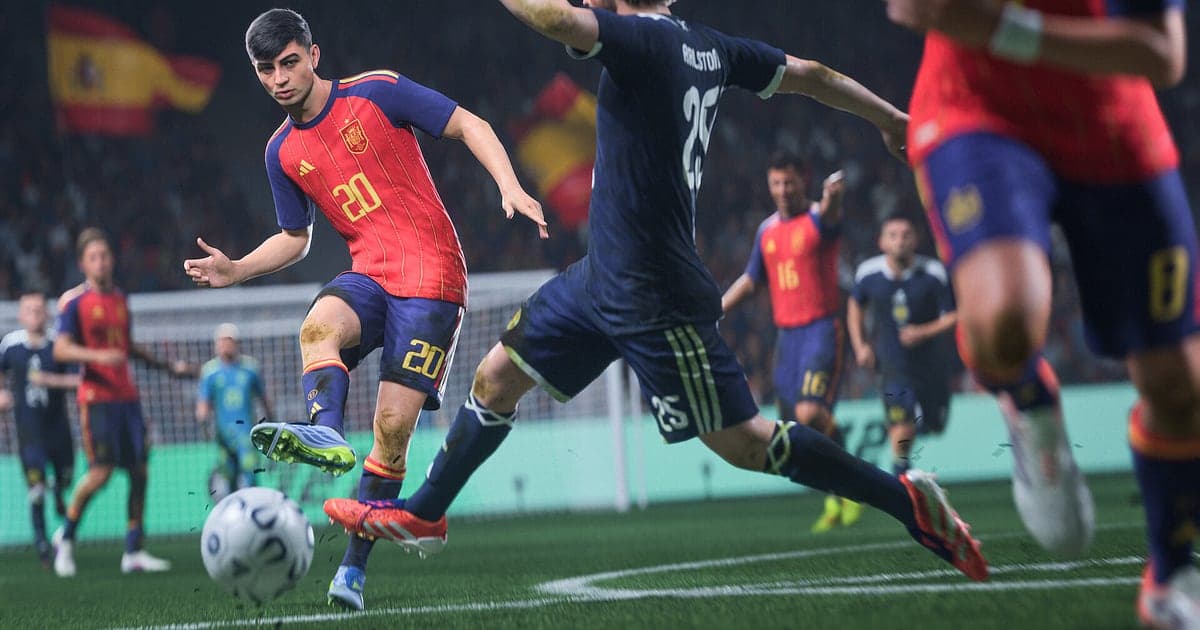
O EA SPORTS FC 27 é gravado automaticamente depois que o DOR está instalado: abra o jogo e a gravação automática com IA cuida disso. Não há salvar destaque para lembrar no meio da partida nem gravador separado para iniciar. Do momento em que o FC 27 abre pela Steam até você sair, a tela do elenco, cada saída de bola e aquele escanteio nos acréscimos vão todos para um vídeo só. Este guia mostra a rotina inteira em ordem: preparação, confirmação da gravação, como salvar gols na hora, como achar um gol entre várias partidas, como montar compilações e shorts e como mandar um link para o amigo que você acabou de vencer. Uma virada no Division Rivals e o gol de estreia da sua joia no Modo Carreira são capturados exatamente do mesmo jeito.
- Guarde partidas de Ultimate Team, Modo Carreira e Clubs num vídeo só, do pontapé inicial ao apito final.
- Salve como clipe próprio, na hora, um chute colocado no ângulo ou uma defesa do goleiro no mano a mano.
- Ache as calls que você trocou com um amigo no Clubs ou em amistosos usando as AI Voice Notes e pule para esse momento.
- Junte os clipes de gol de uma temporada inteira numa compilação com o AI Highlight.
- Corte um gol de cabeça nos acréscimos num short em 9:16 e mande para quem perdeu com um link dor.gg.
Antes de gravar o FC 27: instalação e modo de gravação
O FC 27 usa gravação de sessão completa. Com o jogo aberto, menus, montagem de elenco e cada partida que você joga ficam juntos num único vídeo, então uma noite alternando entre Ultimate Team e Modo Carreira ainda gera uma gravação só. O DOR é um app gratuito para Windows e nunca coloca marca d'água. Sessões de fim de semana com partidas seguidas geram vídeos longos rápido, então salve num disco com bastante espaço. Para levar as gravações para outro disco, veja como mudar o local de salvamento das gravações. A tabela abaixo mostra o que conferir antes de gravar o FC 27.
| Item | No FC 27 | Observações |
|---|---|---|
| Instalação | DOR, app gratuito para Windows | Sem marca d'água, então os gols vão direto para Shorts ou Reels |
| Versão do jogo | Versão para PC com Windows na Steam | O DOR grava o FC 27 rodando no seu PC |
| Modo de gravação | Gravação de sessão completa | Um vídeo da abertura até a saída, sem divisão por partida |
| Modo de exibição | Tela cheia, janela e sem bordas, todos gravam | Se a captura de jogo for bloqueada, o DOR muda para captura do monitor |
| Resolução e taxa de quadros | 1080p a 30 fps por padrão | Escolha 60 fps para a trajetória da bola ficar mais suave, ou o modo mais leve de 720p/30 fps |
| Armazenamento | O vídeo cresce a cada partida | Confira o espaço livre no disco antes de uma maratona de fim de semana |
Como gravar o FC 27 com o DOR, passo a passo
- 1Instale o DORBaixe o DOR e instale. Quando a instalação termina, o DOR fica esperando em segundo plano até o FC 27 abrir. Se você pretende enfiar partidas de Division Rivals antes do prazo das recompensas semanais, instale com antecedência.
- 2Abra o FC 27Inicie o FC 27 pela Steam, como sempre. A gravação começa assim que o DOR detecta o jogo, então é normal ver a tela de título, o menu principal e a tela do elenco no começo do vídeo.
- 3Confira se a gravação está rodandoAntes do primeiro pontapé inicial, dê uma olhada no app do DOR para confirmar que a gravação está em andamento. Se o jogo não for detectado, siga o que fazer quando o gravador não detecta o jogo. Depois disso, trocar de modo mantém tudo no mesmo vídeo.
- 4Salve o gol logo depois que ele entrarQuando um chute de longe morre no canto ou uma tabela no contra-ataque termina em gol, aperte o atalho de salvar clipe antes de a comemoração acabar. Os últimos 30 segundos ficam guardados como um clipe separado, com a construção da jogada incluída.
- 5Saia e abra o My ClipsFeche o FC 27 e todas as partidas da sessão vão para o My Clips (Meus clipes) como um vídeo só, com os clipes de gol salvos listados ao lado. Uma partida que foi até os pênaltis está nesse mesmo vídeo.
Encontre as suas gravações
As suas gravações ficam organizadas no My Clips do app do DOR, também chamado de biblioteca. Cada vez que você abre e fecha o FC 27 vira uma sessão, e os gols que você pegou com o atalho de salvar clipe aparecem como clipes separados. Para achar um gol específico dentro de uma sessão, conte as telas de pontapé inicial e de resultado que se repetem entre as partidas para descobrir qual era a partida, e depois use o intervalo para escolher o tempo certo. Uma anotação rápida como 'terceira partida, lá pelos 80 minutos' quando você marca deixa tudo ainda mais fácil. Quando achar o momento, defina um ponto de início e um de fim e exporte em 16:9, 9:16 ou 1:1. Um contra-ataque de três passes combina com 16:9, com o campo inteiro visível, enquanto um único chute de curva funciona bem em 9:16. O passo a passo completo está em como cortar clipes de jogo. Dê Like nos vídeos que quer guardar, como a partida que garantiu o acesso. Quando o espaço acaba, os vídeos mais antigos sem Like são apagados primeiro.
Salve os momentos que você quer guardar
Aperte o atalho de salvar clipe logo depois de um gol e o último trecho de jogo vira um clipe. A duração padrão é de 30 segundos, e você pode escolher 15, 30, 45 ou 60 segundos nas configurações, o que faz ele funcionar bem parecido com o botão de salvar destaques dos tempos de FIFA. Um chute colocado de fora da área ou dribles passando por três defensores cabe em 15 ou 30 segundos. Um contra-ataque que começou com um desarme no seu campo fica melhor com 45 segundos, para incluir a roubada de bola. Para uma defesa no mano a mano, aperte antes de o replay começar. Disputas de pênaltis trazem os batedores um a um, então salvar 60 segundos logo depois da última cobrança pega as anteriores também. Para mudar o atalho ou a duração, veja como salvar os últimos segundos na hora.
Ache o que foi dito com as AI Voice Notes
Jogar Clubs ou amistosos com um amigo significa um fluxo constante de falas como 'tô fazendo a infiltração, toca em profundidade', 'o goleiro saiu, cobre ele' e 'não adianta a linha, eles estão no contra-ataque'. O DOR grava o som do jogo e o seu microfone juntos, e as AI Voice Notes (notas de voz com IA) escrevem a conversa na linha do tempo da gravação, em texto. Quando quiser conferir se vocês seguraram depois do 'dois minutos de acréscimo, só segura', selecione essa fala na linha do tempo e você cai bem no momento. Se você narra as suas próprias partidas, a sua voz também é capturada junto com o jogo. Se o microfone soa baixo, confira o dispositivo de entrada com como gravar jogos com o áudio do microfone.
Monte um vídeo com o AI Highlight
Os clipes de gol que você junta numa temporada podem virar uma compilação. Na biblioteca, marque o chute colocado no ângulo, a tabela no contra-ataque, a defesa no mano a mano, o gol de cabeça nos acréscimos e a última cobrança na disputa de pênaltis, e então selecione AI Highlight para juntar tudo num único vídeo. Monte uma só com os jogos do acesso, ou escolha só os gols de um jogador que você desenvolveu no Modo Carreira. Para organizar os clipes na ordem das partidas você mesmo, veja como juntar clipes de jogo.
Edite no DOR Studio
O DOR Studio abre no navegador, sem nada para instalar. Corte de logo antes do chute até a rede estufar e adicione um punch zoom para dar aquela cara de replay de transmissão. Dê um efeito handheld a um clipe de drible e ponha uma transição glitch entre as partidas. Coloque o nome de quem marcou e o placar na tela como texto, adicione música de fundo e você tem uma edição de futebol. Use 9:16 para YouTube Shorts e Reels, ou 1:1 para um post no Instagram. Para manter a bola no quadro num corte vertical, leia como gravar jogos para Shorts verticais. Quando terminar, baixe um mp4 ou compartilhe como link na hora.
Compartilhe com um link dor.gg
Mande os gols cortados como links dor.gg. Quem abre o link assiste no navegador sem o app, então você manda o gol da vitória para o amigo que acabou de vencer num amistoso ou posta no Discord do seu time do Clubs. Mande para o colega que deu a assistência o corte em 16:9 com a jogada completa, e para o seu adversário no 1v1 a versão curta só com o momento decisivo. Como escolher gols numa gravação com várias partidas está em como compartilhar vídeos de gol do FC 27, e como postar no Discord está em como compartilhar clipes no Discord.
Configurações recomendadas e solução de problemas no FC 27
Se você joga FC 27 num monitor de 144Hz ou 240Hz, uma placa de vídeo na configuração recomendada mantém a alta taxa de atualização enquanto grava. A gravação sai por padrão em 1080p a 30 fps. Para manter passes rápidos e dribles suaves, escolha 60 fps. Se o seu PC sofrer, o modo 720p/30 fps é a opção mais leve. O DOR usa codificação por hardware na placa de vídeo, então o efeito na taxa de quadros da partida é pequeno. Tela cheia, janela e janela sem bordas, todos gravam, então deixe as configurações de exibição do jogo como estão. Se os controles ficam pesados ou os quadros caem só enquanto grava, comece por como resolver queda de FPS ao gravar. O DOR não tem nenhuma função de trapaça e nunca mexe nos arquivos do jogo nem nos dados de jogo.
| Sintoma | O que conferir | Solução |
|---|---|---|
| A gravação sai com tela preta | O modo de exibição do jogo | O DOR grava tela cheia, janela e sem bordas do mesmo jeito. Se continuar preta, siga [como resolver a gravação em tela cheia](fullscreen-recording-not-working) para mudar para captura do monitor. |
| O som da torcida e a narração não aparecem | O dispositivo de saída do Windows e as configurações de áudio do DOR | Confirme por qual dispositivo o jogo toca o som e siga [como resolver gravação de jogo sem som](game-recording-no-sound-fix). |
| As partidas travam enquanto grava | Resolução e taxa de quadros da gravação e taxa de atualização do jogo | A codificação por hardware na placa de vídeo mantém o impacto pequeno, mas se ainda travar, baixe para o modo 720p/30 fps. |
| Você não sabe em qual partida foi um gol | Telas de pontapé inicial e de resultado | Conte as telas de pontapé inicial e de resultado entre as partidas e, da próxima vez, salve um clipe logo depois de cada gol. |
| Medo de que um gravador cause banimento | Como o DOR funciona | O DOR só captura a tela, não tem nenhuma função de trapaça e não altera arquivos do jogo nem dados de jogo. |