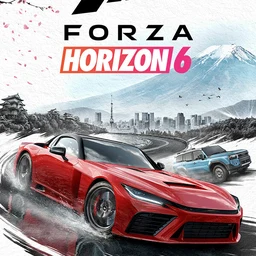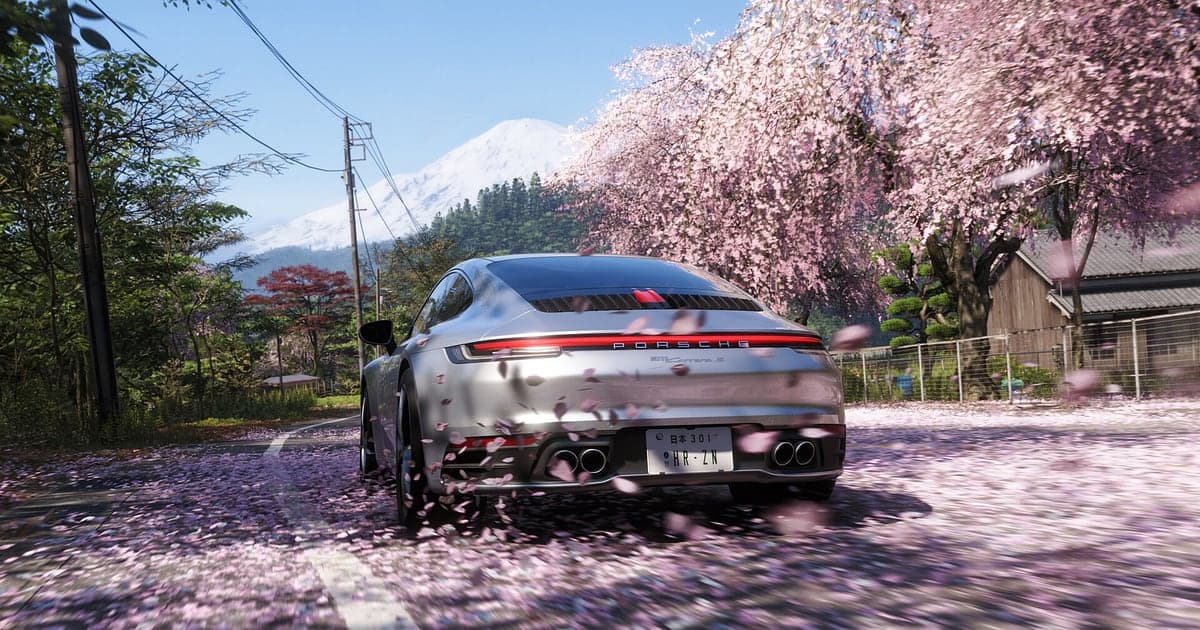
O Forza Horizon 6 é gravado automaticamente depois que o DOR está instalado: abra o jogo e a gravação automática com IA cuida do resto. Mundo aberto pelo Horizon Festival no Japão, corridas, Touge Battles e passeios em comboio com os amigos ficam juntos num vídeo só enquanto o jogo está aberto, então até uma curva perfeita que saiu por acaso fica guardada. As suas pilotagens são salvas como arquivos de vídeo sem mexer no menu de replay. Este guia mostra a rotina completa em ordem: preparação, confirmação da gravação, como salvar drifts e recordes, como achar cenas numa gravação longa, como montar vídeos de direção e cinemáticas de carro e como mandar links para a sua crew.
- Guarde um dia inteiro de mundo aberto, corridas, Touge Battles e ajustes na garagem num vídeo só.
- Salve na hora como clipe próprio uma sequência numa zona de drift da montanha ou um recorde no radar de velocidade.
- Ache conversas do comboio como 'zona de drift na próxima curva' com as AI Voice Notes e pule para essa curva.
- Junte uma aterrissagem de placa de perigo e uma ultrapassagem na última curva numa montagem de direção com o AI Highlight.
- Finalize a sua primeira volta num carro lendário como uma cinemática de carro e poste o link dor.gg no Discord da sua crew.
Antes de gravar o Forza Horizon 6: instalação e modo de gravação
O Forza Horizon 6 usa gravação de sessão completa. Terminar uma corrida ou voltar ao mundo aberto não divide o vídeo, e ele continua até você fechar o jogo. O DOR é um app gratuito para Windows e nunca coloca marca d'água, então um jogo bonito assim vai para a internet como original limpo, sem logo. Rodar pelo enorme mundo aberto leva tempo e as gravações ficam grandes, então, para formas de controlar o tamanho dos arquivos, veja como reduzir o tamanho dos arquivos de gravação. A tabela abaixo mostra o que conferir antes da primeira gravação.
| Item | No Forza Horizon 6 | Observações |
|---|---|---|
| Instalação | DOR, app gratuito para Windows | Sem marca d'água nas gravações e edições |
| Versão do jogo | Versão para PC com Windows na Steam | O DOR grava o Forza Horizon 6 rodando no seu PC |
| Modo de gravação | Gravação de sessão completa | Mundo aberto e corridas ficam num vídeo só até você sair |
| Modo de exibição | Tela cheia, janela e sem bordas, todos gravam | Se a captura de jogo for bloqueada, o DOR muda para captura do monitor |
| Resolução e taxa de quadros | 1080p a 30 fps por padrão | 60 fps deixa suaves a paisagem passando rápido e os drifts, ou use o modo mais leve de 720p/30 fps |
| Áudio | Som do jogo e microfone gravados juntos | Ronco do motor, rádio e conversa do comboio ficam no mesmo vídeo |
Como gravar o Forza Horizon 6 com o DOR, passo a passo
- 1Instale o DORBaixe o DOR e instale. Quando a instalação termina, o DOR fica esperando em segundo plano até o jogo abrir. Se a sua crew está planejando um comboio no fim de semana, instale com antecedência.
- 2Abra o Forza Horizon 6Inicie o Forza Horizon 6 pela Steam, como sempre. A gravação começa assim que o DOR detecta o jogo, então é normal ver as telas de título e de carregamento no começo do vídeo.
- 3Confira se a gravação está rodandoQuando estiver no mapa do festival e ao volante, dê uma olhada no app do DOR para confirmar que a gravação está em andamento. Se o jogo não for detectado, siga o que fazer quando o gravador não detecta o jogo. Depois disso, entrar ou sair de corridas mantém tudo no mesmo vídeo.
- 4Guarde o clipe logo depois de um driftAcabou de ligar várias curvas numa longa derrapagem numa zona de drift da montanha, ou bateu um novo recorde no radar de velocidade? Aperte o atalho de salvar clipe logo em seguida. Os últimos 30 segundos ficam guardados como um clipe separado.
- 5Saia e abra o My ClipsFeche o jogo e a pilotagem inteira vai para o My Clips (Meus clipes) como um vídeo só, com os clipes salvos ao lado. A sua primeira volta num carro comprado na casa de leilões também está no mesmo vídeo.
Encontre as suas gravações
As gravações se juntam no My Clips do app do DOR, também chamado de biblioteca. Cada vez que você abre e fecha o Forza Horizon 6 vira uma sessão, e tudo o que você pegou com o atalho de salvar clipe aparece como um clipe próprio. As corridas são fáceis de achar porque a contagem regressiva da largada e a tela de resultados as delimitam, mas um drift ou um salto que acontece por acaso no mundo aberto não tem marcador. Quando isso acontecer, anote a hora real na hora. A gravação começa quando você abre o jogo, então a diferença entre os dois horários é o ponto na gravação. Defina um ponto de início e um de fim para cortar e exporte em 16:9, 9:16 ou 1:1. Mantenha um drift isolado entre 10 e 20 segundos, de onde o carro começa a derrapar até endireitar, e comece uma corrida apertada uns 30 segundos antes, quando você cola atrás do rival na entrada da última curva. O passo a passo está em como cortar clipes de jogo. Dê Like nas pilotagens que quer guardar. Quando o espaço acaba, os vídeos mais antigos sem Like são apagados primeiro.
Salve os momentos que você quer guardar
Num mapa tão grande, os grandes momentos chegam sem aviso. Aperte o atalho de salvar clipe logo depois de um e o último trecho vira um clipe. A duração padrão é de 30 segundos, e você pode escolher 15, 30, 45 ou 60 segundos nas configurações. Uma aterrissagem de placa de perigo ou uma passagem pelo radar de velocidade cabe em 15 segundos, enquanto uma sequência numa zona de drift da montanha pede 30 ou 45, para incluir a entrada da primeira curva. Para uma ultrapassagem na última curva, em que a perseguição importa, salve 45 segundos logo depois da linha de chegada, e dê 60 segundos para cenas de clima, como um passeio em comboio, para que sirvam de material para cinemáticas. Para mudar o atalho ou a duração, veja como salvar os últimos segundos na hora.
Ache o que foi dito com as AI Voice Notes
Passear em comboio com amigos significa um fluxo constante de falas como 'zona de drift na próxima curva', 'passei a 400 no radar', 'salto da placa de perigo, vou mandar' e 'aquele carro acabou de aparecer na casa de leilões'. O DOR grava o som do jogo e o seu microfone juntos, e as AI Voice Notes (notas de voz com IA) escrevem a conversa na linha do tempo da gravação, em texto. Para descobrir quem bateu no muro em qual curva, selecione a fala em que isso foi comentado e pule direto para a cena. Para capturar a voz dos amigos também, veja como gravar o áudio de chamadas do Discord.
Monte um vídeo com o AI Highlight
Quando os clipes de direção se acumularem, monte um vídeo de direção. Na biblioteca, marque a sequência na zona de drift da montanha, o recorde no radar de velocidade, a aterrissagem da placa de perigo, a ultrapassagem na última curva, o passeio em comboio e a sua primeira volta num carro lendário, e então selecione AI Highlight para juntar tudo num vídeo só. Funciona como vitrine de um ajuste novo, ou você pode escolher só as voltas de um carro para um vídeo por carro. Para definir a ordem você mesmo, veja como juntar clipes de jogo.
Edite no DOR Studio
O DOR Studio abre no navegador, sem nada para instalar. Corte de logo antes da entrada da curva, adicione um punch zoom quando o drift joga o carro de lado, um shake zoom numa aterrissagem de salto e uma transição glitch onde as cenas mudam. Um efeito handheld leve dá a sensação de uma cinemática de carro filmada da beira da pista. Coloque o nome do carro e o ajuste na tela como texto e adicione música de fundo para finalizar. Exporte passeios pela paisagem em 16:9 e drifts isolados em 9:16. Para o enquadramento vertical, veja como gravar jogos para Shorts verticais. Quando terminar, baixe um mp4 ou compartilhe como link na hora.
Compartilhe com um link dor.gg
Mande os momentos cortados como links dor.gg. Quem abre o link assiste no navegador sem o app, então um link prova o seu recorde no radar de velocidade no Discord da crew ou manda um drift para um amigo apaixonado por carros, com ronco do motor e tudo. Amigos no celular vão achar um drift em 9:16 mais fácil de assistir. Onde cortar Touge Battles e corridas em Tóquio está em como mandar clipes de drift do Forza Horizon 6, e como postar no Discord está em como compartilhar clipes no Discord.
Configurações recomendadas e solução de problemas no Forza Horizon 6
Se você joga Forza Horizon 6 num monitor de 144Hz ou 240Hz, uma placa de vídeo na configuração recomendada mantém a alta taxa de atualização enquanto grava. A gravação sai por padrão em 1080p a 30 fps. Para manter suaves a paisagem passando e os drifts, escolha 60 fps. Se o seu PC sofrer, baixe para o modo 720p/30 fps. O DOR usa codificação por hardware na placa de vídeo, então o efeito na taxa de quadros ao dirigir é pequeno. Tela cheia, janela e janela sem bordas, todos gravam, então mantenha as suas configurações de exibição de sempre. Se os quadros caem só enquanto grava, comece por como resolver queda de FPS ao gravar. O DOR não tem nenhuma função de trapaça e nunca mexe nos arquivos do jogo nem nos dados salvos.
| Sintoma | O que conferir | Solução |
|---|---|---|
| A gravação sai com tela preta | O modo de exibição do jogo | O DOR grava tela cheia, janela e sem bordas do mesmo jeito. Se continuar preta, siga [como resolver a gravação em tela cheia](fullscreen-recording-not-working) para mudar para captura do monitor. |
| O som do motor e o rádio não aparecem | O dispositivo de saída do Windows e as configurações de áudio do DOR | Confirme por qual dispositivo o jogo toca o som e siga [como resolver gravação de jogo sem som](game-recording-no-sound-fix). |
| Os quadros caem em alta velocidade enquanto grava | Taxa de quadros da gravação e taxa de atualização do jogo | A codificação por hardware na placa de vídeo mantém o impacto pequeno, mas se pesar, mantenha a gravação em 30 fps ou use o modo 720p/30 fps. |
| Um momento do mundo aberto é difícil de achar | A hora real em que aconteceu | Use a diferença entre a hora anotada e a hora em que você abriu o jogo e, da próxima vez, salve um clipe logo depois do momento. |
| Medo de que a gravação afete o seu save | Como o DOR funciona | O DOR só captura a tela e nunca altera os arquivos do jogo nem os dados salvos. |