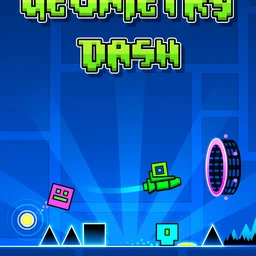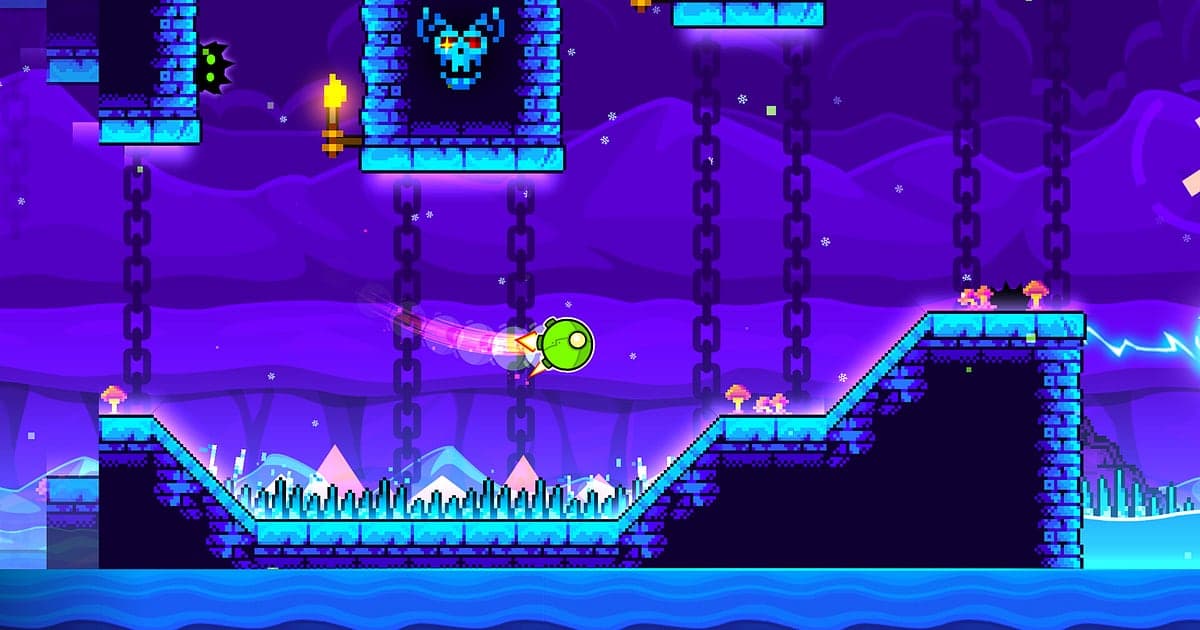
O Geometry Dash é gravado automaticamente depois que o DOR está instalado: abra o jogo e a gravação automática com IA cuida da captura. Ninguém sabe qual tentativa vai ser a certa, mas como a gravação roda desde o momento em que o jogo abre, cada morte nos 97% e a run que finalmente chega a 100% ficam todas num vídeo só. O treino de checkpoints no modo prática e as runs completas no modo normal seguem juntos, sem buracos, então você nunca liga e desliga a gravação. Este guia mostra como gravar o Geometry Dash no PC com o DOR, um app gratuito para Windows, e depois achar a vitória entre centenas de tentativas, cortar e compartilhar como prova bruta de conclusão.
- Guarde a sua sessão inteira de Geometry Dash num vídeo só, do treino de checkpoints no modo prática até as runs completas no modo normal.
- Salve como clipe próprio a sua primeira demon concluída ou um New Best com o atalho de salvar clipe logo depois que acontecer.
- Use as AI Voice Notes para transformar o que você fala enquanto treina em texto na linha do tempo e pule para a vitória buscando 'passei'.
- Junte a sua morte nos 97, uma parte de wave sem erro e a sua reação depois da vitória numa montagem de progresso.
- Mande para os amigos no Discord, como link dor.gg, uma vitória cortada do contador de tentativas até a tela de fase concluída.
Antes de gravar o Geometry Dash: instalação e modo de gravação
O Geometry Dash é um jogo de plataforma rítmico e leve, então a preparação é rápida e até um notebook mais antigo grava com tranquilidade. O DOR é um app gratuito para Windows e nunca coloca marca d'água nos seus vídeos. O Geometry Dash usa gravação de sessão completa, ou seja, menus, modo prática, incontáveis mortes e o sucesso final ficam juntos num vídeo só até você fechar o jogo. Você não precisa saber qual tentativa vai vencer, mas saber como achá-la depois numa gravação longa importa. Se o seu PC é mais fraco, leia antes como gravar jogos num PC fraco. A tabela abaixo mostra o que vale saber antes de gravar o Geometry Dash.
| Item | No Geometry Dash | Observações |
|---|---|---|
| Instalação | DOR, app gratuito para Windows, sem marca d'água | Nenhum botão de gravar nem área de captura para definir depois de instalar |
| Versão do jogo | Versão para PC com Windows na Steam | O DOR grava o Geometry Dash rodando no seu PC |
| Modo de gravação | Gravação de sessão completa, um vídeo da abertura até a saída | As tentativas no modo prática e no modo normal dividem um vídeo |
| Modo de exibição | Tela cheia, janela e sem bordas, todos gravam | O DOR muda para captura do monitor quando a captura de jogo é bloqueada |
| Resolução e taxa de quadros | 1080p a 30 fps por padrão, com opção de 60 fps | Partes rápidas de wave ficam bem mais suaves a 60 fps |
| Áudio | A música do jogo e o seu microfone juntos | Os cliques que o microfone capta e o seu grito nos 100% entram |
Como gravar o Geometry Dash com o DOR, passo a passo
- 1Instale o DORBaixe o DOR e instale. Leva cerca de um minuto e não custa nada. Depois de instalado, deixe o DOR aberto. Se você quer os seus cliques na gravação, é só garantir que o microfone esteja conectado.
- 2Abra o Geometry DashInicie o Geometry Dash pela Steam. A gravação começa assim que o DOR detecta o jogo, então até o menu principal em que você escolhe a fase é capturado. O aquecimento no modo prática antes de tentar a demon do dia também fica na gravação.
- 3Confirme que a gravação está rodandoAntes da primeira tentativa, dê uma olhada no app do DOR para garantir que a gravação está em andamento. Se o jogo não for detectado, siga o que fazer quando o gravador não detecta o jogo. Depois disso, esqueça a gravação e foque, mesmo que o número de tentativas chegue às centenas.
- 4Guarde um clipe logo depois de uma vitória ou New BestAssim que a tela de fase concluída aparecer ou a sua porcentagem de New Best atualizar, aperte o atalho de salvar clipe. O momento fica salvo como clipe próprio, então você nunca precisa caçar essa tentativa numa gravação cheia de mortes.
- 5Feche o jogo e abra o My ClipsQuando terminar de treinar, feche o jogo. O vídeo da sessão completa e os clipes salvos aparecem juntos no My Clips (Meus clipes) do app do DOR. Abra a vitória primeiro e confira se a tela de fase concluída entrou.
Encontre as suas gravações
As suas gravações ficam no My Clips do app do DOR, também chamado de biblioteca. Cada abertura e saída do Geometry Dash vira uma sessão, e as tentativas salvas com o atalho de salvar clipe aparecem como clipes próprios. Perdeu o clipe? Sem problema. O Geometry Dash mostra o número da tentativa no começo de cada uma, então procure a tentativa em que o número para de mudar e o jogo continua até o fim da fase. Essa é a sua vitória. Coloque o início onde aparece o número dessa tentativa e o fim logo depois da tela de fase concluída, para ficar claro que você passou desde o começo. Exporte o trecho cortado em 16:9, 9:16 ou 1:1. As tentativas são curtas, então um ou dois segundos a mais ou a menos em cada ponta mudam a sensação do clipe; como cortar clipes de jogo explica como cortar com precisão. Dê Like nos vídeos que quer guardar para sempre, como a sua primeira demon concluída. Quando o espaço acaba, os vídeos mais antigos sem Like são apagados primeiro, então as suas vitórias com Like ficam.
Salve os momentos que você quer guardar
Mesmo com todas as tentativas gravadas, salvar como clipe na hora a tentativa que importa é muito mais fácil do que procurar depois. Aperte o atalho de salvar clipe e o último trecho de jogo vira um clipe. A duração padrão é de 30 segundos, e você pode escolher 15, 30, 45 ou 60 segundos nas configurações. No Geometry Dash, bons momentos para apertar são logo depois que a tela de fase concluída aparece, logo depois que a sua porcentagem de New Best atualiza, logo depois que você finalmente passa da parte de wave que sempre te mata e logo depois de uma morte dolorosa nos 97%, por exemplo. Muitas fases passam de um minuto, então use 60 segundos se quiser o máximo possível da run vencedora, e corte as fases mais longas da gravação completa na biblioteca. Uma morte dolorosa só precisa de 15 segundos. Duração e atalho estão em como salvar os últimos segundos na hora.
Ache o que foi dito com as AI Voice Notes
Ninguém treina Geometry Dash em silêncio. Falas como 'de novo nos 97, tá de brincadeira', 'só passa da wave' e 'a mão tá tremendo, é New Best' se acumulam tentativa após tentativa. O DOR grava a música do jogo e o seu microfone juntos, e as AI Voice Notes (notas de voz com IA) escrevem o que você fala na linha do tempo da gravação, em texto. Para achar a vitória numa sessão de treino de várias horas, busque 'passei, eu passei mesmo' no texto da linha do tempo e selecione para pular direto para lá. Dá até para voltar e ver a tentativa exata em que as suas reações mudaram. Se o microfone não está sendo gravado, siga como resolver microfone que não grava.
Monte um vídeo com o AI Highlight
Colocar centenas de falhas e a vitória final num vídeo mostra o seu progresso em poucos minutos. Na biblioteca, marque a sua morte nos 97, o New Best, a parte de wave sem erro, a sua primeira demon concluída e a sua reação depois da vitória, e então selecione AI Highlight. O DOR junta tudo numa montagem de progresso que vai da parte que te matava no começo até a conclusão completa. Para organizar as tentativas em ordem você mesmo, veja como juntar clipes de jogo.
Edite no DOR Studio
O DOR Studio abre no navegador, sem nada para instalar. Fique com o trecho final da run vencedora e solte um shake zoom no quadro em que aparece o 100%. Adicione o número de tentativas como texto, algo como 'Tentativa 1.247', e use um punch zoom na parte mais difícil para criar tensão. Uma compilação de falhas ganha um ritmo bom quando você liga as mortes com transições glitch. Exporte em 9:16 e o seu Short de GD está pronto, ou use 16:9 para mostrar a fase inteira sem cortar. Dicas de enquadramento para vídeo vertical estão em como gravar jogos para Shorts verticais. Baixe o resultado em mp4 ou compartilhe como link na hora.
Compartilhe com um link dor.gg
Mande a sua vitória cortada como um link dor.gg. Quem abre assiste ao vídeo direto no navegador sem app, então mandar para um amigo travado na mesma fase também serve como run de referência. Quando você posta prova num servidor do Discord, um vídeo com a fase inteira, do contador de tentativas até a tela de fase concluída, é o mais convincente. Se for uma fase personalizada que você criou, inclua o nome dela na mensagem. Dicas para escolher proporção e duração para cada tipo de momento estão em como compartilhar vídeos de vitória do Geometry Dash, e como postar no Discord está em como compartilhar clipes no Discord.
Configurações recomendadas e solução de problemas no Geometry Dash
O Geometry Dash é leve, então o padrão de 1080p a 30 fps já captura o design das fases com nitidez. Como a tela se move rápido, porém, 60 fps é a melhor escolha se você quer partes de wave e de nave suaves. Para treinos longos num notebook, o modo 720p/30 fps mantém a carga baixa. Tela cheia, janela e janela sem bordas, todos gravam, então deixe as configurações de exibição do jogo como estão. O DOR usa codificação por hardware na placa de vídeo, então o efeito na taxa de quadros do jogo é pequeno. Neste jogo o timing é tudo, então, se os comandos parecem atrasados só enquanto grava, siga como resolver queda de FPS ao gravar. O DOR não tem nenhuma função de trapaça e nunca mexe nos arquivos do jogo nem nos dados salvos.
| Sintoma | O que conferir | Solução |
|---|---|---|
| A gravação sai com tela preta | O modo de exibição nas configurações do jogo | O DOR grava tela cheia, janela e sem bordas do mesmo jeito. Se continuar preta, siga [como resolver a gravação em tela cheia](fullscreen-recording-not-working) para mudar para captura do monitor |
| A música da fase não aparece | O dispositivo de saída do Windows e as configurações de áudio do DOR | Confira por qual dispositivo o jogo toca o som e siga [como resolver gravação de jogo sem som](game-recording-no-sound-fix) |
| O jogo parece travado ao gravar | Resolução e taxa de quadros da gravação e outros programas abertos | A codificação por hardware na placa de vídeo mantém o impacto pequeno, mas baixe para o modo 720p/30 fps se o PC ainda sofrer |
| Os arquivos ficam enormes depois de um dia inteiro de treino | Resolução da gravação e espaço livre no disco | Guarde as vitórias como clipes e ajuste as configurações com [como reduzir o tamanho dos arquivos de gravação](reduce-game-recording-file-size) |
| Você não acha a tentativa vencedora | O contador de tentativas e os seus clipes salvos | Procure a tentativa em que o número para de mudar e o jogo chega ao fim e, na próxima vitória, salve um clipe logo em seguida |