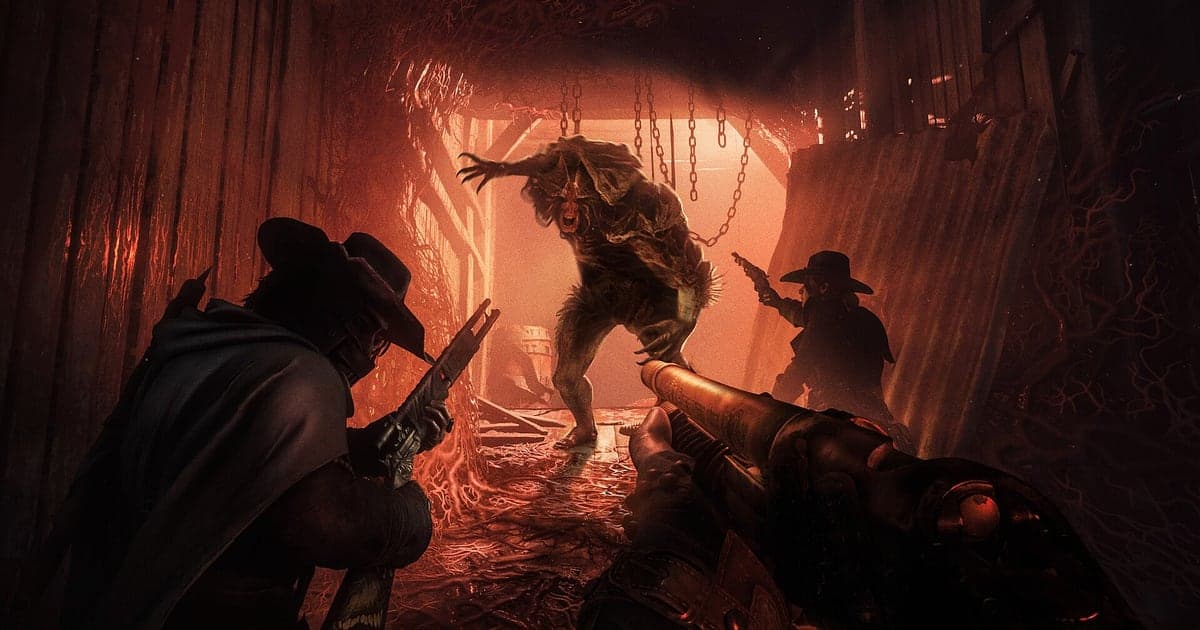
O Hunt: Showdown 1896 é gravado automaticamente depois que o DOR está instalado: abra o jogo e a gravação automática com IA cuida do resto. Você nunca aperta um botão de gravar antes de um contrato nem desenha uma área de captura. O DOR detecta o jogo e, seja em Mammon's Gulch ou em Stillwater Bayou, mantém um vídeo contínuo do primeiro passo no ponto de spawn, passando pelo rastreio das três pistas, pela luta no covil do chefe, pela resistência enquanto o banish queima, até a extração. Quando você fecha o jogo, a gravação termina. O Hunt é cheio de mortes em que você nunca viu de onde veio o tiro, então é o tipo de jogo em que você quer rever a luta como num replay assim que ela acaba. Este guia foca em deixar essa revisão rápida e mostra como instalar o DOR, salvar momentos, achar as calls de som da dupla ou do trio, editar um vídeo de sobrevivência, compartilhar um link e as configurações recomendadas e soluções para um jogo pesado para a placa de vídeo.
- Guarde um contrato inteiro de Hunt num vídeo só, do ponto de spawn, passando pelas pistas, pelo chefe e pelo banish, até a extração.
- Salve com o atalho de salvar clipe o momento em que você segurou um complexo até o banish terminar ou saiu com a recompensa.
- Use as AI Voice Notes para achar a call "os corvos subiram ao norte" e revisar a emboscada desde o começo.
- Junte um Butcher derrubado, uma defesa de banish e um tiro do outro lado do pântano num vídeo de sobrevivência no bayou.
- Mande uma extração com recompensa para o Discord do seu parceiro de caça com um único link dor.gg.
Antes de gravar o Hunt: Showdown 1896: instalação e modo de gravação
O DOR grava a versão para PC com Windows do Hunt: Showdown 1896 aberta pela Steam. O DOR é um app gratuito para Windows e nunca coloca marca d'água nos seus vídeos. Ele usa gravação de sessão completa: o arquivo não é dividido depois de cada contrato, e do menu de seleção de caçador até vários contratos seguidos, tudo fica num vídeo só até você fechar o jogo. Não há limite de tempo de gravação, então até um contrato em que a caça às pistas se arrasta fica guardado até a extração. O som do jogo é gravado como toca, então você pode reouvir passos e a direção dos tiros depois, ao revisar uma luta. Para ver como a detecção e a gravação funcionam em geral, leia como o DOR grava jogos automaticamente. A tabela abaixo mostra o que conferir antes da primeira gravação.
| Item | No Hunt: Showdown 1896 | Observações |
|---|---|---|
| Instalação | DOR, app gratuito para Windows | Sem marca d'água nos seus vídeos |
| Versão do jogo | Versão para PC com Windows na Steam | Detectado automaticamente quando o jogo abre |
| Modo de gravação | Gravação de sessão completa | Contratos seguidos ficam num vídeo só até você fechar o jogo |
| Som | Som do jogo e microfone gravados juntos | Corvos, passos, direção dos tiros e a voz do seu parceiro ficam no mesmo vídeo |
| Resolução e taxa de quadros | 1080p a 30 fps por padrão, com opção de 60 fps | Pesado para a placa de vídeo, então a configuração recomendada ou acima é mais estável; use o modo 720p/30 fps se pesar |
| Armazenamento | Cerca de 30 MB por clipe de 30 segundos em 1080p | Deixe bastante espaço livre se for jogar vários contratos longos |
Como gravar o Hunt: Showdown 1896 com o DOR, passo a passo
- 1Instale o DORBaixe e instale o DOR. Leva cerca de um minuto e é gratuito. Deixe o DOR aberto depois de instalado. Se você tem uma caçada marcada à noite com a sua dupla ou trio, faça isso antes de entrar.
- 2Abra o Hunt: Showdown 1896Inicie o Hunt: Showdown 1896 pela Steam. O DOR começa a gravar assim que detecta o jogo, então é normal a gravação começar nos menus em que você escolhe o caçador e o equipamento.
- 3Confira se a gravação está rodandoAntes do primeiro contrato, dê uma olhada no app do DOR para confirmar que a gravação está em andamento. Se o jogo não for detectado, siga o que fazer quando o gravador não detecta o jogo. Depois disso, saia do ponto de spawn e procure as pistas como sempre.
- 4Guarde o clipe logo depois do banishQuando você mata o chefe e cada um segura uma janela até o banish terminar, ou derruba um inimigo do outro lado do pântano com um tiro só, aperte o atalho de salvar clipe logo em seguida. Os últimos 30 segundos ficam salvos como um clipe separado.
- 5Feche o jogo e abra o My ClipsTermine o último contrato e feche o jogo. O vídeo da sessão completa e todos os clipes salvos aparecem juntos no My Clips (Meus clipes) do app do DOR. Até as partidas em que você morreu sem saber de onde veio o tiro estão lá para você voltar e conferir.
Encontre as suas gravações
As suas caçadas ficam organizadas no My Clips do app do DOR, também chamado de biblioteca. Cada vez que você abre e fecha o Hunt: Showdown 1896 vira uma sessão, e os momentos salvos durante o jogo aparecem como clipes separados. Para achar um contrato específico numa sessão longa, use como marcos a tela de carregamento ao entrar no mapa e a tela de resultados depois que o contrato termina, e você divide a gravação contrato por contrato. Dentro de uma partida, a entrada no covil do chefe e o começo do banish são bons marcadores. Ao revisar uma morte, pule para logo antes da tela de resultados e volte um pouco para começar pela luta final. Defina um ponto de início e um de fim para cortar a parte que precisa e exporte em 16:9, 9:16 ou 1:1. Dicas de corte estão em como cortar clipes de jogo. Dê Like nos contratos de que você saiu com a recompensa. Quando o espaço acaba, os vídeos mais antigos sem Like são apagados primeiro, então os que têm Like ficam.
Salve os momentos que você quer guardar
Mesmo com o contrato inteiro gravado, guardar um momento como clipe na hora deixa muito mais fácil achá-lo. Aperte o atalho de salvar clipe e o último trecho de jogo vira um clipe. A duração padrão é de 30 segundos, e você pode escolher 15, 30, 45 ou 60 segundos nas configurações. No Hunt, bons momentos para apertar são logo depois de matar um chefe como o Butcher, logo depois de resistir até o banish terminar, logo depois de chegar ao ponto de extração com a recompensa e logo depois de acertar um tiro só num inimigo do outro lado do pântano. Um tiro de longe cabe em 15 segundos, mas uma defesa de banish em que você troca de janela ou um trio eliminado no fim fica melhor em 60 segundos, para capturar a luta inteira. Para escolher a duração certa para cada tipo de momento, veja como salvar os últimos segundos na hora.
Ache o que foi dito com as AI Voice Notes
O Hunt vive do som, então as calls que você troca com o parceiro são o plano. Falas como "os corvos subiram ao norte", "o banish começou, cada um numa janela", "peguei a recompensa, indo para a extração nordeste" e "de que distância foi esse tiro?" vão e voltam. O DOR grava o som do jogo e o seu microfone juntos, e as AI Voice Notes (notas de voz com IA) escrevem as calls da sua dupla ou trio na linha do tempo da gravação, em texto. Se a call dos corvos ao norte foi onde a emboscada começou, é exatamente ali que a sua revisão começa. Busque "corvos" no texto da linha do tempo e selecione para pular direto para esse momento, depois reouça os passos e os tiros que você ouviu. Se você e o parceiro conversam num canal de voz do Discord, confira os dispositivos com como gravar o áudio de chamadas do Discord.
Monte um vídeo com o AI Highlight
Junte só os contratos de que você saiu com a recompensa e você tem um vídeo de sobrevivência no bayou. Na biblioteca, marque o Butcher derrubado, a defesa do banish, a extração com a recompensa, o tiro do outro lado do pântano e a luta de perto num complexo, e então selecione AI Highlight. O DOR junta tudo num vídeo só. Marque na ordem em que um contrato acontece, do chefe derrubado à extração, e uma caçada vira um pequeno faroeste; junte os trios eliminados no fim de várias partidas e você tem uma montagem de lutas. Se preferir definir a ordem dos clipes você mesmo, veja como juntar clipes de jogo.
Edite no DOR Studio
O DOR Studio abre no navegador, sem nada para instalar. Um tiro que acerta do outro lado do pântano precisa de um punch zoom para ser entendido: corte de logo antes do estampido e coloque o punch zoom no quadro do acerto, depois adicione um shake zoom e um efeito handheld às lutas de perto para dar tensão. Use transições glitch entre partidas e coloque na tela um texto como "banish segurado 1:21". Exporte tiros de longe como Shorts em 9:16 e contratos completos como montagens em 16:9. Dicas de enquadramento para vídeo vertical estão em como gravar jogos para Shorts verticais. Quando terminar, baixe um mp4 ou compartilhe como link na hora.
Compartilhe com um link dor.gg
Mande os momentos cortados como links dor.gg. Quem abre o link assiste ao vídeo direto no navegador sem instalar nada, então mandar a extração para o seu parceiro de caça no Discord deixa vocês revisarem juntos antes do próximo contrato. Mandar só o tiro do outro lado do pântano para um amigo que não pôde jogar naquela noite também costuma render reação. Dicas para recortar lutas pela recompensa e emboscadas guiadas por passos estão em como mandar vídeos de extração do Hunt: Showdown, e como postar no Discord está em como compartilhar clipes no Discord.
Configurações recomendadas e solução de problemas no Hunt: Showdown 1896
O Hunt: Showdown 1896 tem pântanos escuros, vegetação densa e iluminação complexa, o que o torna pesado para a placa de vídeo, então um hardware na configuração recomendada ou melhor mantém estáveis a taxa de quadros do jogo e a gravação. A gravação começa por padrão em 1080p a 30 fps; mude para 60 fps se quiser momentos rápidos, como lutas de perto, mais suaves. O DOR usa codificação por hardware na placa de vídeo, então o efeito na sua taxa de quadros é pequeno. Se o PC ainda sofrer, baixe a gravação para o modo 720p/30 fps, e se o engasgo só acontece enquanto grava, comece por como resolver queda de FPS ao gravar. Como você lê os inimigos pelo som, também vale confirmar que o dispositivo de saída de som do jogo é o que o DOR grava. Tela cheia, janela e sem bordas, todos gravam, e quando o anticheat bloqueia a captura de jogo, o DOR muda para captura do monitor. O DOR não tem nenhuma função de trapaça e nunca mexe nos arquivos do jogo nem nos dados de jogo.
| Sintoma | O que conferir | Solução |
|---|---|---|
| A gravação sai com tela preta | O modo de exibição do jogo e o método de captura | Os três modos de exibição gravam. Se continuar preta, siga [como resolver a gravação em tela cheia](fullscreen-recording-not-working) para mudar para captura do monitor. |
| Passos e tiros não aparecem | O dispositivo de saída do Windows e as configurações de áudio do DOR | Confirme por qual headset o jogo toca o som e siga [como resolver gravação de jogo sem som](game-recording-no-sound-fix). |
| A taxa de quadros cai em pântanos ou vegetação densa | Taxa de quadros da gravação e opções gráficas do jogo | Mantenha a gravação em 30 fps ou baixe para o modo 720p/30 fps, e ajuste as opções do jogo à configuração recomendada. |
| Mapas noturnos ficam escuros demais na gravação | A configuração de brilho do jogo | A gravação mostra exatamente o que está na tela. Ajuste o brilho no jogo e confira com uma gravação curta de teste. |
| Medo de que um gravador afete a sua conta | Como o DOR funciona | O DOR só captura a tela, não tem nenhuma função de trapaça e não altera arquivos do jogo nem dados de jogo. |