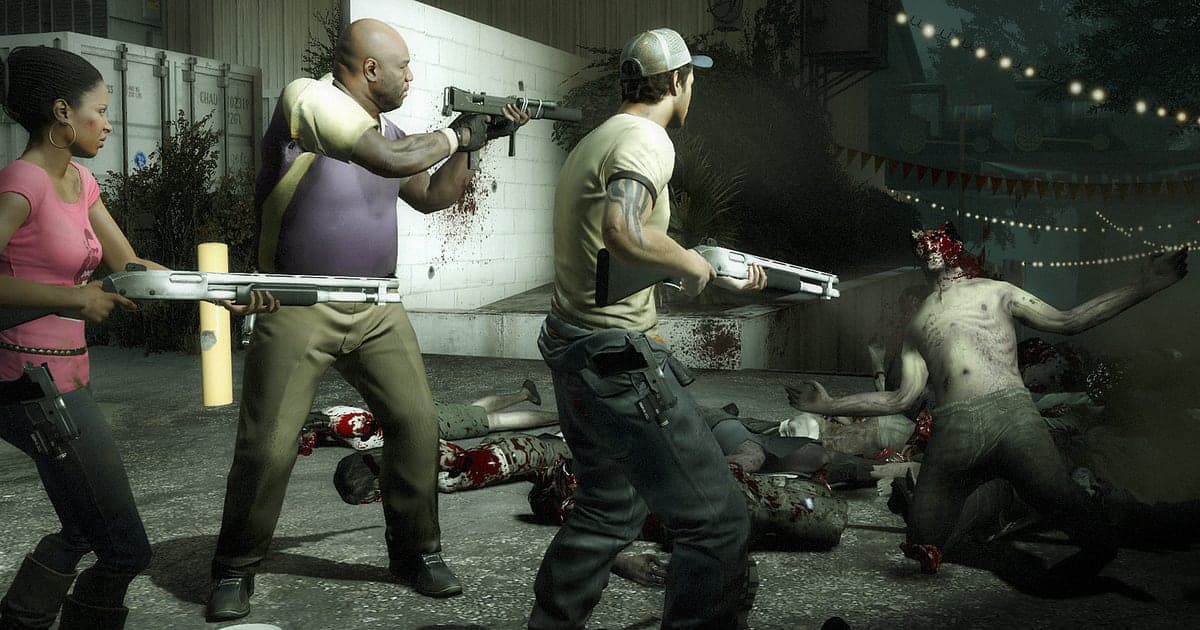
O Left 4 Dead 2 é gravado automaticamente depois que o DOR está instalado: abra o jogo e a gravação automática com IA cuida disso. Não é preciso gravar uma demo e rodá-la depois para capturar a tela, porque você tem um mp4 exatamente do que jogou. Inicie o L4D2 pela Steam e o DOR detecta o jogo e grava Campaign, Versus ou Survival até você sair, guardando o choro da Witch, o chat de voz do time e cada bombeada de escopeta num vídeo só. Quem assustou a Witch? Agora existe prova em vídeo. Este guia é para quem vai gravar o Left 4 Dead 2 pela primeira vez. Ele mostra a preparação, a confirmação da gravação, como salvar sufocos, como achar imagens capítulo por capítulo, como montar um vídeo da campanha, como compartilhar com os amigos e como resolver problemas comuns.
- Grave uma noite inteira de campanhas, de Dark Carnival a Hard Rain, num vídeo só até você sair.
- Salve como clipes separados um Tank derrubado com Molotov, um resgate de um Charger ou um crown na Witch com um tiro só.
- Use as AI Voice Notes para achar gritos como 'o Jockey me pegou, socorro' e pular direto para essa cena.
- Junte Tanks derrubados, o embarque no helicóptero do final e um desastre com a bile do Boomer num vídeo da campanha dos quatro.
- Poste o wipe hilário do time no Discord da turma com um único link dor.gg.
Antes de gravar o Left 4 Dead 2: instalação e modo de gravação
Para gravar o Left 4 Dead 2 você só precisa do DOR. É um app gratuito para Windows e nunca coloca marca d'água nos seus vídeos. O L4D2 usa gravação de sessão completa, então uma campanha inteira, do primeiro saferoom até o final, vira um vídeo só, com as telas de carregamento entre os capítulos incluídas. Campanhas add-on são gravadas do mesmo jeito enquanto você as joga no L4D2. O jogo é antigo e leve para o hardware, então a gravação roda bem mesmo na configuração mínima; num notebook, leia também como gravar jogos num PC fraco. A tabela abaixo mostra o que vale saber antes da primeira gravação de L4D2.
| Item | No Left 4 Dead 2 | Observações |
|---|---|---|
| Instalação | DOR, app gratuito para Windows | Sem marca d'água nas suas gravações |
| Versão do jogo | Versão para PC com Windows na Steam | O DOR detecta e grava o Left 4 Dead 2 rodando no seu PC |
| Modo de gravação | Gravação de sessão completa | Salvo direto como vídeo mp4, não como arquivo de demo |
| Modos gravados | Campaign, Versus, Survival e campanhas add-on | Todos os modos ficam num vídeo só até você sair |
| Modo de exibição | Tela cheia, janela e sem bordas, todos gravam | Mantenha o modo que você já usa nas configurações de vídeo |
| Resolução e taxa de quadros | 1080p a 30 fps por padrão | 60 fps está disponível, além de um modo mais leve de 720p/30 fps |
Como gravar o Left 4 Dead 2 com o DOR, passo a passo
- 1Instale o DORBaixe o DOR, instale e deixe aberto. Se os quatro vão conversar pelo Discord ou pela voz do jogo, só confirme que o DOR está com o microfone do seu headset de sempre selecionado. O som do jogo e o seu microfone são gravados juntos.
- 2Abra o L4D2 e crie um lobbyInicie o Left 4 Dead 2 pela Steam e o DOR detecta o jogo e começa a gravar na hora. O lobby, em que você escolhe a campanha e a dificuldade, também é capturado, então não há nada a fazer enquanto espera todo mundo entrar.
- 3Confira a gravação no primeiro saferoomQuando o primeiro capítulo carregar, abra o app do DOR uma vez antes de abrir a porta do saferoom e confirme que está gravando. Se o jogo não for detectado, siga o que fazer quando o gravador não detecta o jogo. Depois, pegue as armas e saia.
- 4Guarde um clipe logo depois de um sufocoQuando a música do Tank começar e os quatro finalmente o derrubarem com Molotovs e escopetas, aperte o atalho de salvar clipe logo depois que ele cair. O último trecho fica salvo como um clipe separado, então você nunca precisa vasculhar uma gravação de campanha de várias horas para achar essa luta.
- 5Saia e abra o My ClipsEmbarque no helicóptero do final, termine a campanha e feche o jogo. O vídeo da sessão e todos os clipes salvos aparecem juntos no My Clips (Meus clipes) do app do DOR. Os wipes em que vocês tiveram que recomeçar um capítulo também estão lá.
Encontre as suas gravações
Procure as suas gravações no My Clips do app do DOR, também chamado de biblioteca. Tudo, da abertura do L4D2 até a saída, fica agrupado numa sessão, e o que você salvou com o atalho de salvar clipe aparece listado como clipe próprio. As gravações de campanha passam por uma tela de carregamento a cada capítulo, então, se você lembra 'meio do terceiro capítulo', conte as telas de carregamento e você chega rápido. Dentro de um capítulo, a mudança de música quando um Tank aparece, o grito de um colega e o momento em que a porta do saferoom aparece são bons marcadores. Quando achar a cena, coloque o início alguns segundos antes de a tensão subir e o fim depois que ela se resolve, e exporte em 16:9, 9:16 ou 1:1. Dicas para escolher o ponto de início estão em como cortar clipes de jogo. Dê Like nos vídeos que quer guardar, como a primeira vez que o seu grupo venceu uma dificuldade mais alta. Quando o espaço acaba, os vídeos mais antigos sem Like são apagados primeiro.
Salve os momentos que você quer guardar
Mesmo com a campanha inteira gravada, guardar os sufocos em clipe logo depois de sobreviver é muito mais rápido do que procurar depois. Aperte o atalho de salvar clipe e o último trecho vira um clipe. A duração padrão é de 30 segundos, e você pode escolher 15, 30, 45 ou 60 segundos nas configurações. No L4D2, bons momentos para apertar são logo depois que o Tank cai, logo depois de soltar um colega de um Charger ou de um Jockey, logo depois de fazer o crown numa Witch com um tiro só e logo depois de sobreviver a uma horda coberto de bile de Boomer. Um crown na Witch acaba num instante, então 15 segundos bastam, mas cenas longas, como uma luta contra o Tank ou a resistência do final, precisam de 60 segundos para incluir o momento em que a música muda. Para que serve cada duração de clipe está em como salvar os últimos segundos na hora.
Ache o que foi dito com as AI Voice Notes
Quando quatro pessoas gritam ao mesmo tempo, ninguém lembra quem disse o quê. Falas como 'a Witch tá chorando, apaga a lanterna e dá a volta', 'o Tank apareceu, joga o Molotov' e 'falta um galão, eu levo' voam o tempo todo. O DOR grava o som do jogo e o seu microfone juntos, e as AI Voice Notes (notas de voz com IA) colocam esses gritos em texto na linha do tempo da gravação. Quer descobrir quem estragou a run? Busque 'não assusta a Witch' e selecione. Você pula direto para a cena logo depois, em que dá para ver quem entrou com a lanterna acesa. Se vocês jogam numa chamada do Discord, veja como gravar o áudio de chamadas do Discord para colocar a voz dos amigos no mesmo vídeo.
Monte um vídeo com o AI Highlight
Uma noite em que vocês jogaram uma campanha inteira até o final merece uma montagem. Na biblioteca, marque os clipes do Tank derrubado com Molotov, do resgate de um Charger, do embarque no helicóptero do final, do crown na Witch, do desastre com a bile do Boomer e da correria pelo último galão, e então selecione AI Highlight. O DOR junta tudo num vídeo dos quatro atravessando a campanha. Escolha só as vitórias para uma história de sobrevivência, ou só os wipes para um vídeo de erros. Se quiser ordenar os clipes por capítulo você mesmo, veja como juntar clipes de jogo.
Edite no DOR Studio
O DOR Studio abre no navegador, sem nada para instalar. Um shake zoom dá vida à pedra arremessada pelo Tank, e um punch zoom combina com o quadro em que o seu crown na Witch acerta. Adicione um efeito handheld a um colega sendo arrastado por um Charger para passar o desespero e use uma transição glitch entre os capítulos. Adicione um texto como 'Primeiro final sobrevivido' e música de fundo e exporte em 16:9, 9:16 ou 1:1; dicas de enquadramento vertical estão em como gravar jogos para Shorts verticais. Baixe o resultado em mp4 ou compartilhe como link na hora.
Compartilhe com um link dor.gg
Mande as cenas cortadas para os outros três com um link dor.gg. Eles assistem ao vídeo direto no navegador sem baixar nada. Cole no canal do Discord em que vocês combinaram a campanha e todo mundo assiste ao mesmo tempo, e um clipe dos quatro voando com um golpe do Tank funciona como Short sem marca d'água. Qual visão de qual colega funciona melhor para cada tipo de sufoco, e o que observar, está em como compartilhar vídeos de Tank do Left 4 Dead 2. Como postar no Discord está em como compartilhar clipes no Discord.
Configurações recomendadas e solução de problemas no Left 4 Dead 2
O L4D2 é um jogo leve, então o padrão de 1080p a 30 fps já captura hordas e efeitos de fogo com nitidez. Se você quer que a rajada de escopeta e as hordas chegando fiquem mais suaves, escolha 60 fps, e num notebook mais antigo use o modo 720p/30 fps para reduzir a carga. Tela cheia, janela e janela sem bordas, todos gravam, então não é preciso mudar as configurações de vídeo do jogo. O DOR usa codificação por hardware na placa de vídeo, então o impacto na taxa de quadros é pequeno. Noites em que você encadeia várias campanhas geram sessões de horas, então leia como gravar gameplay longa sem travar e mantenha bastante espaço livre no disco. O DOR não tem nenhuma função de trapaça e nunca mexe nos arquivos do jogo nem nos dados de jogo.
| Sintoma | O que conferir | Solução |
|---|---|---|
| A gravação sai com tela preta | O modo de exibição nas configurações de vídeo do jogo | O DOR grava tela cheia, janela e sem bordas do mesmo jeito. Se continuar preta, siga [como resolver a gravação em tela cheia](fullscreen-recording-not-working) para mudar para captura do monitor. |
| A voz dos amigos ou o som do jogo não aparecem | O dispositivo de saída do Windows e as configurações de áudio do DOR | Confirme por qual dispositivo o jogo toca o som e siga [como resolver gravação de jogo sem som](game-recording-no-sound-fix). |
| Os arquivos ficam grandes depois de várias campanhas | Resolução da gravação e espaço livre no disco | Salve como clipes as cenas que você revê e ajuste as configurações com [como reduzir o tamanho dos arquivos de gravação](reduce-game-recording-file-size). |
| Lag quando uma horda chega correndo | Resolução e taxa de quadros da gravação | A codificação por hardware na placa de vídeo mantém o impacto pequeno, mas se o PC ainda sofrer, baixe para o modo 720p/30 fps. |
| Medo de que um gravador afete a sua conta | Como o DOR funciona | O DOR só captura a tela, não tem nenhuma função de trapaça e não altera arquivos do jogo nem dados de jogo. |