Limbus Company é gravado automaticamente depois que o DOR está instalado: abra o jogo no PC e a IA cuida da gravação. Não tem botão de gravar para apertar. Do momento em que o relógio do Dante começa a fazer tique-taque até você fechar o jogo, as cenas da história no ônibus, cada clash e runs inteiras de Mirror Dungeon vão para um único vídeo. Este guia é para Gerentes que vão gravar Limbus pela primeira vez e cobre, em ordem, a instalação do DOR, a conferência da gravação, como salvar clashes vencidos e animações de E.G.O, achar tudo depois, fazer um vídeo de destaques e compartilhar. Mesmo uma Mirror Dungeon que leva quase uma hora fica inteira, do primeiro andar ao chefe, o que facilita revisar como o seu time jogou.
- Guarde em vídeo uma run completa de Mirror Dungeon, do primeiro andar ao chefe final, para revisar o seu time.
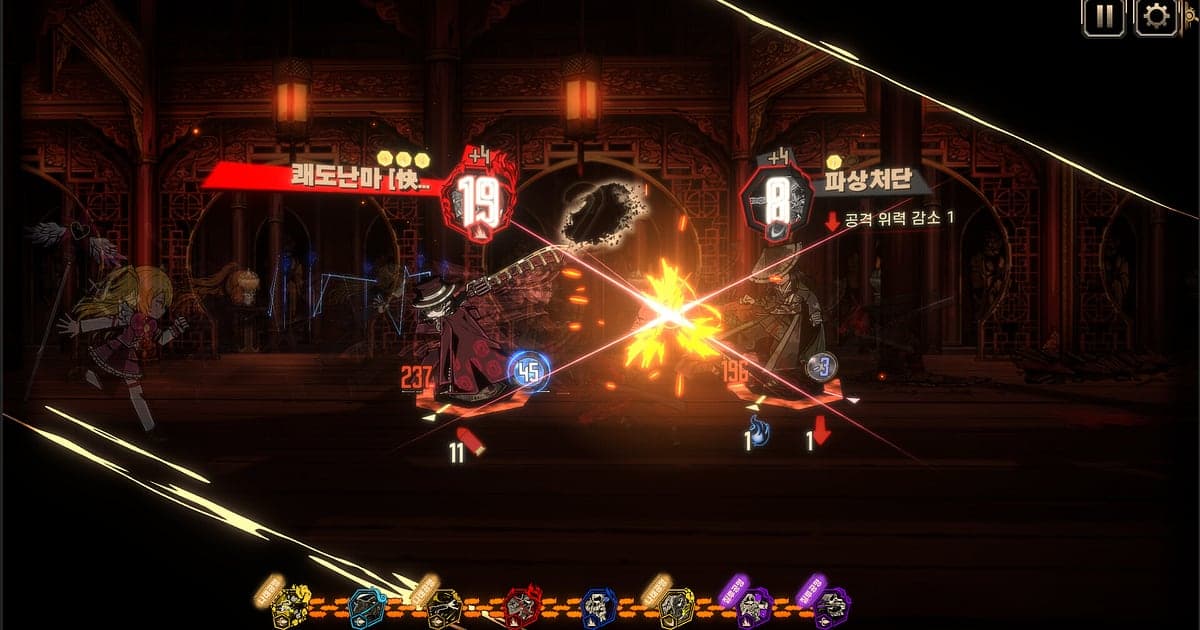
- Salve na hora como clipe um clash vencido com todas as moedas em cara ou uma manifestação de E.G.O.
- Use o AI Voice Notes para achar coisas que você disse, como 'solto a E.G.O da Ryoshu agora?', e pular para aquele turno.
- Junte uma virada com a sanidade baixa e uma cutscene do clímax da história num Short 9:16.
Antes de gravar Limbus Company: instalação e modo de gravação
Limbus Company é bem leve, então rodar um gravador junto quase não pede preparação. O DOR é um app gratuito para Windows e nunca coloca marca d'água, então a arte das animações de E.G.O fica totalmente visível. O Limbus usa gravação da sessão completa: se você lê um capítulo da história, vai para uma Mirror Dungeon e volta para o lobby, tudo é um único vídeo até você fechar o jogo. Se você joga num notebook ou num PC mais antigo, leia também gravar jogos num PC fraco. A tabela abaixo lista o que vale saber antes da sua primeira gravação de Limbus.
| Item | No Limbus Company | Observações |
|---|---|---|
| Instalação | DOR, app gratuito para Windows | Sem marca d'água, então as animações de E.G.O ficam limpas |
| Versão do jogo | Versão de PC com Windows na Steam | O DOR grava o Limbus Company rodando no seu PC |
| Modo de gravação | Gravação da sessão completa | Um vídeo da abertura à saída, sem interrupção entre a história e a Mirror Dungeon |
| Modo de exibição | Tela cheia, janela e sem bordas são todos gravados | O Limbus em janela com um planejador de time aberto ao lado continua sendo gravado |
| Resolução e taxa de quadros | 1080p a 30fps por padrão | 60fps para animações de clash mais fluidas, ou o modo mais leve de 720p/30fps |
| Armazenamento | Cerca de 30MB para um clipe de 30 segundos em 1080p | Deixe espaço extra no disco nos dias em que você faz várias Mirror Dungeons |
Grave Limbus Company com o DOR: passo a passo
- 1Instale o DORBaixe e instale o DOR. Leva cerca de um minuto e é gratuito. Depois deixe o DOR aberto, e não tem nada para configurar cada vez que você abre o Limbus.
- 2Abra o Limbus CompanyAbra o Limbus Company pela Steam. Assim que o DOR detecta o jogo, a gravação começa, então tudo, desde passar da tela de título e subir no ônibus, fica capturado.
- 3Confira se a gravação está rodandoAntes da primeira luta, dê uma olhada no app do DOR para confirmar a gravação. Se nada começar, siga o que fazer quando o gravador não detecta o jogo. Depois disso, foque em qual Pecador pega qual clash e na ordem das skills.
- 4Salve o clipe logo depois da animação do clashAperte o atalho de salvar clipe logo depois que as suas moedas saírem cara em sequência e você vencer o clash, ou logo depois que uma manifestação de E.G.O terminar. Os últimos 30 segundos ficam salvos como clipe, então você nunca precisa caçar aquela animação numa luta por turnos longa.
- 5Saia e abra o My ClipsQuando terminar a sua Mirror Dungeon, feche o Limbus. A sessão completa e todos os clipes que você salvou aparecem juntos em My Clips no app do DOR. As runs que você completou e as que desandaram num chefe intermediário ficam guardadas do mesmo jeito.
Encontre suas gravações
Suas gravações ficam em My Clips no app do DOR, também chamado de biblioteca. Cada vez que você abre e fecha o Limbus vira uma sessão, e os momentos de clash salvos com o atalho aparecem como clipes separados embaixo dela. Para achar uma luta específica numa sessão longa, use as telas de transição de andar da Mirror Dungeon e a animação de entrada do chefe como referência. Para cenas da história, procure o trecho em que aparece o título de um capítulo. Marque um ponto de início e um de fim para cortar o que precisa e exporte em 16:9, 9:16 ou 1:1. O passo a passo completo está em como cortar clipes de jogos. Curta os vídeos que quer guardar, como a sua primeira Mirror Dungeon completa. Quando o espaço enche, os vídeos mais antigos que você não curtiu são apagados primeiro, então essa run fica.
Salve os momentos que você quer guardar
Lutas por turnos são longas, então salvar as animações que você quer rever na hora em que acontecem deixa tudo muito mais fácil de achar. Aperte o atalho de salvar clipe e o último trecho de jogo vira um clipe. A duração padrão é de 30 segundos, e você pode escolher 15, 30, 45 ou 60 segundos nas configurações. No Limbus, bons momentos para apertar são logo depois de vencer um clash com todas as moedas em cara, logo depois que termina uma manifestação de E.G.O, logo depois de virar uma luta com a sanidade baixa e logo depois que cai o chefe final da Mirror Dungeon. As animações de E.G.O demoram, então 45 ou 60 segundos pegam o turno antes dela, enquanto um único clash só precisa de 15. Veja salvar os últimos segundos na hora para saber qual duração combina com cada momento.
Ache o que foi dito com o AI Voice Notes
Mesmo num jogo solo, você fala mais enquanto joga do que imagina. Frases como 'vence esse clash e a sanidade sobe', 'solto a E.G.O da Ryoshu agora?' e 'só mais uma cara, por favor', ou a conversa sobre o time com um amigo no Discord, tudo conta. O DOR grava o áudio do jogo e o microfone juntos, e o AI Voice Notes escreve o que você disse na linha do tempo da gravação como texto. Quando quiser conferir qual Pecador você mandou para qual clash em qual turno, ache o nome do Pecador no texto da linha do tempo e selecione para pular direto para aquele turno. As suas anotações faladas viram um registro de estratégia. Se o microfone sai baixo, confira o dispositivo de entrada em gravar jogos com áudio do microfone.
Monte um montage com o AI Highlight
Depois de uma run de Mirror Dungeon, transforme os clipes salvos num vídeo de destaques. Na biblioteca, marque o clash vencido com todas as moedas em cara, a manifestação de E.G.O, a virada com a sanidade baixa, o chefe final da Mirror Dungeon e a run perfeita sem nenhum Pecador caído, e depois selecione AI Highlight. O DOR junta tudo num montage, e uma run longa por turnos vira um vídeo curto só com as melhores animações. Para definir a ordem você mesmo, veja como juntar clipes de jogos.
Edite no DOR Studio
O DOR Studio abre no navegador sem instalar nada. Corte até ficar só as animações de clash e um turno que levou minutos vira alguns segundos de destaque. Adicione os nomes dos Pecadores como texto e coloque música por baixo. Um punch zoom quando a moeda vira cara e um shake zoom logo antes de uma manifestação de E.G.O deixam a animação mais impactante. Para dicas de enquadramento ao montar um Short 9:16, leia gravar jogos para Shorts verticais. Baixe o resultado como mp4 ou compartilhe como link na hora.
Compartilhe com um link dor.gg
Mande os momentos cortados como links dor.gg. Quem abre assiste no navegador sem instalar nada, então um link mostra para o seu servidor do Discord o clash que acabou de explodir. Sem marca d'água, as animações de E.G.O chegam ao YouTube ou ao TikTok com a arte intacta. Dicas para cortar só os trechos de animação das lutas por turnos estão em compartilhar vídeos de clash de Limbus Company.
Configurações recomendadas e solução de problemas no Limbus Company
Limbus Company é bem leve, então o padrão de 1080p a 30fps já captura com nitidez a arte dos Pecadores e as animações das skills. Se quiser que as moedas girando num clash fiquem mais fluidas, troque para 60fps. Se você joga por muito tempo num notebook, o modo 720p/30fps mantém a carga baixa. Tela cheia, janela e sem bordas são todos gravados, então mantenha as configurações de exibição do jogo como estão. O DOR usa codificação por hardware na GPU, então o efeito na taxa de quadros é pequeno. Dias de Mirror Dungeons seguidas geram sessões longas, então veja gravar gameplay longo sem travar. O DOR não tem funções de trapaça e nunca mexe nos arquivos do jogo nem nos dados de jogo.
| Sintoma | O que conferir | Solução |
|---|---|---|
| Faltam a música ou os sons das skills | O dispositivo de saída do Windows e as configurações de áudio do DOR | Confirme por qual dispositivo o jogo toca e siga [como resolver gravação de jogo sem som](game-recording-no-sound-fix). |
| A gravação sai com tela preta | O modo de exibição do jogo e o método de captura | Tente sem bordas, ou siga [como resolver a gravação em tela cheia](fullscreen-recording-not-working) para trocar para a captura do monitor. |
| As animações de combate ficam travadas | Resolução e taxa de quadros da gravação | A codificação por hardware na GPU deixa o impacto pequeno, mas se o PC ainda sofrer, baixe para o modo 720p/30fps. |
| Medo de um gravador afetar a sua conta | Como o DOR funciona | O DOR só captura a tela, não tem funções de trapaça e não modifica arquivos do jogo nem dados de jogo. |