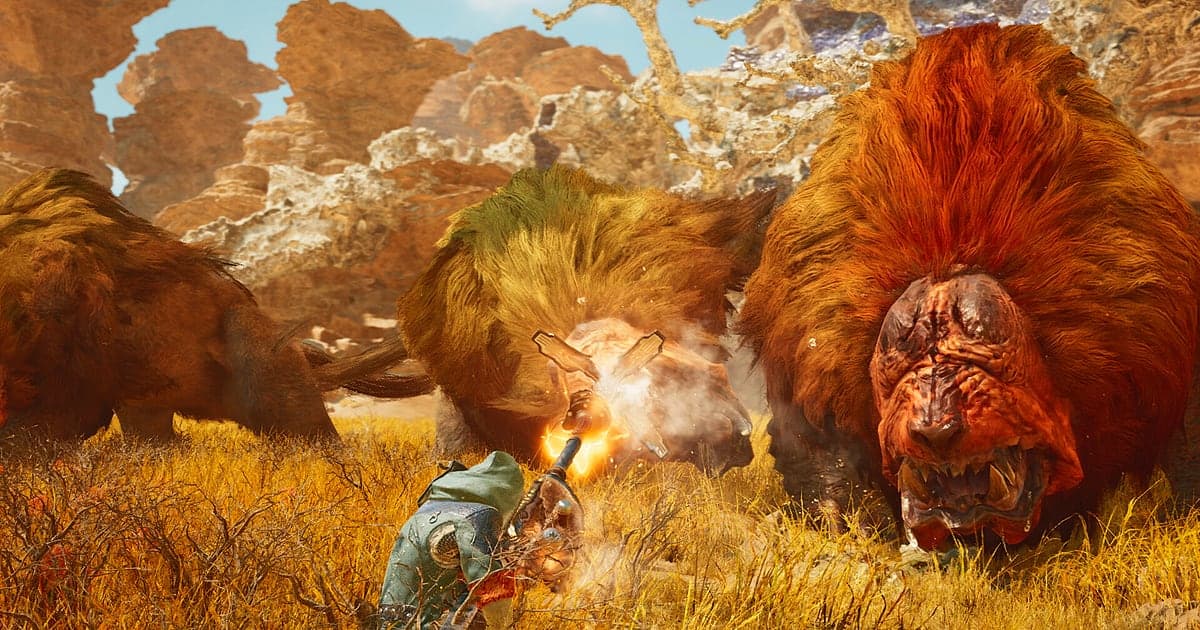
O Monster Hunter Wilds é gravado automaticamente depois que o DOR está instalado: abra o jogo e a gravação automática com IA cuida do resto. Inicie o Wilds pela Steam e o DOR detecta o jogo, guardando tudo, da preparação do equipamento no acampamento, passando pelo rastreamento, lutas numa tempestade de areia, capturas e coletas, até a tela de missão concluída, num vídeo só até você fechar o jogo. O DOR é um app gratuito independente que funciona separado das ferramentas de gravação do fabricante da sua placa de vídeo, então ele funciona em PCs em que a gravação da NVIDIA não pega o jogo. Este guia mostra como instalar o DOR, confirmar a gravação, salvar grandes momentos, encontrá-los depois, montar um destaque da caçada e compartilhar.
- Guarde cada sessão de caçadas num vídeo só, da saída para uma missão até a tela de missão concluída.
- Salve como clipes separados um True Charged Slash numa ferida, um Foresight Slash de espada longa ou uma cauda cortada.
- Use as AI Voice Notes para achar calls da party como 'tá mancando, prepara a armadilha' e pular direto para esse momento.
- Junte uma derrubada com Offset Attack, uma finalização com quatro caçadores e uma captura com armadilha numa montagem da caçada de um monstro.
- Poste uma speedrun ou uma caçada solo no seu servidor do Discord com um único link dor.gg.
Antes de gravar o Monster Hunter Wilds: instalação e modo de gravação
O Monster Hunter Wilds pesa na placa de vídeo, então vale definir uma vez a resolução e a taxa de quadros da gravação antes de começar. O DOR é um app gratuito para Windows e nunca coloca marca d'água. O Wilds usa gravação de sessão completa, ou seja, o vídeo não se divide não importa quantas vezes você pegue uma missão e volte; ele continua até você fechar o jogo. Se a sua taxa de quadros cai quando a gravação liga, confira primeiro como resolver queda de FPS ao gravar. A tabela abaixo mostra o que vale saber antes da primeira gravação de Wilds.
| Item | No Monster Hunter Wilds | Observações |
|---|---|---|
| Instalação | DOR, app gratuito para Windows | Funciona separado das ferramentas de gravação da placa de vídeo e não coloca marca d'água |
| Versão do jogo | Monster Hunter Wilds no PC, aberto pela Steam | O DOR detecta o jogo automaticamente quando ele abre |
| Modo de gravação | Gravação de sessão completa | Sem divisão por missão; um vídeo só até você sair |
| Modo de exibição | Tela cheia, janela e sem bordas, todos gravam | Mantenha o modo que você já usa nas configurações do jogo |
| Resolução e taxa de quadros | 1080p a 30 fps por padrão | 60 fps fica disponível mesmo em lutas grandes, além de um modo mais leve de 720p/30 fps |
| Áudio | Som do jogo e microfone gravados juntos | As calls de caçada da sua party ficam no mesmo vídeo |
Como gravar o Monster Hunter Wilds com o DOR, passo a passo
- 1Instale o DORBaixe o DOR e instale. A instalação leva cerca de um minuto e o app é gratuito. Depois, deixe o DOR aberto. Você não precisa apertar um botão de gravar a cada missão.
- 2Abra o Wilds pela SteamInicie o Monster Hunter Wilds pela Steam e carregue o seu save. A gravação começa assim que o DOR detecta o jogo, então é normal ver a tela de título e a tela de carregamento do acampamento no começo do vídeo.
- 3Confira se a gravação está rodandoQuando chegar ao acampamento, dê uma olhada no app do DOR para confirmar que a gravação está em andamento. Se o jogo não for detectado, siga o que fazer quando o gravador não detecta o jogo. Depois disso, foque no equipamento e na caçada.
- 4Guarde os grandes momentos em clipe na horaLogo depois que um True Charged Slash acerta uma ferida aberta, ou logo depois que um Offset Attack derruba o monstro, aperte o atalho de salvar clipe. Os últimos 30 segundos ficam guardados como um clipe separado, então você não vai precisar caçar aquele golpe em horas de imagens.
- 5Saia e abra o My ClipsQuando terminar de caçar e fechar o jogo, o vídeo da sessão completa e todos os clipes salvos aparecem juntos no My Clips (Meus clipes) do app do DOR. As telas de missão concluída e de recompensas ficam guardadas do mesmo jeito.
Encontre as suas gravações
As suas gravações ficam no My Clips do app do DOR, também chamado de biblioteca. Cada vez que você abre e fecha o Wilds vira uma sessão, e tudo o que você salvou com o atalho de salvar clipe aparece como clipe próprio. Várias missões seguem em sequência num vídeo só, então conte as mensagens de missão concluída e as telas de carregamento de volta ao acampamento para achar a caçada que quer. Anotar a hora real quando aparece um aviso de quebra de parte ou um combo entra perfeito deixa tudo ainda mais preciso. Defina um ponto de início e um de fim para cortar o que precisa e exporte em 16:9, 9:16 ou 1:1. O passo a passo completo está em como cortar clipes de jogo. Dê Like nos vídeos que quer guardar, como a sua primeira caçada solo. Quando o espaço acaba, os vídeos mais antigos sem Like são apagados primeiro, então os vídeos com Like ficam.
Salve os momentos que você quer guardar
Mesmo com a caçada inteira gravada, salvar na hora os golpes que você vai rever deixa muito mais fácil achá-los. Aperte o atalho de salvar clipe e o último trecho vira um clipe. A duração padrão é de 30 segundos, e você pode escolher 15, 30, 45 ou 60 segundos nas configurações. No Wilds, bons momentos para apertar são logo depois que um True Charged Slash acerta uma ferida, logo depois que uma cauda cai e logo depois que uma captura com armadilha dá certo. Um combo de arma vai do primeiro golpe até o caçador se recuperar, então 15 a 30 segundos bastam, enquanto cenas mais longas, como uma finalização com quatro caçadores, cabem melhor em 60 segundos. Para mudar o atalho, veja como salvar os últimos segundos na hora.
Ache o que foi dito com as AI Voice Notes
Caçadas em party vêm com calls sem parar, como 'tá mancando, prepara a armadilha', 'a cauda caiu, pega a coleta' e 'flash, desvia o olhar'. O DOR grava o som do jogo e o seu microfone juntos, e as AI Voice Notes (notas de voz com IA) escrevem as calls de caçada da sua party na linha do tempo da gravação, em texto. Para conferir quem disse 'captura agora' e continuou batendo mesmo assim, ache a fala no texto da linha do tempo e selecione para pular para a cena. O momento em que alguém chamou 'a ferida abriu, usa o Modo Foco' também fica registrado, o que ajuda na revisão de uma luta. Se a sua party faz as calls pelo Discord, veja como gravar o áudio de chamadas do Discord.
Monte um vídeo com o AI Highlight
Uma caçada do começo ao fim mistura muito rastreamento e deslocamento. Na biblioteca, marque os clipes do True Charged Slash na ferida, do Foresight Slash de espada longa, da cauda cortada, da derrubada com Offset Attack, da finalização com quatro caçadores e da captura com armadilha, e então selecione AI Highlight. O DOR junta tudo numa montagem de caçada numa duração que mostra o seu domínio da arma. Para organizar caçadas de monstros diferentes você mesmo, veja como juntar clipes de jogo.
Edite no DOR Studio
O DOR Studio abre no navegador, sem nada para instalar. Use punch zoom no quadro em que a lâmina desce e shake zoom quando o monstro cai. Coloque o tipo de arma e o tempo da missão na tela como texto, com uma música de fundo, e você tem um vídeo de caçada de verdade. Uma transição glitch entre caçadas deixa tudo organizado. Cenas em que o monstro ocupa a tela combinam com 16:9, enquanto um combo focado num caçador funciona como short em 9:16; dicas de enquadramento estão em como gravar jogos para Shorts verticais. Baixe o resultado em mp4 ou compartilhe como link na hora.
Compartilhe com um link dor.gg
Mande os momentos cortados como links dor.gg. Quem abre o link assiste no navegador sem instalar nada, então a sua party vê direto do Discord. Para amigos que usam a mesma arma, inclua os dois ou três segundos em que você cria a abertura antes do combo, e comece os clipes de quebra de parte pelos dois ou três ataques mirados naquela parte, para que eles vejam exatamente quando se comprometer. Quanto cortar em cada tipo de cena está em como compartilhar vídeos de combo e quebra de parte do Monster Hunter Wilds, e como postar no Discord está em como compartilhar clipes no Discord.
Configurações recomendadas e solução de problemas no Monster Hunter Wilds
O Monster Hunter Wilds pesa na placa de vídeo, então um PC na configuração recomendada ou acima mantém estáveis a taxa de quadros do jogo e a gravação. Comece pelo padrão de 1080p a 30 fps e mude para 60 fps se quiser combos de arma e animações de monstros mais suaves. O 60 fps continua disponível mesmo em lutas grandes, mas se o jogo pesar com a gravação ligada, baixe para o modo 720p/30 fps. Tela cheia, janela e janela sem bordas, todos gravam, e o DOR usa codificação por hardware na placa de vídeo, então o impacto na taxa de quadros é pequeno. Para as noites em que você encadeia missões por horas, veja como gravar gameplay longa sem travar. O DOR não tem nenhuma função de trapaça e nunca mexe nos arquivos do jogo nem nos saves.
| Sintoma | O que conferir | Solução |
|---|---|---|
| A gravação sai com tela preta | O modo de exibição nas configurações do jogo | O DOR grava tela cheia, janela e sem bordas do mesmo jeito. Se continuar preta, siga [como resolver a gravação em tela cheia](fullscreen-recording-not-working) para mudar para captura do monitor. |
| A gravação da NVIDIA não captura o jogo | Se o DOR está aberto | O DOR funciona independente das sobreposições da placa de vídeo, então abra o jogo com o DOR aberto e ele grava. |
| As calls da party não aparecem | O dispositivo de entrada do Windows e as configurações de microfone do DOR | Confirme que o microfone certo está selecionado e siga [como resolver microfone que não grava](mic-not-recording-fix). |
| A taxa de quadros cai em cenas como tempestades de areia | Resolução e taxa de quadros da gravação e configurações gráficas do jogo | A codificação por hardware na placa de vídeo mantém o impacto pequeno, mas se o PC ainda sofrer, baixe para o modo 720p/30 fps. |
| Medo de que um gravador afete a sua conta | Como o DOR funciona | O DOR só captura a tela, não tem nenhuma função de trapaça e não altera arquivos do jogo nem dados de jogo. |