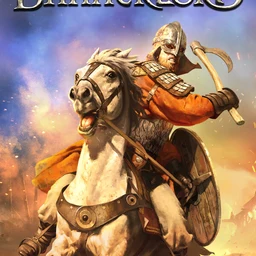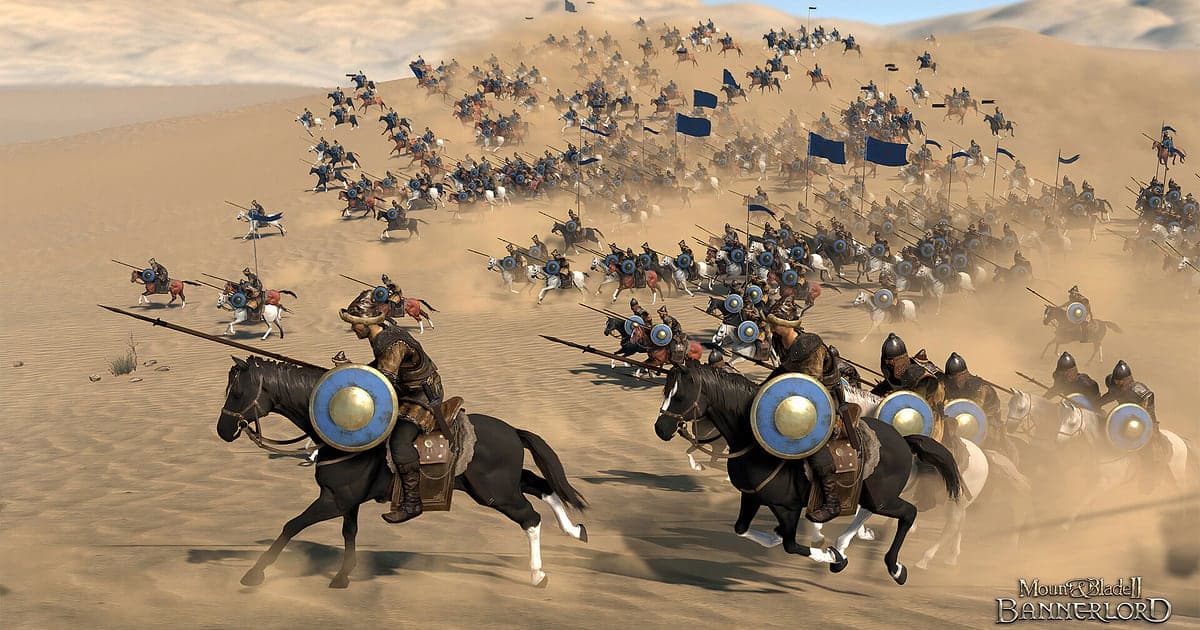
O Mount & Blade II: Bannerlord é gravado automaticamente depois que o DOR está instalado: abra o jogo e a gravação automática com IA cuida disso. Você nunca aperta um botão de gravar antes de uma batalha nem desenha uma área de captura. O DOR detecta o jogo e mantém um vídeo contínuo com as viagens pelo mapa de campanha de Calradia, os cercos em que torres avançam até as muralhas, as batalhas campais com centenas de soldados e os torneios nas cidades. Quando você fecha o jogo, a gravação para. O Bannerlord não tem um jeito embutido de rever uma batalha, e é por isso que tantos jogadores procuram um mod de replay; com o DOR gravando, aquela carga está em vídeo sempre que você quiser. Este guia foca em tirar os melhores momentos de campanhas que duram dezenas de horas e mostra como instalar o DOR, salvar momentos, achar as calls das batalhas no multijogador, editar uma crônica de guerra, compartilhar um link e as configurações recomendadas e soluções para um jogo pesado para a placa de vídeo.
- Guarde uma sessão inteira de Bannerlord num vídeo só, do mapa de campanha aos cercos, batalhas campais e torneios.
- Salve o momento em que uma carga de cavalaria pesada pelo flanco quebra a parede de escudos inimiga e reveja sem mod de replay.
- Use as AI Voice Notes para achar o ponto em que alguém chamou "cavalaria, contorna pelo flanco" numa batalha no multijogador.
- Junte uma invasão com torre de cerco, a final de um torneio na cidade e a captura de um lorde inimigo na crônica de guerra do seu clã.
- Mostre para a sua comunidade de mods no Discord o cerco que você acabou de vencer com um único link dor.gg.
Antes de gravar o Bannerlord: instalação e modo de gravação
O DOR grava a versão para PC com Windows do Mount & Blade II: Bannerlord aberta pela Steam. O DOR é um app gratuito para Windows e nunca coloca marca d'água nos seus vídeos, então até uma batalha campal com centenas de soldados fica limpa, sem logo. Ele usa gravação de sessão completa: o arquivo não é dividido depois de cada batalha, e ir do mapa de campanha para as batalhas e voltar fica num vídeo só até você fechar o jogo. Não há limite de tempo de gravação, então campanhas que duram dezenas de horas ficam guardadas sem interrupção, e jogos com mods são gravados exatamente como você os vê. As batalhas grandes deixam o jogo pesado para a placa de vídeo, então confira primeiro a linha de resolução e taxa de quadros na tabela abaixo. Para a rotina geral de gravar jogos de PC, leia como gravar jogos de PC.
| Item | No Bannerlord | Observações |
|---|---|---|
| Instalação | DOR, app gratuito para Windows | Sem marca d'água nos seus vídeos |
| Versão do jogo | Versão para PC com Windows na Steam | Detectado automaticamente quando o jogo abre |
| Modo de gravação | Gravação de sessão completa | Mapa de campanha e batalhas ficam num vídeo só até você fechar o jogo |
| Replays | Reveja sem uma função de replay | As batalhas ficam na sua gravação sempre que você quiser |
| Mods | Jogos com mods também gravam | Capturados exatamente como você os vê |
| Resolução e taxa de quadros | 1080p a 30 fps por padrão, com opção de 60 fps | Pesado para a placa de vídeo, então a configuração recomendada ou acima é mais estável; use o modo 720p/30 fps se pesar |
Como gravar o Bannerlord com o DOR, passo a passo
- 1Instale o DORBaixe e instale o DOR. Leva cerca de um minuto e é gratuito. Deixe o DOR aberto depois de instalado, e não há mais nada para preparar, nem no dia em que você troca de mods e começa uma campanha nova.
- 2Abra o BannerlordInicie o Mount & Blade II: Bannerlord pela Steam e carregue a sua campanha. O DOR começa a gravar assim que detecta o jogo, então é normal a gravação pegar a partir do mapa de campanha, depois do launcher e do carregamento.
- 3Confira se a gravação está rodandoAntes de mover a sua party no mapa de campanha, dê uma olhada no app do DOR para confirmar que a gravação está em andamento. Se o jogo não for detectado, siga o que fazer quando o gravador não detecta o jogo. Depois disso, persiga lordes ou cerque castelos como sempre.
- 4Guarde o clipe logo depois da cargaQuando a sua cavalaria atinge a parede de escudos inimiga e a formação quebra, ou uma torre de cerco chega à muralha e as suas tropas passam por cima, aperte o atalho de salvar clipe logo em seguida. Os últimos 30 segundos ficam salvos como um clipe separado, então você revê o momento sem mod de replay.
- 5Feche o jogo e abra o My ClipsSalve e feche o jogo. O vídeo da sessão completa e todos os clipes salvos aparecem juntos no My Clips (Meus clipes) do app do DOR. Até um cerco perdido fica guardado, para você ver exatamente quando a linha quebrou.
Encontre as suas gravações
As suas gravações de Bannerlord se juntam no My Clips do app do DOR, também chamado de biblioteca. Cada vez que você abre e fecha o jogo vira uma sessão, e os momentos salvos durante o jogo aparecem como clipes separados. Para achar uma batalha dentro de uma sessão longa, use como marcos a tela de carregamento quando você passa do mapa de campanha para o combate e a tela de resultados quando a batalha termina, e você divide a gravação batalha por batalha. Passe rápido pelas viagens no mapa de campanha entre elas. Defina um ponto de início e um de fim para cortar a parte que precisa e exporte em 16:9, 9:16 ou 1:1. Dicas de corte estão em como cortar clipes de jogo. Dê Like nos vídeos que quer guardar, como a batalha do dia em que você fundou o seu reino. Quando o espaço acaba, os vídeos mais antigos sem Like são apagados primeiro, então os que têm Like ficam.
Salve os momentos que você quer guardar
Mesmo com a campanha inteira gravada, guardar os momentos de batalha como clipes na hora deixa muito mais fácil achá-los. Aperte o atalho de salvar clipe e o último trecho de jogo vira um clipe. A duração padrão é de 30 segundos, e você pode escolher 15, 30, 45 ou 60 segundos nas configurações. No Bannerlord, bons momentos para apertar são logo depois que uma torre de cerco chega à muralha e as suas tropas sobem, logo depois que uma carga de cavalaria pesada pelo flanco divide a linha inimiga, logo depois de vencer a final de um torneio na cidade e logo depois de fazer prisioneiro um lorde inimigo. Paredes de escudos se chocando de frente e invasões de cerco demoram para se desenrolar, então um clipe de 60 segundos cobre tudo, da aproximação ao impacto; momentos rápidos, como o assédio de arqueiros a cavalo, cabem em 30. Para escolher a duração certa para cada tipo de momento, veja como salvar os últimos segundos na hora.
Ache o que foi dito com as AI Voice Notes
As batalhas no multijogador vêm com ordens constantes: "parede de escudos, arqueiros atrás", "cavalaria, contorna pelo flanco", "a torre de cerco chegou na muralha, sobe", "pegamos o lorde, faz prisioneiro". O DOR grava o som do jogo e o seu microfone juntos, e as AI Voice Notes (notas de voz com IA) escrevem o que foi dito na linha do tempo da gravação, em texto. Para ver quem chamou o flanco e quando, ou em qual muralha alguém queria as escadas, busque "flanco" ou "escada" no texto da linha do tempo e selecione para pular direto para a cena. Mesmo numa campanha solo, os planos que você murmura durante uma batalha viram texto que você pode usar para se preparar para o próximo cerco. Se a sua voz sai baixa, confira o dispositivo de entrada com como gravar jogos com o áudio do microfone.
Monte um vídeo com o AI Highlight
Construir um reino vira uma crônica de guerra com o AI Highlight. Na biblioteca, marque a invasão com torre de cerco, a carga de cavalaria pesada pelo flanco, a final do torneio na cidade, as paredes de escudos se chocando e o lorde inimigo capturado, e então selecione AI Highlight. O DOR junta tudo num vídeo só. Marque na ordem, da primeira vitória em torneio até o primeiro castelo tomado, e você tem um registro de como o seu clã cresceu. Se preferir definir a ordem dos clipes você mesmo, veja como juntar clipes de jogo.
Edite no DOR Studio
O DOR Studio abre no navegador, sem nada para instalar. Adicione um shake zoom bem quando os cavalos atingem a linha e coloque os nomes do seu reino e da batalha na tela, e o clipe fica parecendo um filme de guerra medieval. Experimente um punch zoom quando o portão cede, um efeito handheld para uma carga vista da sela e uma transição glitch entre batalhas. Exporte batalhas campais com centenas de soldados em 16:9 e um único duelo da final do torneio como Short em 9:16. Os formatos de exportação estão em como exportar clipes. Quando terminar, baixe um mp4 ou compartilhe como link na hora.
Compartilhe com um link dor.gg
Mande os momentos cortados como links dor.gg. Quem abre o link assiste ao vídeo direto no navegador sem instalar nada, então um link mostra para a sua comunidade de mods no Discord o cerco que você acabou de vencer. Mande a final do torneio para um amigo que roda os mesmos mods na campanha dele. Dicas para escolher invasões de muralha e cargas de cavalaria numa gravação de campanha estão em como compartilhar vídeos de cerco do Bannerlord, e como postar no Discord está em como compartilhar clipes no Discord.
Configurações recomendadas e solução de problemas no Bannerlord
O Bannerlord muitas vezes enche a tela com centenas de soldados, o que o torna pesado para a placa de vídeo, então um hardware na configuração recomendada ou melhor mantém estáveis a taxa de quadros do jogo e a gravação. A gravação começa por padrão em 1080p a 30 fps; mude para 60 fps se quiser momentos rápidos, como cargas de cavalaria, mais suaves. O DOR usa codificação por hardware na placa de vídeo, então o efeito na sua taxa de quadros é pequeno. Se as batalhas grandes ainda pesarem no PC, baixe a gravação para o modo 720p/30 fps, e se o engasgo só acontece enquanto grava, comece por como resolver queda de FPS ao gravar. Se você grava campanhas que duram dezenas de horas, veja também como gravar gameplay longa sem travar. Tela cheia, janela e sem bordas, todos gravam, e quando a captura de jogo é bloqueada, o DOR muda para captura do monitor. O DOR não tem nenhuma função de trapaça e nunca mexe nos arquivos do jogo nem nos dados salvos.
| Sintoma | O que conferir | Solução |
|---|---|---|
| A gravação sai com tela preta | O modo de exibição do jogo e o método de captura | Os três modos de exibição gravam. Se continuar preta, siga [como resolver a gravação em tela cheia](fullscreen-recording-not-working) para mudar para captura do monitor. |
| A taxa de quadros cai em batalhas grandes | Taxa de quadros da gravação, gráficos do jogo e tamanho das batalhas | Mantenha a gravação em 30 fps ou baixe para o modo 720p/30 fps, e ajuste as opções do jogo à configuração recomendada. |
| Medo de que os mods impeçam a gravação | Como o DOR grava | O DOR grava exatamente o que está na tela, então jogos com mods gravam do mesmo jeito. |
| As gravações longas de campanha ficam enormes | Resolução da gravação e espaço livre no disco | Salve só as cenas de batalha como clipes e ajuste as configurações com [como reduzir o tamanho dos arquivos de gravação](reduce-game-recording-file-size). |
| Medo de que um gravador afete o seu save | Como o DOR funciona | O DOR só captura a tela, não tem nenhuma função de trapaça e não altera arquivos do jogo nem dados salvos. |