Ori and the Will of the Wisps é gravado automaticamente depois que o DOR está instalado: abra o jogo e a IA cuida do resto. Da queda inicial em Niwen até você sair, explorar, falhar, tentar de novo e finalmente conseguir seguem juntos num único vídeo, então você nunca precisa lembrar de um botão de gravar antes de um trecho difícil. Este guia mostra a rotina completa em ordem: preparação, confirmação da gravação, como salvar o momento em que você passa de um trecho, separar as tentativas numa gravação longa, fazer guias de rota e cortes de paisagem e mandar para os amigos. A floresta parece pintada à mão e a música carrega muita coisa, então até cortes simples ficam bonitos.
- Guarde a sua jornada inteira por Niwen num único vídeo, tentativas que falharam incluídas.
- Salve com o atalho de salvar clipe o momento em que você finalmente escapa da aranha gigante.
- Ache resmungos como 'gancho, depois dois pulos na parede' com o AI Voice Notes e pule para aquela tentativa.
- Junte o seu primeiro voo com a Ku, a travessia escavando a areia e a cena final num curta com o AI Highlight.
- Mande a sua rota limpa para um amigo travado no mesmo trecho com um único link dor.gg.
Antes de gravar Ori and the Will of the Wisps: instalação e modo de gravação
Ori and the Will of the Wisps pesa na GPU, então um PC nos requisitos recomendados ou acima mantém estáveis tanto a taxa de quadros do jogo quanto a gravação. O DOR é um app gratuito para Windows e nunca coloca marca d'água. O jogo usa gravação da sessão completa, ou seja, por mais vezes que você tente a mesma fuga, o vídeo continua até você fechar o jogo. A exploração leva tempo e as gravações passam fácil de várias horas, então, para gravações longas estáveis, veja gravar gameplay longo sem travar. A tabela abaixo lista o que conferir antes da primeira gravação.
| Item | No Ori and the Will of the Wisps | Observações |
|---|---|---|
| Instalação | DOR, app gratuito para Windows | Sem marca d'água nas gravações nem nos edits |
| Versão do jogo | Versão de PC com Windows na Steam | O DOR grava o jogo rodando no seu PC |
| Modo de gravação | Gravação da sessão completa | Falhas e novas tentativas ficam num único vídeo até você sair |
| Modo de exibição | Tela cheia, janela e sem bordas são todos gravados | Se a captura do jogo for bloqueada, o DOR troca para a captura do monitor |
| Resolução e taxa de quadros | 1080p a 30fps por padrão | Escolha 60fps para pulos na parede e dashes mais fluidos, ou o modo mais leve de 720p/30fps |
| Armazenamento | Os vídeos crescem com o tempo de exploração | Deixe bastante espaço livre nos dias em que você joga por horas |
Grave Ori and the Will of the Wisps com o DOR: passo a passo
- 1Instale o DORBaixe o DOR e instale. Quando a instalação termina, o DOR espera em segundo plano o jogo abrir. Se for uma jogada nova, instale antes de abrir para a abertura ficar registrada.
- 2Abra o jogoAbra o Ori and the Will of the Wisps pela Steam como sempre. A gravação começa assim que o DOR detecta o jogo, então é normal a tela de título e a escolha de save aparecerem no começo do vídeo.
- 3Confira se a gravação está rodandoQuando o save carregar e você estiver de volta na floresta, dê uma olhada no app do DOR para confirmar que a gravação está em andamento. Se o jogo não for detectado, siga o que fazer quando o gravador não detecta o jogo. Depois disso, toda nova tentativa fica no mesmo vídeo.
- 4Salve o clipe logo depois de passarAcabou de fugir da aranha gigante e sair da sequência de fuga, ou encadeou pulos na parede e dashes sem nenhum erro? Aperte o atalho de salvar clipe logo em seguida. Só a tentativa bem sucedida fica guardada num clipe separado.
- 5Saia e abra o My ClipsFeche o jogo e a sessão inteira vai para My Clips como um único vídeo, com os clipes que você salvou ao lado. As tentativas que falharam ficam no vídeo da sessão e os sucessos ficam nos seus clipes.
Encontre suas gravações
Suas gravações ficam em My Clips no app do DOR, também chamado de biblioteca. Cada vez que você abre e fecha o jogo vira uma sessão, e tudo o que você pegou com o atalho de salvar clipe aparece como clipe próprio. Para achar uma tentativa específica numa sessão longa, conte os recomeços. Toda falha é seguida de uma troca de tela e do Ori partindo de novo do mesmo ponto, então contar isso separa as tentativas, e o que vem depois do último recomeço é o sucesso. Anotar no celular o horário real quando você entra num trecho difícil também ajuda, já que dá para comparar com a hora em que a gravação começou. Marque um ponto de início e um de fim para cortar e exporte em 16:9, 9:16 ou 1:1. Os cenários com cara de pintura e as composições largas combinam melhor com 16:9. O passo a passo está em como cortar clipes de jogos. Curta os vídeos que quer guardar, como a primeira vez que você passou. Quando o espaço enche, os vídeos mais antigos que você não curtiu são apagados primeiro.
Salve os momentos que você quer guardar
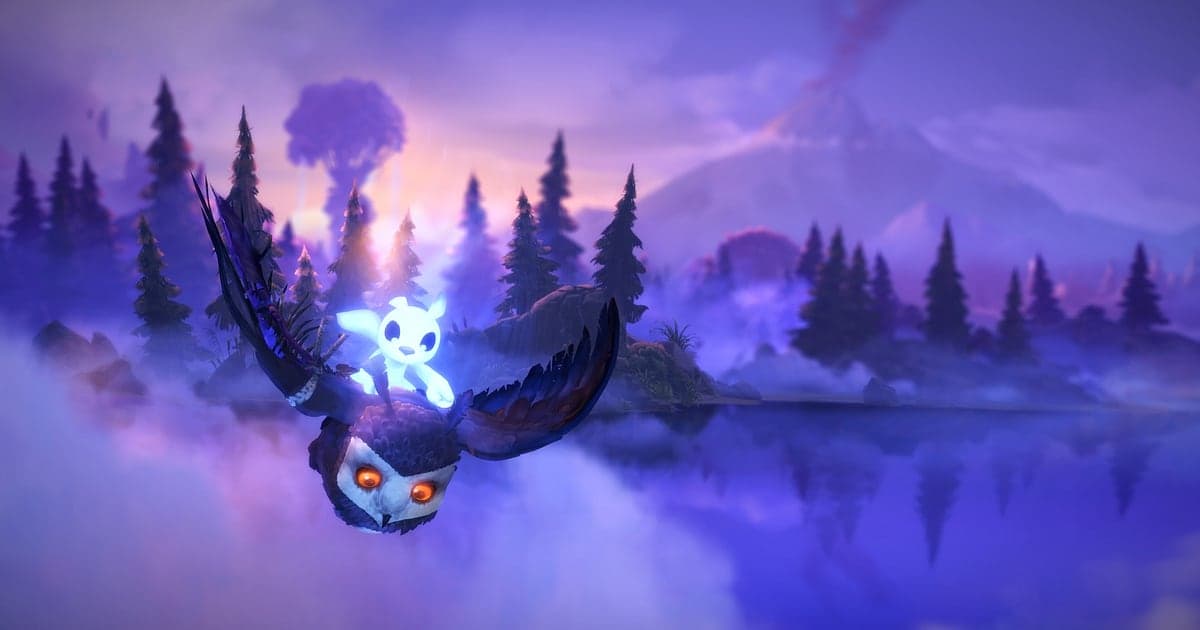
Mesmo com a sessão inteira gravada, salvar o momento do sucesso como clipe faz você nunca precisar cavar em dezenas de falhas para achar. Aperte o atalho de salvar clipe e o trecho final vira um clipe. A duração padrão é de 30 segundos, e você pode escolher 15, 30, 45 ou 60 segundos nas configurações. Um trecho longo como a fuga da aranha gigante fica melhor em 60 segundos, para o clipe ir do momento em que você entra até o momento em que sai. Uma sequência de pulos na parede sem morrer cabe em 30. Para momentos de paisagem como o seu primeiro voo com a Ku, aperte quando a sequência terminar. Se você está testando um atalho de rota para speedrun, salve cada tentativa limpa em 15 segundos para ficar fácil comparar. Para mudar o atalho ou a duração, veja salvar os últimos segundos na hora.
Ache o que foi dito com o AI Voice Notes
Os trechos difíceis arrancam frases de você, como 'se soltar o dash aqui você cai', 'gancho, depois dois pulos na parede' e 'décima tentativa nessa fuga, vai'. O DOR grava o áudio do jogo e o microfone juntos, e o AI Voice Notes escreve o que você disse na linha do tempo da gravação como texto. Se você explicou em voz alta como resolveu uma rota, essa explicação fica bem ao lado das imagens, e o momento em que você perguntou 'qual era o próximo item da missão de trocas' é fácil de achar pelo texto. As explicações para o chat de uma live são capturadas do mesmo jeito. Para equilibrar a sua voz com o áudio do jogo, veja gravar jogos com áudio do microfone.
Monte um montage com o AI Highlight
Quando chegar ao fim, junte os momentos que mais marcaram. Na biblioteca, marque a fuga da aranha gigante, a sequência de pulos na parede sem morrer, o primeiro voo com a Ku, a travessia escavando a areia e a cena final, e depois selecione AI Highlight para juntar a sua jornada por Niwen num único vídeo. A música faz boa parte do trabalho, então até cortes simples ficam cinematográficos. Um vídeo só com as falhas também é divertido. Para definir a ordem você mesmo, veja como juntar clipes de jogos.
Edite no DOR Studio
O DOR Studio abre no navegador sem instalar nada. Corte as tentativas que falharam, junte só as que deram certo e identifique cada trecho com texto para ter um guia de rota que também é gostoso de assistir. Coloque um shake zoom onde um chefe gigante enche a tela e uma transição glitch onde uma área dá lugar à próxima. Uma música de fundo transforma tudo em algo próximo de um curta. Exporte os guias de rota em 16:9 para o YouTube e os cortes curtos de paisagem em 1:1 ou 9:16. Como salvar um mp4 está em exportar clipes, ou compartilhe como link na hora.
Compartilhe com um link dor.gg
Mande os momentos cortados como links dor.gg. Quem abre o link assiste no navegador sem o app, então um amigo travado no mesmo trecho vê a sua rota em segundos. Se uma cena revela um chefe ou um momento da história, pergunte antes até onde o seu amigo jogou, e mande para quem ainda não passou um trecho de plataforma com menos spoilers. Decida antes se vai mandar só o sucesso, incluir o quase acerto doloroso antes dele ou juntar só as falhas, e os pontos de corte ficam óbvios. Qual tentativa escolher para cada cena está em compartilhar lutas contra chefes e fugas de Ori and the Will of the Wisps.
Configurações recomendadas e solução de problemas no Ori and the Will of the Wisps
Ori and the Will of the Wisps pesa na GPU, então comece a gravar no padrão de 1080p e 30fps e só passe para 60fps, para pulos na parede e dashes mais fluidos, quando a taxa de quadros do jogo tiver folga. Se faltarem quadros, baixe para o modo 720p/30fps. O DOR usa codificação por hardware na GPU, então o efeito na taxa de quadros é pequeno e as plataformas de precisão continuam com a mesma sensação. Tela cheia, janela e sem bordas são todos gravados, então mantenha as suas configurações de exibição de sempre. Se os quadros só caem durante a gravação, comece por como resolver queda de FPS ao gravar. O DOR não tem funções de trapaça e nunca mexe nos arquivos do jogo nem nos saves.
| Sintoma | O que conferir | Solução |
|---|---|---|
| A gravação sai com tela preta | O modo de exibição do jogo | O DOR grava em tela cheia, janela e sem bordas. Se ainda ficar preto, siga [como resolver a gravação em tela cheia](fullscreen-recording-not-working) para trocar para a captura do monitor. |
| Faltam a música e os efeitos sonoros | O dispositivo de saída do Windows e as configurações de áudio do DOR | Confirme por qual dispositivo o jogo toca e siga [como resolver gravação de jogo sem som](game-recording-no-sound-fix). |
| Os quadros caem nas plataformas durante a gravação | Taxa de quadros da gravação e carga gráfica | A codificação por hardware na GPU deixa o impacto pequeno, mas se pesar, mantenha a gravação em 30fps ou use o modo 720p/30fps. |
| Você não acha o sucesso entre dezenas de tentativas | Onde estão os recomeços | Conte os momentos em que o Ori recomeça do mesmo ponto para achar a última tentativa e, da próxima vez, salve um clipe logo depois de passar. |
| Medo de a gravação afetar o seu save | Como o DOR funciona | O DOR só captura a tela e nunca modifica arquivos do jogo nem saves. |