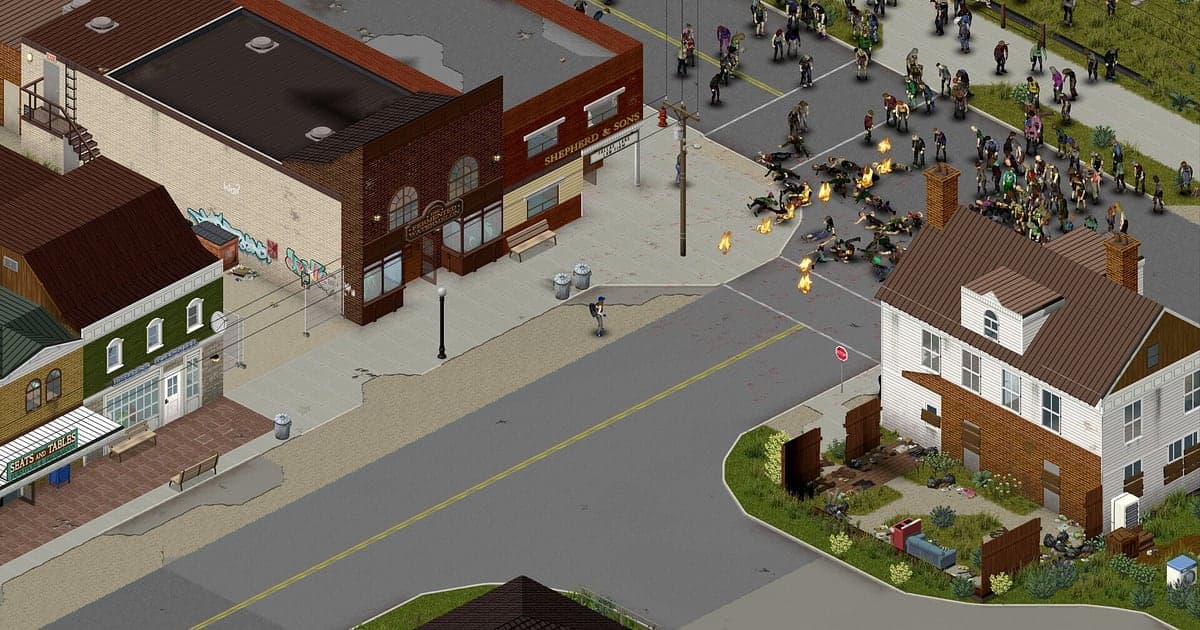
O Project Zomboid é gravado automaticamente depois que o DOR está instalado: abra o jogo e a IA cuida do resto. Diferente do OBS, não tem cenas nem fontes para montar. Abra o Zomboid pela Steam e o DOR detecta o jogo, guardando cada dia no condado de Knox, da escolha da profissão e da primeira porta trancada até você fechar o jogo, tudo num único vídeo. Uma mordida pode acabar com um personagem e você nunca sabe quando esse momento vai chegar, mas com a sessão inteira gravada você sempre pode rever como tudo deu errado. Este guia vai da instalação do DOR até a montagem de um documentário de sobrevivência e o compartilhamento com os amigos do servidor.
- Guarde a sua run de sobrevivência em vídeo, de pregar as janelas no primeiro dia até a noite em que você foi mordido.
- Salve como clipes separados a fuga da horda do helicóptero ou a passada de picape no meio de uma multidão de zumbis.
- Use o AI Voice Notes para achar o momento em que um parceiro de co op disse 'enche as banheiras antes de cortarem a água' e pular para aquele dia.
- Junte uma defesa da base, o primeiro dia com o gerador ligado e uma briga de taco de beisebol num curto documentário de sobrevivência.
- Poste uma fuga no Discord do seu servidor multiplayer com um único link dor.gg.
Antes de gravar Project Zomboid: instalação e modo de gravação
Project Zomboid é leve, então a preparação para gravar é mínima. O DOR é um app gratuito para Windows e nunca coloca marca d'água. O Zomboid usa gravação da sessão completa, ou seja, o vídeo continua por cada ciclo de dia e noite e cada vez que você dorme para passar as horas, até fechar o jogo. As sessões de Zomboid costumam durar horas depois que você começa, então vale ler antes gravar gameplay longo sem travar. A tabela abaixo lista o que vale saber antes da sua primeira gravação de Zomboid.
| Item | No Project Zomboid | Observações |
|---|---|---|
| Instalação | DOR, app gratuito para Windows | Sem cenas nem fontes para montar como no OBS, e sem marca d'água |
| Versão do jogo | Project Zomboid no PC, aberto pela Steam | Single player e servidores multiplayer são gravados pela sua tela |
| Modo de gravação | Gravação da sessão completa | Um vídeo da abertura à saída, sem divisão por dia no jogo |
| Modo de exibição | Tela cheia, janela e sem bordas são todos gravados | Mantenha o modo que você já usa nas configurações do jogo |
| Resolução e taxa de quadros | 1080p a 30fps por padrão | 60fps disponível, além de um modo mais leve de 720p/30fps |
| Armazenamento | Cerca de 30MB para um clipe de 30 segundos em 1080p | Deixe bastante espaço livre nos dias em que você sobrevive por horas |
Grave Project Zomboid com o DOR: passo a passo
- 1Instale o DORBaixe o DOR e instale. A instalação leva cerca de um minuto e o app é gratuito. Depois deixe o DOR aberto. Mesmo quando você cria um personagem novo, não tem configuração de gravação para fazer.
- 2Abra o Zomboid pela SteamAbra o Project Zomboid pela Steam. A gravação começa assim que o DOR detecta o jogo, então a tela de profissão e traços faz parte do vídeo. Entrar num servidor multiplayer funciona do mesmo jeito.
- 3Confira se a gravação está rodandoQuando você entrar na primeira casa e trancar a porta, dê uma olhada no app do DOR para confirmar que a gravação está em andamento. Se o jogo não for detectado, siga o que fazer quando o gravador não detecta o jogo. Depois disso, foque em saquear e ficar vivo.
- 4Salve o clipe logo depois de sobreviverLogo depois de finalmente despistar a horda que um helicóptero arrastou até você, ou logo depois de chegar à manhã numa casa pregada com tábuas, aperte o atalho de salvar clipe. Os últimos 30 segundos ficam guardados num clipe separado, então você não precisa cavar em horas de gravação depois.
- 5Saia e abra o My ClipsSalve e feche o jogo, e o vídeo da sessão completa mais todos os clipes salvos aparecem juntos em My Clips no app do DOR. O dia em que o seu personagem finalmente foi mordido fica guardado do mesmo jeito, até a última cena.
Encontre suas gravações
Suas gravações ficam em My Clips no app do DOR, também chamado de biblioteca. Cada vez que você abre e fecha o Zomboid vira uma sessão, e tudo o que você salvou com o atalho de salvar clipe aparece como clipe próprio. Para achar um momento numa sessão longa, use o ciclo de dia e noite, em que a tela clareia e escurece, e os momentos em que o personagem vai dormir e acorda. Uma morte está sempre bem no fim de uma sessão, então volte a partir do fim para chegar nela. Marque um ponto de início e um de fim para cortar o que precisa e exporte em 16:9, 9:16 ou 1:1. O passo a passo completo está em como cortar clipes de jogos. Curta os vídeos que quer guardar, como o último dia da sua run mais longa. Quando o espaço enche, os vídeos mais antigos que você não curtiu são apagados primeiro, então os curtidos ficam.
Salve os momentos que você quer guardar
Mesmo com a sessão inteira gravada, salvar na hora os momentos em que você sobreviveu deixa tudo muito mais fácil de achar. Aperte o atalho de salvar clipe e o último trecho de jogo vira um clipe. A duração padrão é de 30 segundos, e você pode escolher 15, 30, 45 ou 60 segundos nas configurações. No Zomboid, bons momentos para apertar são logo depois de escapar por um beco na frente de uma horda, logo depois de atravessar uma multidão de carro e logo depois que as luzes acendem quando você liga um gerador pela primeira vez. A defesa de uma casa pregada pode durar a noite toda, então coloque a duração do clipe em 60 segundos para pegar o último minuto antes de a porta ceder. Para mudar o atalho, veja salvar os últimos segundos na hora.
Ache o que foi dito com o AI Voice Notes
Sobreviver com amigos num servidor multiplayer significa um fluxo constante de frases como 'helicóptero, todo mundo se esconde', 'tomei um arranhão, que não seja mordida' e 'janelas pregadas, a gente segura essa noite'. O DOR grava o áudio do jogo e o microfone juntos, e o AI Voice Notes escreve a conversa na linha do tempo da gravação como texto. Se quiser saber em qual dia o seu amigo ligou o gerador, ou o momento em que aquele arranhão virou mordida, ache a frase no texto da linha do tempo e selecione para pular direto para a cena. Funciona como um diário de sobrevivência escrito que você nunca precisou manter. Se a sua voz sai baixa, confira o dispositivo de entrada com gravar jogos com áudio do microfone.
Monte um montage com o AI Highlight
Semanas de sobrevivência incluem muito saque e muita caminhada. Na biblioteca, marque os clipes da fuga da horda do helicóptero, da defesa de uma noite inteira na casa pregada, da passada de picape, do primeiro dia com o gerador ligado, da briga de taco de beisebol e do último dia depois da mordida, e depois selecione AI Highlight. O DOR junta tudo num documentário de sobrevivência que conta uma história longa em poucos minutos. Para colocar os dias na sua própria ordem, veja como juntar clipes de jogos.
Edite no DOR Studio
O DOR Studio abre no navegador sem instalar nada. Corte os momentos finais do seu personagem, carimbe os dias sobrevividos na tela como texto e depois adicione um shake zoom e uma música para aquele final sombrio de Zomboid, no espírito da tela de morte. Experimente um punch zoom no instante em que os zumbis quebram uma janela e uma transição glitch onde um dia corta para o próximo. Um documentário de sobrevivência combina com 16:9 para o YouTube, enquanto uma fuga funciona como Short 9:16. Baixe o resultado como mp4 ou compartilhe como link na hora.
Compartilhe com um link dor.gg
Mande os momentos cortados como links dor.gg. Quem abre o link assiste no navegador sem instalar nada, então você solta uma fuga recém feita no Discord do servidor em segundos. Para amigos do mesmo servidor, escolha a defesa de que eles participaram; para amigos que nunca jogaram, escolha algo fácil de entender na hora, como uma picape atropelando uma horda. Dicas para escolher os momentos logo antes de uma morte estão em guardar vídeos de sobrevivência de Project Zomboid, e como postar no Discord está em compartilhar clipes no Discord.
Configurações recomendadas e solução de problemas no Project Zomboid
Project Zomboid é bem leve, então a gravação roda lisa mesmo nos requisitos mínimos. O padrão de 1080p a 30fps captura com clareza as hordas e o interior dos prédios, e 60fps deixa as perseguições de carro e as lutas corpo a corpo mais fluidas. Se você sobrevive por muito tempo num notebook, o modo 720p/30fps mantém a carga baixa. Tela cheia, janela e sem bordas são todos gravados, então deixe as configurações de exibição do jogo como estão. O DOR usa codificação por hardware na GPU, então o efeito na taxa de quadros é pequeno. Num PC mais antigo, veja também gravar jogos num PC fraco. O DOR não tem funções de trapaça e nunca mexe nos arquivos do jogo, nos saves nem nos mods.
| Sintoma | O que conferir | Solução |
|---|---|---|
| A gravação sai com tela preta | O modo de exibição nas configurações do jogo | O DOR grava em tela cheia, janela e sem bordas. Se ainda ficar preto, siga [como resolver a gravação em tela cheia](fullscreen-recording-not-working) para trocar para a captura do monitor. |
| Os arquivos ficam grandes depois de dias de sobrevivência | Resolução da gravação e espaço livre no disco | Salve como clipes as cenas que você revê e ajuste as configurações com [como reduzir o tamanho das gravações de jogos](reduce-game-recording-file-size). |
| A imagem engasga quando chega uma horda | Resolução e taxa de quadros da gravação | A codificação por hardware na GPU deixa o impacto pequeno, mas se o PC ainda sofrer, baixe para o modo 720p/30fps. |
| Os amigos saem baixos no multiplayer | O dispositivo de saída do Windows e as configurações de voz do jogo | Confirme por qual dispositivo sai o áudio do jogo, aumente o volume de voz no jogo e grave de novo. |
| Medo de um gravador causar problemas no servidor | Como o DOR funciona | O DOR só captura a tela, não tem funções de trapaça e não modifica arquivos do jogo nem dados de jogo. |