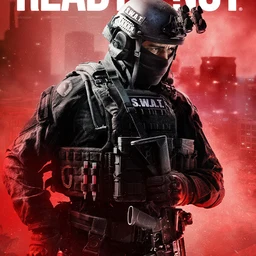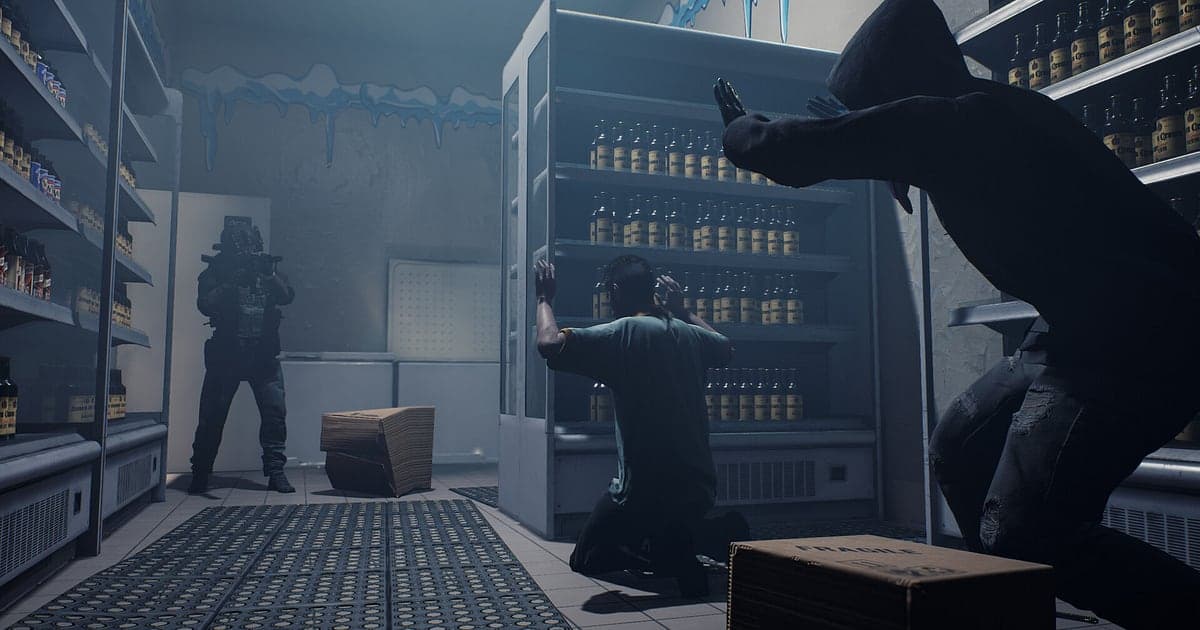
O Ready or Not é gravado automaticamente depois que o DOR está instalado: abra o jogo e a IA cuida do resto. Da tela de equipamento antes do deploy, passando pelas cenas em Los Suenos, até o debriefing depois de cada missão, tudo segue junto num único vídeo enquanto o jogo está aberto, então não tem botão de gravar para lembrar antes de fazer o stack numa porta. Este guia mostra a rotina completa em ordem: preparação, confirmação da gravação, como salvar entradas e prisões, achar um breach específico numa gravação com várias missões, montar vídeos das operações e mandar links para o esquadrão. Uma operação limpa e uma que desandou porque um tiro atravessou a parede são ótimo material de revisão.
- Guarde todas as missões da noite num único vídeo, da escolha do equipamento ao último debriefing.
- Salve na hora como clipe próprio um breach sincronizado com C2 ou uma flashbang seguida de uma prisão limpa.
- Ache calls do stack como 'C2 e flash, depois a gente entra' com o AI Voice Notes e pule para aquela entrada.
- Junte a extração de reféns e o debriefing com todo mundo preso num único vídeo de operação da SWAT com o AI Highlight.
- Poste no Discord do esquadrão, com um link dor.gg, uma versão longa de revisão de uma entrada e analisem juntos.
Antes de gravar Ready or Not: instalação e modo de gravação
Ready or Not pesa na GPU, então um PC nos requisitos recomendados ou acima mantém estáveis tanto a taxa de quadros do jogo quanto a gravação. O DOR é um app gratuito para Windows e nunca coloca marca d'água. O Ready or Not usa gravação da sessão completa, ou seja, as missões não são separadas em arquivos. A tela de equipamento, a nova tentativa depois de uma missão que falhou e a próxima missão seguem juntas num único vídeo até você fechar o jogo. Como a gravação começa sozinha quando um jogo abre está explicado em gravação automática de jogos do DOR. A tabela abaixo mostra o que conferir antes da primeira gravação.
| Item | No Ready or Not | Observações |
|---|---|---|
| Instalação | DOR, app gratuito para Windows | Sem marca d'água nas gravações nem nos edits |
| Versão do jogo | Versão de PC com Windows na Steam | O DOR grava o Ready or Not rodando no seu PC |
| Modo de gravação | Gravação da sessão completa | Missões e novas tentativas ficam num único vídeo até você sair |
| Modo de exibição | Tela cheia, janela e sem bordas são todos gravados | Se a captura do jogo for bloqueada, o DOR troca para a captura do monitor |
| Resolução e taxa de quadros | 1080p a 30fps por padrão | Escolha 60fps para entradas mais fluidas em salas escuras, ou o modo mais leve de 720p/30fps |
| Áudio | Áudio do jogo e microfone gravados juntos | Flashbangs e calls do esquadrão ficam no mesmo vídeo, então as revisões mostram exatamente o que aconteceu |
Grave Ready or Not com o DOR: passo a passo
- 1Instale o DORBaixe o DOR e instale. Quando a instalação termina, o DOR espera em segundo plano o jogo abrir. Se o seu esquadrão vai fazer missões em dificuldade alta hoje à noite, instale antes de todo mundo entrar no Discord.
- 2Abra o Ready or NotAbra o Ready or Not pela Steam como sempre. A gravação começa assim que o DOR detecta o jogo, então é normal os menus e a tela de equipamento aparecerem no começo do vídeo.
- 3Confira se a gravação está rodandoAntes do primeiro deploy, dê uma olhada no app do DOR para confirmar que a gravação está em andamento. Se o jogo não for detectado, siga o que fazer quando o gravador não detecta o jogo. Depois disso, tentar de novo ou trocar de missão mantém tudo no mesmo vídeo.
- 4Salve o clipe logo depois da entradaPassou o espelho por baixo da porta, fez o breach com C2 e limpou a sala, ou viu um suspeito cair de joelhos depois de uma flashbang? Aperte o atalho de salvar clipe logo em seguida. Os últimos 30 segundos ficam guardados num clipe separado.
- 5Saia e abra o My ClipsFeche o jogo e a sessão inteira vai para My Clips como um único vídeo, com os clipes que você salvou ao lado. Uma missão que falhou e foi refeita também está no mesmo vídeo.
Encontre suas gravações
Suas gravações ficam em My Clips no app do DOR, também chamado de biblioteca. Cada vez que você abre e fecha o Ready or Not vira uma sessão, e tudo o que você pegou com o atalho de salvar clipe aparece como clipe próprio. Como várias missões seguem juntas numa sessão, solte no chat do esquadrão o nome da missão, o número da tentativa e o horário aproximado de uma entrada marcante, e você vai direto para ela na biblioteca. As entradas costumam ficar onde o barulho da porta, uma flashbang e os gritos do esquadrão se acumulam de uma vez, então ache o ponto em que o áudio de repente fica alto e comece uns 10 segundos antes para manter a tensão na porta. Marque um ponto de início e um de fim para cortar e exporte em 16:9, 9:16 ou 1:1. O passo a passo está em como cortar clipes de jogos. Curta os vídeos que quer guardar, como uma operação com nota máxima. Quando o espaço enche, os vídeos mais antigos que você não curtiu são apagados primeiro.
Salve os momentos que você quer guardar
No Ready or Not, uma entrada se decide segundos depois que a porta abre. Aperte o atalho de salvar clipe logo depois que a sala estiver limpa e o último trecho vira um clipe. A duração padrão é de 30 segundos, e você pode escolher 15, 30, 45 ou 60 segundos nas configurações. Um breach sincronizado com C2 fica melhor em 45 ou 60 segundos para incluir o stack, enquanto uma flashbang seguida de uma prisão limpa cabe em 30. Quando o espelho revela uma emboscada, um salvamento rápido de 15 segundos logo depois rende um bom material de revisão. Para sequências longas, como uma extração de reféns ou a limpeza de um tiroteio no corredor, salve 60 segundos no momento em que terminar e corte o resto do vídeo da sessão. Para mudar o atalho ou a duração, veja salvar os últimos segundos na hora.
Ache o que foi dito com o AI Voice Notes
Fazendo operações em esquadrão, calls como 'passando o espelho na porta, segura', 'C2 e flash, depois a gente entra', 'mãos para cima, no chão, algemando' e 'civil seguro, próxima sala limpa' definem a ordem de cada entrada. O DOR grava o áudio do jogo e o microfone juntos, e o AI Voice Notes escreve essas calls na linha do tempo da gravação como texto. Dá para ler quem abriu a porta e quem jogou a flash sem rever a missão inteira, e selecionar uma frase leva direto para a sala em que o stack desandou. Para capturar a voz dos colegas também, veja gravar o áudio de chamadas do Discord.
Monte um montage com o AI Highlight
Transforme uma operação limpa num registro de verdade. Na biblioteca, marque o breach com C2 e a entrada sincronizada, o espelho revelando uma emboscada, a flashbang seguida de uma prisão limpa, a extração de reféns, o tiroteio no corredor resolvido e o debriefing com todo mundo preso, e depois selecione AI Highlight para montar um vídeo de operação da SWAT. É ótimo para reviver com o esquadrão uma run com nota máxima. Você também pode montar um por missão para cada mapa ter o seu próprio registro de operação. Para definir a ordem você mesmo, veja como juntar clipes de jogos.
Edite no DOR Studio
O DOR Studio abre no navegador sem instalar nada. Corte a partir de logo antes do breach e coloque um shake zoom onde a flashbang estoura para manter a sensação de câmera corporal. Experimente um punch zoom no suspeito se rendendo e uma transição glitch entre as salas. Adicione o nome do mapa e a nota como texto com música de fundo, e você tem um vídeo de registro da operação. Exporte as versões de revisão em 16:9 para a tela inteira aparecer, e as entradas curtas para amigos em 9:16. Para enquadramento vertical, veja gravar jogos para Shorts verticais. Quando terminar, baixe um mp4 ou compartilhe como link na hora.
Compartilhe com um link dor.gg
Mande os momentos cortados como links dor.gg. Quem abre o link assiste no navegador sem o app, então um link deixa o esquadrão rever a operação junto no Discord. Corte a mesma gravação duas vezes: uma versão longa de revisão, da entrada até o fim da limpeza da sala, que mostra quem pegou cada canto, e uma versão curta, de menos de 20 segundos, da porta abrindo até o suspeito se render, para amigos que não jogam. Como cortar uma missão por fase está em compartilhar vídeos de breach de Ready or Not, e como postar no Discord está em compartilhar clipes no Discord.
Configurações recomendadas e solução de problemas no Ready or Not
Ready or Not coloca uma carga pesada na GPU, então comece a gravar no padrão de 1080p e 30fps e só passe para 60fps quando a taxa de quadros do jogo tiver folga. Se ainda faltarem quadros, baixe para o modo 720p/30fps. O DOR usa codificação por hardware na GPU, então o efeito na taxa de quadros é pequeno. Tela cheia, janela e sem bordas são todos gravados, então mantenha as suas configurações de exibição de sempre. O jogo tem muitos interiores escuros, então se as gravações saírem escuras, confira primeiro o brilho no jogo. Se os quadros só caem durante a gravação, veja como resolver queda de FPS ao gravar. O DOR não tem funções de trapaça e nunca mexe nos arquivos do jogo nem nos dados de jogo.
| Sintoma | O que conferir | Solução |
|---|---|---|
| A gravação sai com tela preta | O modo de exibição do jogo | O DOR grava em tela cheia, janela e sem bordas. Se ainda ficar preto, siga [como resolver a gravação em tela cheia](fullscreen-recording-not-working) para trocar para a captura do monitor. |
| Faltam as flashbangs e as calls do esquadrão | O dispositivo de saída do Windows e as configurações de áudio do DOR | Confirme por qual dispositivo o jogo toca e siga [como resolver gravação de jogo sem som](game-recording-no-sound-fix). |
| Os quadros caem nas entradas durante a gravação | Taxa de quadros da gravação e carga gráfica | A codificação por hardware na GPU deixa o impacto pequeno, mas se pesar, mantenha a gravação em 30fps ou use o modo 720p/30fps. |
| Várias missões num vídeo dificultam achar uma entrada | Onde o áudio fica alto | Procure o ponto em que barulho de porta, flashbang e gritos se sobrepõem e, da próxima vez, salve um clipe logo depois de limpar cada sala. |
| Medo de um gravador causar banimento | Como o DOR funciona | O DOR só captura a tela, não tem funções de trapaça e não modifica arquivos do jogo nem dados de jogo. |