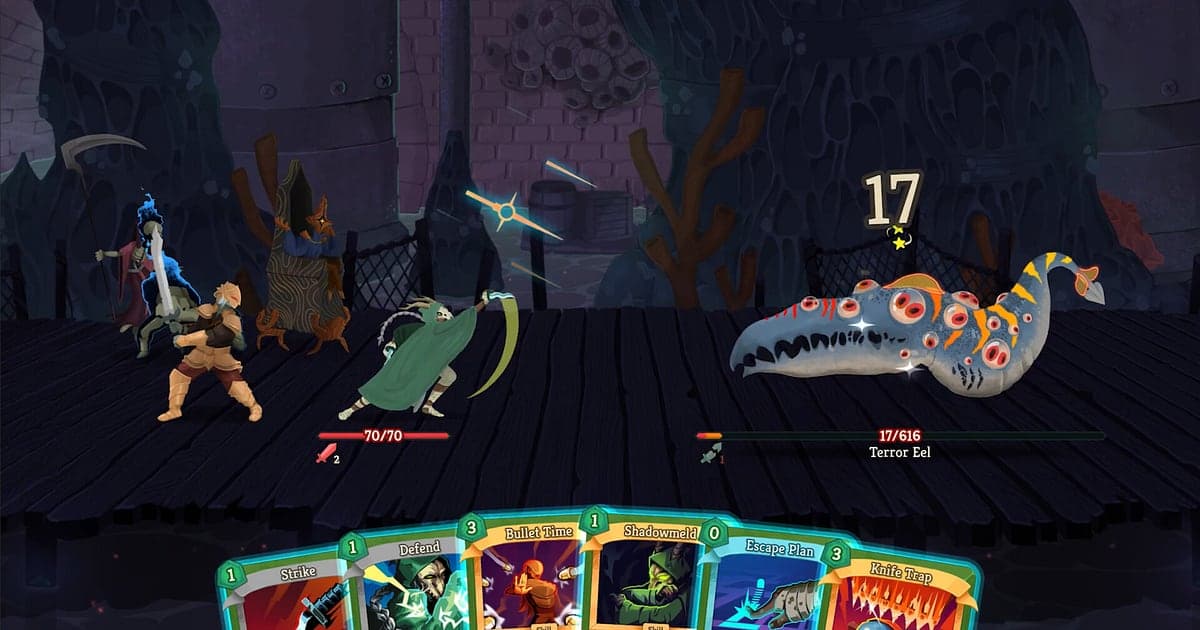
Slay the Spire 2 é gravado automaticamente depois que o DOR está instalado: abra o jogo e a IA cuida do resto. Você nunca aperta gravar no começo de uma run. Da primeira recompensa de carta ao último turno contra o chefe do ato, a escalada inteira fica em vídeo. Num deckbuilder a história está nas escolhas, então rever qual caminho pulou o elite ou qual carta você removeu na loja muda como você monta o deck da próxima vez. Este guia mostra como gravar Slay the Spire 2 em ordem: instalar o DOR, salvar turnos de combo em clipe, achar lutas numa gravação longa, montar um resumo de Ascension e mandar para os amigos.
- Guarde uma run completa em vídeo, da primeira luta do Ato 1 ao chefe final, e revise o seu draft como um VOD.
- Salve como clipes separados turnos como um turno de Ironclad que despeja centenas de dano ou uma sobrevivência a um elite com 1 de vida.
- Use o AI Voice Notes para achar o planejamento do co op como 'eu defendo esse turno, você vai com tudo' e pular para aquele turno.
- Junte a coleta de uma relíquia chave, um turno de combo infinito e a tela de vitória em Ascension num resumo com o AI Highlight.
- Solte um clipe de deck tech no seu servidor do Discord ou num post do Reddit com um link dor.gg.
Antes de gravar Slay the Spire 2: instalação e modo de gravação
Slay the Spire 2 é um deckbuilder por turnos leve, então tem pouquíssimo para preparar. O DOR é um app gratuito para Windows e nunca coloca marca d'água. O jogo usa gravação da sessão completa, ou seja, runs e lutas não são separadas em arquivos; tudo da abertura à saída vira um único vídeo. O tempo que você passa pensando numa escolha de carta também é gravado, então runs seguidas geram uma gravação longa. Se você joga num notebook antigo, leia também gravar jogos num PC fraco. A tabela abaixo mostra o que saber no Slay the Spire 2.
| Item | No Slay the Spire 2 | Observações |
|---|---|---|
| Instalação | DOR, app gratuito para Windows | Sem marca d'água nos vídeos |
| Versão do jogo | Slay the Spire 2 para PC na Steam | O DOR grava o jogo rodando no seu PC |
| Modo de gravação | Gravação da sessão completa | Várias runs seguidas continuam formando um único vídeo até você sair |
| Modo de exibição | Tela cheia, janela e sem bordas | Mantenha as configurações de exibição que você já usa |
| Resolução e taxa de quadros | 1080p a 30fps por padrão | O padrão mantém o texto das cartas legível, e 60fps está disponível |
| Armazenamento | Cerca de 30MB para um clipe de 30 segundos em 1080p | Deixe espaço livre nos dias em que você faz várias runs de 40 minutos |
Grave Slay the Spire 2 com o DOR: passo a passo
- 1Instale o DORBaixe o DOR, instale e deixe aberto. É gratuito, e depois de instalado não tem mais nada a fazer cada vez que você abre o Slay the Spire 2. Como o app reconhece o jogo e começa a gravar está explicado em gravação automática de jogos do DOR.
- 2Abra o Slay the Spire 2Abra o jogo pela Steam. A gravação começa assim que o DOR detecta o jogo, então a escolha do personagem e a primeira recompensa de carta já ficam em vídeo. Na primeira run com um personagem novo, a escolha da relíquia inicial também fica capturada.
- 3Confira se a gravação está rodandoAntes da primeira luta do Ato 1, dê uma olhada no app do DOR para confirmar que a gravação está em andamento. Depois disso, escolha os caminhos no mapa e remova cartas nas lojas sem pensar nisso.
- 4Salve o turno de combo em clipe quando ele terminarQuando as suas relíquias se alinharem e as cartas dispararem uma atrás da outra, ou você passar raspando por um elite com 1 de vida, aperte o atalho de salvar clipe assim que o turno terminar. A sequência inteira, da primeira carta ao último golpe, fica guardada num clipe próprio.
- 5Termine a run e abra o My ClipsChegando à tela de vitória ou caindo no caminho, deixe a lista do deck na tela por alguns segundos antes de sair para ela ficar na gravação. Feche o jogo e a sessão completa mais os seus clipes de turno aparecem juntos em My Clips no app do DOR.
Encontre suas gravações
Suas gravações ficam em My Clips no app do DOR, também chamado de biblioteca. Cada vez que você abre e fecha o Slay the Spire 2 vira uma sessão, e os turnos que você pegou com o atalho de salvar clipe aparecem como clipes próprios. Jogos por turnos não mudam muito na tela, então achar uma luta numa sessão longa é mais difícil do que parece. Use como referência a tela de recompensa de carta que vem depois de cada luta e o mapa novo que abre a cada ato. Quando achar a luta, coloque o início onde o turno começa e o fim onde termina a animação de morte do inimigo, e exporte em 16:9, 9:16 ou 1:1. O passo a passo completo está em como cortar clipes de jogos. Curta as runs que quer guardar, como a sua primeira vitória num nível novo de Ascension. Quando o espaço enche, os vídeos mais antigos que você não curtiu são apagados primeiro, então as runs curtidas ficam.
Salve os momentos que você quer guardar
Mesmo com a run inteira gravada, salvar na hora os turnos que você quer mostrar faz você nunca precisar caçar depois. Aperte o atalho de salvar clipe e o último trecho de jogo vira um clipe. O padrão é de 30 segundos, e você pode escolher 15, 30, 45 ou 60 segundos nas configurações. Bons momentos para apertar no Slay the Spire 2 são logo depois de um turno de combo infinito, logo depois de pegar a relíquia que completa o deck, logo depois de sobreviver a um elite com 1 de vida e logo depois que o chefe do ato chega a zero. Um turno longo em que cartas com Replay disparam várias vezes passa fácil de 30 segundos, então coloque a duração em 60 e o golpe final cabe. Para mudar o atalho, veja salvar os últimos segundos na hora.
Ache o que foi dito com o AI Voice Notes
Escalar em co op significa uma conversa de planejamento a cada turno: 'eu defendo esse turno, você vai com tudo', 'dá para pegar mais um elite com essa vida?', 'remove um Strike na próxima loja'. Mesmo jogando sozinho, você provavelmente pensa em voz alta nas escolhas de carta. O DOR grava o áudio do jogo e o microfone juntos, e o AI Voice Notes escreve essa conversa na linha do tempo da gravação como texto. Quando quiser rever o momento em que alguém disse 'essa relíquia fecha o deck', ache a frase no texto da linha do tempo e selecione para pular direto para lá. Dá também para conferir quem combinou de segurar qual turno, o que facilita muito as revisões do co op. Para configurar a entrada do microfone, veja gravar jogos com áudio do microfone.
Monte um montage com o AI Highlight
O AI Highlight transforma uma run de 40 minutos num resumo de poucos minutos. Na biblioteca, marque a coleta da relíquia chave, o turno de combo infinito, a virada contra o elite, a sobrevivência com 1 de vida, o chefe do ato derrotado e a tela de vitória em Ascension, e depois selecione AI Highlight. O DOR junta tudo para o momento em que o deck se encaixou levar direto ao turno que derreteu o chefe. Faça uma run vencida por personagem e você tem um arquivo de decks para rever. Para definir a ordem dos clipes ato por ato você mesmo, veja como juntar clipes de jogos.
Edite no DOR Studio
O DOR Studio abre no navegador sem instalar nada. Corte um turno de combo até o trecho em que as cartas se encadeiam e coloque um punch zoom no golpe final para a sinergia ficar clara na hora. Coloque o nome do deck e o nível de Ascension na tela como texto sobre uma música de fundo calma e você tem uma introdução de guia. Exporte Shorts de deck tech em 9:16 e guias completos em 16:9, e use uma transição glitch onde uma luta corta para a próxima. Opções de download e diferenças de formato estão em exportar clipes do DOR, ou compartilhe o resultado como link na hora.
Compartilhe com um link dor.gg
Mande os turnos cortados como links dor.gg. Quem abre o link assiste no navegador sem instalar nada, então é fácil postar a prova do deck no seu servidor do Discord de Slay the Spire ou colocar um turno de combo num guia do Reddit. Para o seu parceiro de co op, escolha o turno em que ele segurou tudo e mande esse. Como escolher quais turnos mostrar está em compartilhar vídeos de runs de Slay the Spire 2, e como postar no Discord está em compartilhar clipes no Discord.
Configurações recomendadas e solução de problemas no Slay the Spire 2
Slay the Spire 2 é bem leve, então a gravação roda lisa mesmo nos requisitos mínimos. O padrão de 1080p a 30fps mantém nítidos os nomes e os números das cartas, e 60fps está lá se quiser animações de carta mais fluidas. Se você joga sessões longas na bateria do notebook, o modo 720p/30fps diminui ainda mais a carga. Tela cheia, janela e sem bordas são todos gravados, então deixe as configurações do jogo como estão. O DOR usa codificação por hardware na GPU, então o efeito no jogo é pequeno. Ele não tem funções de trapaça e nunca mexe nos arquivos do jogo nem nos dados de jogo. Se você emenda várias runs em horas de gravação, veja gravar gameplay longo sem travar.
| Sintoma | O que conferir | Solução |
|---|---|---|
| A gravação sai com tela preta | O modo de exibição nas configurações do jogo | O DOR grava em tela cheia, janela e sem bordas. Se ainda ficar preto, siga [como resolver a gravação em tela cheia](fullscreen-recording-not-working) para trocar para a captura do monitor. |
| A sua voz não aparece numa run em co op | O dispositivo de entrada do Windows e o microfone no DOR | Confira se o microfone certo está selecionado e siga [como resolver o microfone que não grava](mic-not-recording-fix). |
| As animações das cartas ficam travadas | Taxa de quadros da gravação | Escolha 60fps para um movimento de carta mais fluido, ou baixe para o modo 720p/30fps se o notebook sofrer. |
| Runs seguidas geram arquivos grandes | Espaço livre no disco | Salve em clipe só os turnos que valem mostrar e curta as runs que quer guardar para elas não serem apagadas. |