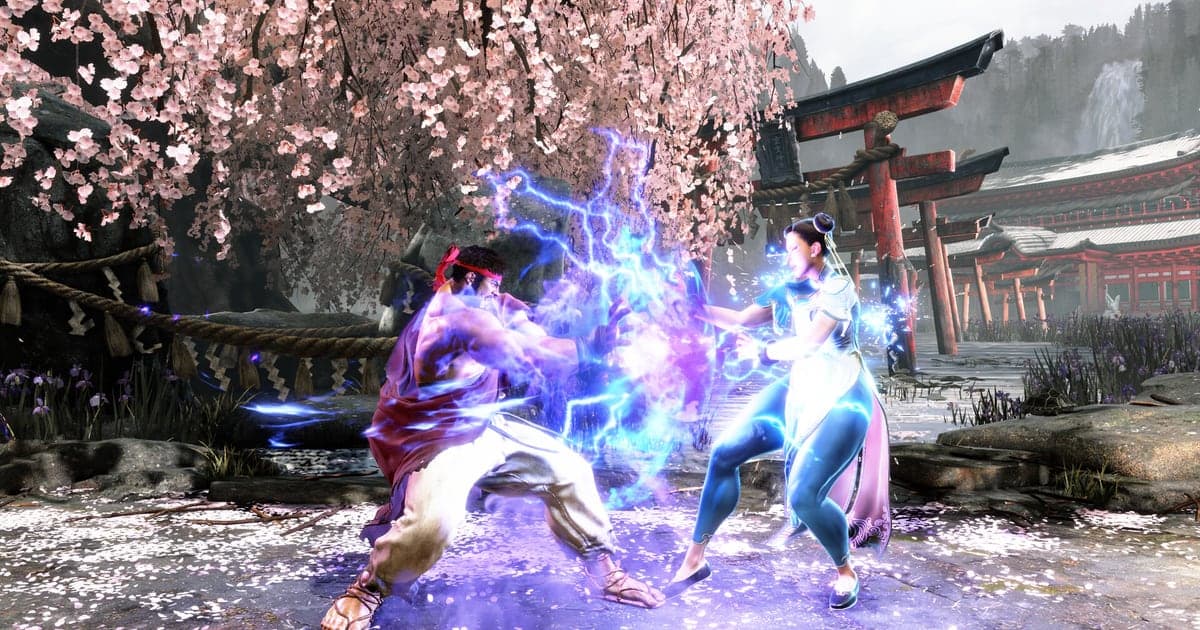
O Street Fighter 6 é gravado automaticamente depois que o DOR está instalado: abra o jogo e a IA cuida do resto. Do momento em que o SF6 abre pela Steam até você sair, a escolha de personagem, a tela de VS, cada round e cada sequência de K.O. seguem juntos num único vídeo, então não tem botão de gravar para lembrar antes de um set ranqueado. Os replays do SF6 são dados de comandos que só rodam dentro do jogo, mas uma gravação do DOR é um mp4 que você corta e manda para um amigo na hora. Este guia cobre a rotina inteira em ordem: preparação, confirmação da gravação, como salvar os momentos importantes, achar uma partida entre muitas, montar vídeos de destaques e de combos e compartilhar links.
- Guarde um dia de Ranked, Battle Hub e Training Mode num único vídeo, da escolha de personagem ao último K.O.
- Salve como clipe próprio, no momento em que acontece, um Drive Impact no canto ou uma punição depois de Perfect Parry.
- Ache os conselhos do sofá como 'canto, mete o Drive Impact' com o AI Voice Notes e pule para aquele round.
- Junte as finalizações com Critical Art e as viradas com um pixel de vida da noite em que você chegou a Master com o AI Highlight.
- Corte um combo com Drive Rush num vídeo 9:16 e mande um link dor.gg em vez de ditar um ID de replay.
Antes de gravar Street Fighter 6: instalação e modo de gravação
O SF6 usa gravação da sessão completa. Jogue dez partidas ranqueadas ou fique pulando entre Battle Hub e Training Mode, e um único vídeo continua rodando enquanto o jogo está aberto, sem você precisar iniciar uma gravação por partida. O DOR é um app gratuito para Windows e nunca coloca marca d'água. Os replays do jogo param de rodar quando chega uma atualização de versão de batalha, mas uma gravação do DOR é um arquivo de vídeo, então continua assistível em qualquer versão. Como funcionam os replays do CFN e o Battle Log está em o guia de replays do SF6. A tabela abaixo lista o que conferir antes da primeira gravação.
| Item | No Street Fighter 6 | Observações |
|---|---|---|
| Instalação | DOR, app gratuito para Windows | Sem marca d'água nas gravações nem nos edits |
| Versão do jogo | Versão de PC com Windows na Steam | O DOR grava o SF6 rodando no seu PC |
| Modo de gravação | Gravação da sessão completa | Um vídeo dos menus à saída, sem divisão por partida |
| Replays e gravações | Uma gravação do DOR é um mp4 | Os replays do jogo são dados de comandos que ficam no jogo, enquanto as gravações podem ser cortadas e compartilhadas |
| Modo de exibição | Tela cheia, janela e sem bordas são todos gravados | Se a captura do jogo for bloqueada, o DOR troca para a captura do monitor |
| Resolução e taxa de quadros | 1080p a 30fps por padrão | Escolha 60fps para revisar combos quadro a quadro, ou o modo mais leve de 720p/30fps |
Grave Street Fighter 6 com o DOR: passo a passo
- 1Instale o DORBaixe o DOR e instale. Quando a instalação termina, o DOR espera em segundo plano o jogo abrir. Se a promoção para Master está em jogo na sua próxima sessão de ranqueadas, instale antes disso.
- 2Abra o Street Fighter 6Abra o Street Fighter 6 pela Steam como sempre. A gravação começa assim que o DOR detecta o jogo, então é normal a tela de título e os menus aparecerem no começo do vídeo.
- 3Confira se a gravação está rodandoDepois de entrar no Fighting Ground ou no Battle Hub, dê uma olhada no app do DOR para confirmar que a gravação está em andamento. Se o jogo não for detectado, siga o que fazer quando o gravador não detecta o jogo. Daí em diante, trocar de modo mantém tudo no mesmo vídeo.
- 4Salve o clipe logo depois do roundEncurralou um adversário em burnout e acertou um Drive Impact, ou fechou o round com uma Critical Art? Aperte o atalho de salvar clipe antes de a sequência de K.O. terminar. Os últimos 30 segundos ficam guardados num clipe separado.
- 5Saia e abra o My ClipsFeche o SF6 e o dia inteiro vai para My Clips como um único vídeo, com os clipes que você salvou ao lado. O tempo que você passou treinando combos no Training Mode está nesse mesmo vídeo.
Encontre suas gravações
Suas gravações ficam em My Clips no app do DOR, também chamado de biblioteca. Cada vez que você abre e fecha o SF6 vira uma sessão, e tudo o que você pegou com o atalho de salvar clipe aparece como clipe próprio. Para achar uma partida específica numa sessão, conte as telas de VS antes das partidas e você sabe na hora qual partida era. Dentro da partida, ache primeiro a sequência de K.O. e volte a partir dela: uma finalização com Critical Art fica logo antes, e combos ou parries coincidem com quedas grandes na barra de vida. Marque um ponto de início e um de fim para cortar e exporte em 16:9, 9:16 ou 1:1. Comece um clipe de combo cerca de um segundo antes do primeiro golpe, do momento em que você se aproximou com Drive Rush, para quem assiste ver como você entrou. O passo a passo está em como cortar clipes de jogos. Curta os vídeos que quer guardar, como o set que garantiu o Master. Quando o espaço enche, os vídeos mais antigos que você não curtiu são apagados primeiro.
Salve os momentos que você quer guardar
A maioria dos destaques de jogos de luta acaba em segundos. Aperte o atalho de salvar clipe logo depois de um e o último trecho vira um clipe. A duração padrão é de 30 segundos, e você pode escolher 15, 30, 45 ou 60 segundos nas configurações. Uma punição depois de Perfect Parry ou um Drive Impact no canto cabe em 15 segundos, enquanto um combo que começa com Drive Rush e termina numa Critical Art combina com 30. Uma virada com um pixel de vida, em que o desenrolar do round inteiro importa, fica melhor em 60 segundos para o clipe começar quando você ainda estava atrás. Crie o hábito de apertar depois da sequência de K.O. e antes de o próximo round começar. Para mudar o atalho ou a duração, veja salvar os últimos segundos na hora.
Ache o que foi dito com o AI Voice Notes
Quando um amigo assiste pelo Discord ou treina com você, frases como 'ele tá em burnout, entra agora', 'viu ele ler aquele parry?' e 'tinha o SA3 mas não tinha barra' vão e voltam. O DOR grava o áudio do jogo e o microfone juntos, e o AI Voice Notes escreve a conversa na linha do tempo da gravação como texto. Para treinar o round em que o seu amigo perguntou 'por que você não deu parry naquilo', selecione essa frase na linha do tempo e você cai exatamente naquela situação. Para capturar a voz do amigo na gravação também, veja gravar o áudio de chamadas do Discord.
Monte um montage com o AI Highlight
Os melhores momentos de uma noite de promoção merecem um vídeo só. Na biblioteca, marque o Drive Impact no canto, a punição depois de Perfect Parry, o combo com Drive Rush, a finalização com Critical Art, a virada com um pixel de vida e a subida para Master, e depois selecione AI Highlight para juntar tudo num único vídeo. Monte um vídeo de ranqueadas só com rounds de virada, ou junte os combos de um único personagem. Para colocar os clipes na ordem das partidas você mesmo, veja como juntar clipes de jogos.
Edite no DOR Studio
O DOR Studio abre no navegador sem instalar nada. Um único punch zoom quando a Critical Art entra levanta um vídeo de combo inteiro, e um shake zoom combina com o quadro em que um Drive Impact acerta. Coloque a rota do combo na tela como texto, uma transição glitch entre os rounds e uma música por baixo. Use 16:9 para mostrar a luta inteira e 9:16 para um Short de combo focado num lado. Para enquadramento vertical, veja gravar jogos para Shorts verticais. Quando terminar, baixe um mp4 ou compartilhe como link na hora.
Compartilhe com um link dor.gg
Mande os momentos cortados como links dor.gg. Quem abre o link assiste no navegador sem o app, então, em vez de ditar um ID de replay, você só cola o link no Discord. Amigos que não têm SF6 também conseguem assistir no celular. Com um parceiro de treino, compartilhe os rounds decisivos das derrotas além das vitórias. Duração e proporção dos clipes para cada tipo de momento estão em compartilhar clipes de Street Fighter 6, e como postar no Discord está em compartilhar clipes no Discord.
Configurações recomendadas e solução de problemas no Street Fighter 6
Se você joga SF6 num monitor de 144Hz ou 240Hz, uma GPU nos requisitos recomendados mantém a sua alta taxa de atualização enquanto grava. A gravação padrão é 1080p a 30fps, e 60fps é melhor para revisar combos quadro a quadro. Se o PC sofrer, baixe para o modo 720p/30fps. O DOR passa a codificação para a placa de vídeo com a codificação por hardware na GPU, o que mantém baixa a carga no jogo mesmo num confronto decidido por um único quadro. Tela cheia, janela e sem bordas são todos gravados, então deixe as configurações de exibição do jogo como estão. Se os quadros só caem durante a gravação, comece por como resolver queda de FPS ao gravar. O DOR não tem funções de trapaça e nunca mexe nos arquivos do jogo nem nos dados de jogo.
| Sintoma | O que conferir | Solução |
|---|---|---|
| A gravação sai com tela preta | O modo de exibição do jogo | O DOR grava em tela cheia, janela e sem bordas. Se ainda ficar preto, siga [como resolver a gravação em tela cheia](fullscreen-recording-not-working) para trocar para a captura do monitor. |
| Faltam os sons de golpe e a narração | O dispositivo de saída do Windows e as configurações de áudio do DOR | Confirme por qual dispositivo o jogo toca e siga [como resolver gravação de jogo sem som](game-recording-no-sound-fix). |
| Replays antigos não rodam | Atualizações de versão de batalha | Os replays do jogo param de rodar depois de uma mudança de versão. Guarde as partidas que importam cortando da gravação do DOR como vídeo. |
| Os comandos parecem pesados durante a gravação | Taxa de quadros da gravação e taxa de atualização do jogo | A codificação por hardware na GPU deixa o impacto pequeno, mas se pesar, mantenha a gravação em 30fps ou use o modo 720p/30fps. |
| Medo de um gravador causar banimento | Como o DOR funciona | O DOR só captura a tela, não tem funções de trapaça e não modifica arquivos do jogo nem dados de jogo. |