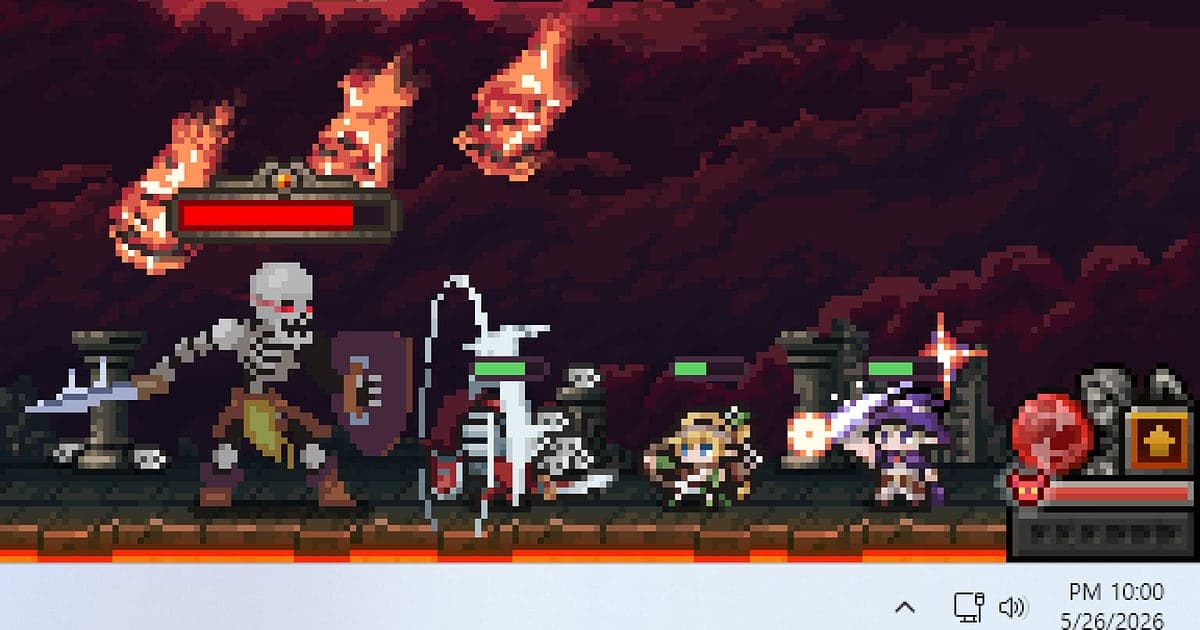
O Task Bar Hero é gravado automaticamente depois que o DOR está instalado: abra o jogo e a gravação automática com IA cuida do resto. O TBH: Task Bar Hero é um RPG idle em que o seu grupo luta sozinho numa única faixa acima da barra de tarefas, então muitos jogadores deixam o jogo rodando enquanto trabalham ou estudam. O DOR detecta o jogo no momento em que você o abre pela Steam e continua gravando enquanto ele estiver aberto, mesmo que você esteja ocupado em outras janelas. Ou seja, a luta contra o chefe que você perdeu e o equipamento raro que caiu no meio de uma reunião estão esperando na gravação. Este guia mostra como instalar o DOR, confirmar a gravação, salvar drops, achar cenas em gravações longas, montar um vídeo de progresso e compartilhar.
- Guarde em vídeo as lutas que o seu feiticeiro e o seu arqueiro travam na barra de tarefas enquanto o jogo estiver aberto.
- Salve como clipes separados momentos dignos de ostentação, como o primeiro chefe derrotado, um drop de equipamento raro ou um pet novo entrando no grupo.
- Use as AI Voice Notes para achar conversas de build como 'pega a árvore de runas desse lado' e pular para esse momento.
- Condense dias de idle, do primeiro chefe até liberar um tier mais alto, num vídeo de progresso curto.
- Poste um drop raro no Reddit ou no Discord com um único link dor.gg como prova do loot.
Antes de gravar o Task Bar Hero: instalação e modo de gravação
O Task Bar Hero é leve para o hardware, então a gravação roda sem muita carga. O DOR é um app gratuito para Windows e nunca coloca marca d'água. Por ser um jogo idle, você normalmente o deixa aberto por muito mais tempo que outros jogos, e a gravação de sessão completa transforma todo esse tempo num vídeo só. Se você pretende deixar rodando por meio dia, leia antes como gravar gameplay longa sem travar e decida quando você realmente quer a gravação ligada. A tabela abaixo mostra o que vale saber antes da primeira gravação de Task Bar Hero.
| Item | No Task Bar Hero | Observações |
|---|---|---|
| Instalação | DOR, app gratuito para Windows | Sem marca d'água nos seus vídeos |
| Versão do jogo | TBH: Task Bar Hero no PC, aberto pela Steam | O DOR detecta o jogo automaticamente quando ele abre |
| Modo de gravação | Gravação de sessão completa | Um vídeo só enquanto o jogo estiver aberto, mesmo com você trabalhando em outras janelas |
| Gravação por jogo | Ligue ou desligue o Task Bar Hero nas configurações do DOR | Útil se você só quer gravar enquanto organiza o equipamento você mesmo |
| Resolução e taxa de quadros | 1080p a 30 fps por padrão | 60 fps está disponível, além de um modo mais leve de 720p/30 fps |
| Armazenamento | Cerca de 30 MB por clipe de 30 segundos em 1080p | Deixe bastante espaço livre nos dias em que o jogo fica aberto o dia inteiro |
Como gravar o Task Bar Hero com o DOR, passo a passo
- 1Instale o DORBaixe o DOR e instale. A instalação leva cerca de um minuto e o app é gratuito. Depois, deixe o DOR aberto. Mesmo que você abra o jogo assim que começa a trabalhar, não há botão de gravar para apertar.
- 2Abra o Task Bar Hero pela SteamInicie o TBH: Task Bar Hero pela Steam e escolha o seu grupo. A gravação começa assim que o DOR detecta o jogo, então é normal ver a tela de seleção de heróis no começo do vídeo.
- 3Confira se a gravação está rodandoQuando a primeira luta começar na barra de tarefas, dê uma olhada no app do DOR para confirmar que a gravação está em andamento. Se o jogo não for detectado, siga o que fazer quando o gravador não detecta o jogo. Depois disso, a gravação continua mesmo enquanto você trabalha em outras janelas.
- 4Guarde em clipe drops e chefes derrotadosQuando um chefe cai e solta equipamento raro, abra os detalhes do item por alguns segundos e então aperte o atalho de salvar clipe. Os últimos 30 segundos ficam guardados como um clipe separado, então você não vai precisar caçar esse momento em horas de imagens.
- 5Saia e abra o My ClipsFeche o jogo no fim do dia, e o vídeo da sessão completa e todos os clipes salvos aparecem juntos no My Clips (Meus clipes) do app do DOR. O chefe que o seu grupo derrotou durante uma reunião está bem ali na gravação.
Encontre as suas gravações
As suas gravações ficam no My Clips do app do DOR, também chamado de biblioteca. Cada vez que você abre e fecha o Task Bar Hero vira uma sessão, e tudo o que você salvou com o atalho de salvar clipe aparece como clipe próprio. Sessões idle duram muito, então a pista mais confiável é anotar rapidamente a hora do relógio quando você vê um drop raro. Depois, mova o cursor de reprodução para perto desse horário e você chega lá. Quando entrar num novo ato ou subir a dificuldade, corte tanto o momento antes quanto o momento depois, para a mudança ficar visível. Defina um ponto de início e um de fim e exporte em 16:9, 9:16 ou 1:1. O passo a passo completo está em como cortar clipes de jogo. Dê Like nos vídeos que quer guardar, como o primeiro drop de tier máximo. Quando o espaço acaba, os vídeos mais antigos sem Like são apagados primeiro, então os vídeos com Like ficam.
Salve os momentos que você quer guardar
Mesmo com a gravação rodando o tempo todo em que o jogo está aberto, salvar na hora momentos como um drop deixa tudo muito mais fácil de achar. Aperte o atalho de salvar clipe e o último trecho de jogo vira um clipe. A duração padrão é de 30 segundos, e você pode escolher 15, 30, 45 ou 60 segundos nas configurações. No Task Bar Hero, bons momentos para apertar são logo depois que cai um equipamento raro, logo depois de completar uma árvore de runas e logo depois que um pet novo entra no grupo. Passar de uma fase em que você estava travado depois de mudar a composição do time leva um pouco mais, então use 45 ou 60 segundos. Para mudar o atalho, veja como salvar os últimos segundos na hora.
Ache o que foi dito com as AI Voice Notes
Quando você e um amigo deixam o Task Bar Hero rodando cada um numa chamada, a conversa de build flui: 'colocar um sacerdote segura muito mais o grupo', 'pega a árvore de runas desse lado', 'farma pedras de alma e sobe o próximo tier'. O DOR grava o som do jogo e o seu microfone juntos, e as AI Voice Notes (notas de voz com IA) escrevem essa conversa na linha do tempo da gravação, em texto. Se você não lembra onde combinaram de colocar as runas ou qual pet pretendia trocar, ache a fala no texto da linha do tempo e selecione para pular para a cena. O seu 'o chefe acabou de soltar equipamento, olha' também fica registrado, o que deixa fácil achar o drop de novo. Para chamadas no Discord, veja como gravar o áudio de chamadas do Discord.
Monte um vídeo com o AI Highlight
Dias de progresso parecem a mesma luta repetida se você assistir direto. Na biblioteca, marque os clipes do primeiro chefe derrotado, do drop de equipamento raro, da árvore de runas completa, da passagem de fase depois da troca no time, do pet novo entrando no grupo e da subida para um tier mais alto, e então selecione AI Highlight. O DOR junta tudo numa montagem de um grande progresso numa faixa minúscula da tela. Terminar com a sua build pronta passando por cima de uma onda funciona bem. Para definir a ordem você mesmo, veja como juntar clipes de jogo.
Edite no DOR Studio
O DOR Studio abre no navegador, sem nada para instalar. As lutas do Task Bar Hero acontecem numa faixa fina na parte de baixo da tela, então um punch zoom nessa área deixa tudo legível no celular. Adicione um shake zoom quando um chefe cair, uma transição glitch onde a fase muda e um texto com a composição do time e as runas escolhidas, e você tem um guia de build. Exporte em 9:16 ou 1:1 para Shorts e apps de mensagem; dicas de enquadramento estão em como gravar jogos para Shorts verticais. Baixe o resultado em mp4 ou compartilhe como link na hora.
Compartilhe com um link dor.gg
Mande os momentos cortados como links dor.gg. Quem abre o link assiste no navegador sem instalar nada, o que é ideal para ostentar loot no Reddit ou no Discord. Um drop só precisa de 10 a 20 segundos mostrando o drop e os detalhes do item, e 1:1 é o mais fácil de assistir no celular num grupo. Dicas para escolher cenas de gravações idle longas estão em como compartilhar vídeos de loot do Task Bar Hero.
Configurações recomendadas e solução de problemas no Task Bar Hero
O Task Bar Hero é bem leve, então a gravação roda bem mesmo na configuração mínima. As lutas em pixel art ficam nítidas no padrão de 1080p a 30 fps, e 60 fps deixa os efeitos de habilidade mais suaves. Se o jogo fica aberto o dia inteiro num PC de trabalho, o modo 720p/30 fps reduz tanto a carga quanto o tamanho do arquivo. Como as gravações ficam longas, veja como reduzir o tamanho dos arquivos de gravação, e se quiser as gravações num disco com mais espaço, mova-as com como mudar o local de salvamento das gravações. O DOR usa codificação por hardware na placa de vídeo, então continua leve para os outros programas em que você está trabalhando. O DOR não tem nenhuma função de trapaça e nunca mexe nos arquivos do jogo nem nos dados de jogo.
| Sintoma | O que conferir | Solução |
|---|---|---|
| A gravação sai com tela preta | Como a janela do jogo é exibida | O DOR grava tela cheia, janela e sem bordas do mesmo jeito. Se continuar preta, siga [como resolver a gravação em tela cheia](fullscreen-recording-not-working) para mudar para captura do monitor. |
| Os efeitos sonoros não aparecem | O dispositivo de saída do Windows e as configurações de áudio do DOR | Confirme por qual dispositivo o som do jogo toca e siga [como resolver gravação de jogo sem som](game-recording-no-sound-fix). |
| Os arquivos ficam grandes depois de um dia inteiro aberto | Resolução da gravação e gravação por jogo | Baixe para o modo 720p/30 fps, ou ligue a gravação de sessão completa deste jogo só enquanto você joga ativamente. |
| A faixa minúscula de luta fica ilegível no celular | Proporção de exportação e zoom | Adicione um punch zoom na área da luta no DOR Studio e exporte em 1:1 ou 9:16. |
| Medo de que um gravador afete a sua conta | Como o DOR funciona | O DOR só captura a tela, não tem nenhuma função de trapaça e não altera arquivos do jogo nem dados de jogo. |