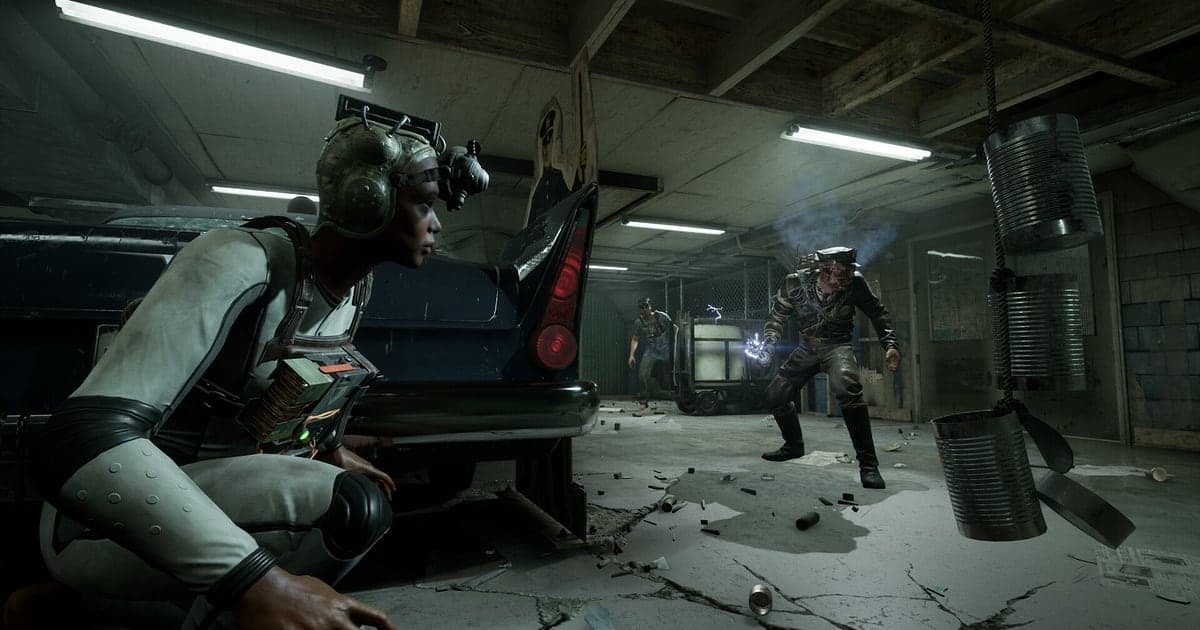
O The Outlast Trials é gravado automaticamente depois que o DOR está instalado: abra o jogo e a gravação automática com IA cuida do resto. A gravação já está rodando em silêncio desde o momento em que o seu Reagent acorda nas instalações da Murkoff, então uma emboscada de perseguidor fica registrada antes mesmo de você conseguir pensar num botão. Neste jogo, a voz do squad marca tanto quanto as imagens: todo mundo se espalhando quando um perseguidor aparece no fim de um corredor, prender a respiração enquanto um inimigo passa pelo seu armário, o alívio quando você finalmente chega à saída. Este guia mostra como gravar o The Outlast Trials no PC em ordem: preparação, confirmação da gravação, como guardar perseguições em clipe, como achar os gritos na gravação, como montar vídeos de reação e como compartilhar links.
- Guarde tudo, da preparação no lobby até vários trials e MK Challenges, num vídeo só até você sair.
- Salve como clipes separados uma fuga da Mother Gooseberry, um quase flagra no armário ou uma corrida até a saída.
- Use as AI Voice Notes para achar falas de pânico como 'a bateria da visão noturna tá acabando' e pular para esse momento.
- Junte fugas de perseguições, revives e gritos em grupo numa compilação de reações de terror com o AI Highlight.
- Mande o grito que vocês acabaram de soltar juntos para os seus colegas Reagents com um único link dor.gg.
Antes de gravar o The Outlast Trials: instalação e modo de gravação
O The Outlast Trials é um jogo de terror pesado para a placa de vídeo, então vale conferir a configuração do PC uma vez antes de gravar. O DOR é um app gratuito para Windows, e nada é carimbado nem nos cantos mais escuros das suas imagens. A gravação cobre a sua sessão inteira, e não trials isolados, então o tempo no lobby, vários trials e as telas de resultados vão todos para um vídeo só até você fechar o jogo. As reações são metade da graça aqui, então importa que a sua própria voz saia; o que conferir está em como gravar jogos com o áudio do microfone. A tabela abaixo mostra o que saber sobre o The Outlast Trials.
| Item | No The Outlast Trials | Observações |
|---|---|---|
| Instalação | DOR, app gratuito para Windows | Sem marca d'água, nem nos cantos escuros da tela |
| Versão do jogo | The Outlast Trials para PC na Steam | O DOR grava os trials rodando no seu PC |
| Modo de gravação | Gravação de sessão completa | Lobby, trials e MK Challenges ficam num vídeo só até você sair |
| Co-op | Solo ou co-op de 2 a 4 jogadores | A sua visão, o som do jogo e o seu microfone são gravados juntos |
| Resolução e taxa de quadros | 1080p a 30 fps por padrão, com opção de 60 fps | As imagens com visão noturna ficam como você viu, e existe um modo mais leve de 720p/30 fps |
| Armazenamento | Cerca de 30 MB por clipe de 30 segundos em 1080p | Trials seguidos a noite inteira geram arquivos grandes, então deixe espaço livre |
Como gravar o The Outlast Trials com o DOR, passo a passo
- 1Baixe e instale o DORInstale o DOR e deixe aberto. É um app gratuito, sem etapa de pagamento, então fica pronto assim que a instalação termina, e não há nada a fazer a cada vez que você abre o jogo. No co-op, avise o squad que você está gravando, para facilitar o compartilhamento das imagens depois.
- 2Abra o The Outlast TrialsInicie o The Outlast Trials pela Steam e o DOR detecta e começa a gravar. Tudo, de acordar como Reagent a andar pelo lobby, é capturado, então não há nada para configurar antes de escolher um trial.
- 3Confira a gravação antes de entrar num trialAntes do primeiro trial, dê uma olhada no app do DOR para confirmar que a gravação está em andamento. Se o jogo não for detectado, siga o que fazer quando o gravador não detecta o jogo. Depois disso, a única preocupação é a bateria da sua visão noturna.
- 4Guarde em clipe a perseguição de que você acabou de escaparQuando você se enfia num armário para fugir da Mother Gooseberry ou do Coyle e escapa em segurança, aperte o atalho de salvar clipe enquanto recupera o fôlego. Tudo, da aparição do perseguidor até os segundos em que ele passa pelo seu armário, fica guardado como um clipe separado.
- 5Saia e abra o My ClipsQuando terminar os trials da noite e fechar o jogo, o vídeo da sessão completa e todos os clipes salvos vão juntos para o My Clips (Meus clipes) do app do DOR. As runs em que vocês chegaram à saída e as runs em que todo mundo foi pego ficam na mesma sessão.
Encontre as suas gravações
As suas gravações ficam reunidas no My Clips do app do DOR, também chamado de biblioteca. Cada vez que você abre e fecha o The Outlast Trials vira uma sessão, e tudo o que você pegou com o atalho de salvar clipe aparece como clipe próprio. Para achar uma cena numa sessão de runs seguidas, use a volta ao lobby e a tela de resultados do trial como limites entre as runs. Dentro de uma run, os gritos ficam onde o áudio do microfone sobe de repente. O que as pessoas querem ver neste jogo é mais a reação do que as imagens, então comece o corte alguns segundos antes de um jump scare para manter a tensão intacta. Defina um início e um fim, corte e exporte em 16:9, 9:16 ou 1:1; o passo a passo completo está em como cortar clipes de jogo. Dê Like nos vídeos que quer guardar para sempre, como o seu primeiro trial concluído. Quando o espaço acaba, os vídeos mais antigos sem Like são apagados primeiro, então as runs com Like ficam.
Salve os momentos que você quer guardar
Mesmo com cada trial gravado, é mais fácil guardar em clipe na hora os momentos que o seu squad vai querer rever. Aperte o atalho de salvar clipe e o último trecho de jogo vira um clipe. A duração padrão é de 30 segundos, e você pode escolher 15, 30, 45 ou 60 segundos nas configurações. Bons momentos para apertar no The Outlast Trials são logo depois de despistar a Mother Gooseberry, logo depois de um quase flagra no armário, logo depois de fugir no escuro com a bateria no fim e logo depois de reviver um colega caído e sair correndo. Uma explosão curta, como um grito em grupo num jump scare, cabe em 15 segundos, enquanto uma sequência longa de reviver e correr cabe melhor em 60, para guardar o final. Para mudar o atalho, veja como salvar os últimos segundos na hora.
Ache o que foi dito com as AI Voice Notes
Fazer trials em co-op significa um fluxo constante de calls urgentes como 'entra no armário, fica quieto', 'o Coyle tá vindo, corre' e 'a saída abriu, anda logo'. O DOR grava o som do jogo e o seu microfone juntos, e as AI Voice Notes (notas de voz com IA) escrevem essa conversa na linha do tempo da gravação, em texto. Quando quiser resolver quem gritou primeiro ou quem se escondeu sozinho num armário, ache uma fala como 'a bateria da visão noturna tá acabando' no texto da linha do tempo e selecione para pular direto para a cena. Com os gritos escritos como legendas, achar o ponto de início de uma edição de reação também fica fácil. Se vocês conversam numa chamada separada do Discord, veja como gravar o áudio de chamadas do Discord.
Monte um vídeo com o AI Highlight
O vídeo que o seu squad mais vai rever é a compilação de reações. Na biblioteca, marque a fuga da Mother Gooseberry, o quase flagra no armário, a fuga no escuro com a bateria no fim, o reviver e correr, a corrida até a saída e o grito em grupo no jump scare, e então selecione AI Highlight. O DOR junta os momentos marcados num vídeo só. Monte seguindo um trial da entrada até a fuga e quem assiste vive com você o terror da noite. Para definir a ordem você mesmo, veja como juntar clipes de jogo.
Edite no DOR Studio
O DOR Studio abre no navegador, sem nada para instalar. Coloque um shake zoom no jump scare e recorte em 9:16. Shorts de reação que começam três segundos antes do grito funcionam melhor. Ponha na tela, como texto, o nome de quem gritou e use transições glitch entre as cenas de perseguição para manter a tensão. Cenas mais longas, como uma fuga em co-op, ficam melhores exportadas em 16:9. Para caber o corredor escuro e o perseguidor num quadro vertical, leia como gravar jogos para Shorts verticais. Quando terminar, baixe o resultado em mp4 ou compartilhe como link na hora.
Compartilhe com um link dor.gg
Mande as cenas cortadas como links dor.gg. Quem abre o link assiste direto no navegador sem instalar nada, então você solta o grito que vocês acabaram de soltar juntos no servidor do Discord em que o seu squad fica. Ao mandar para um amigo que não aguenta terror, corte antes do jump scare ou avise antes. Dicas para cortar perseguições e gritos curtos e na vertical, e fugas em co-op um pouco mais longas e na horizontal, estão em como compartilhar clipes de grito do The Outlast Trials, e como postar no Discord está em como compartilhar clipes no Discord.
Configurações recomendadas e solução de problemas no The Outlast Trials
O The Outlast Trials pesa na placa de vídeo, então um PC na configuração recomendada ou acima mantém estáveis a taxa de quadros do jogo e a gravação. O padrão de 1080p a 30 fps já captura as instalações escuras e a visão noturna exatamente como você viu, e 60 fps é a escolha se você quer corridas mais suaves durante uma perseguição. Num PC mais no limite, o modo mais leve de 720p/30 fps reduz a carga. Tela cheia, janela e janela sem bordas, todos gravam, então não mexa nas configurações do jogo. Quando o anticheat bloqueia a captura de jogo, o DOR muda para captura do monitor e continua gravando. O DOR usa codificação por hardware na placa de vídeo, então o efeito na sua taxa de quadros é pequeno. Ele não tem nenhuma função de trapaça e nunca mexe nos arquivos do jogo nem nos dados de jogo. Se os quadros caem enquanto grava, veja como resolver queda de FPS ao gravar.
| Sintoma | O que conferir | Solução |
|---|---|---|
| A gravação sai com tela preta | O modo de exibição nas configurações do jogo | O DOR grava tela cheia, janela e sem bordas do mesmo jeito. Se continuar preta, siga [como resolver a gravação em tela cheia](fullscreen-recording-not-working) para mudar para captura do monitor. |
| A sua voz não aparece no co-op | O dispositivo de entrada do Windows e as configurações de microfone do DOR | Confira se o microfone certo está selecionado e siga [como resolver microfone que não grava](mic-not-recording-fix). |
| As cenas de perseguição engasgam | Taxa de quadros e resolução da gravação e a configuração do seu PC | A codificação por hardware na placa de vídeo mantém o impacto pequeno, mas num PC no limite baixe para o modo 720p/30 fps. |
| As imagens com visão noturna ficam escuras | A configuração de brilho do jogo | O DOR grava a tela exatamente como aparece, então um brilho confortável para jogar passa direto para a gravação. |
| Medo de que um gravador afete a sua conta | Como o DOR funciona | O DOR só captura a tela, não tem nenhuma função de trapaça e não altera arquivos do jogo nem dados de jogo. |