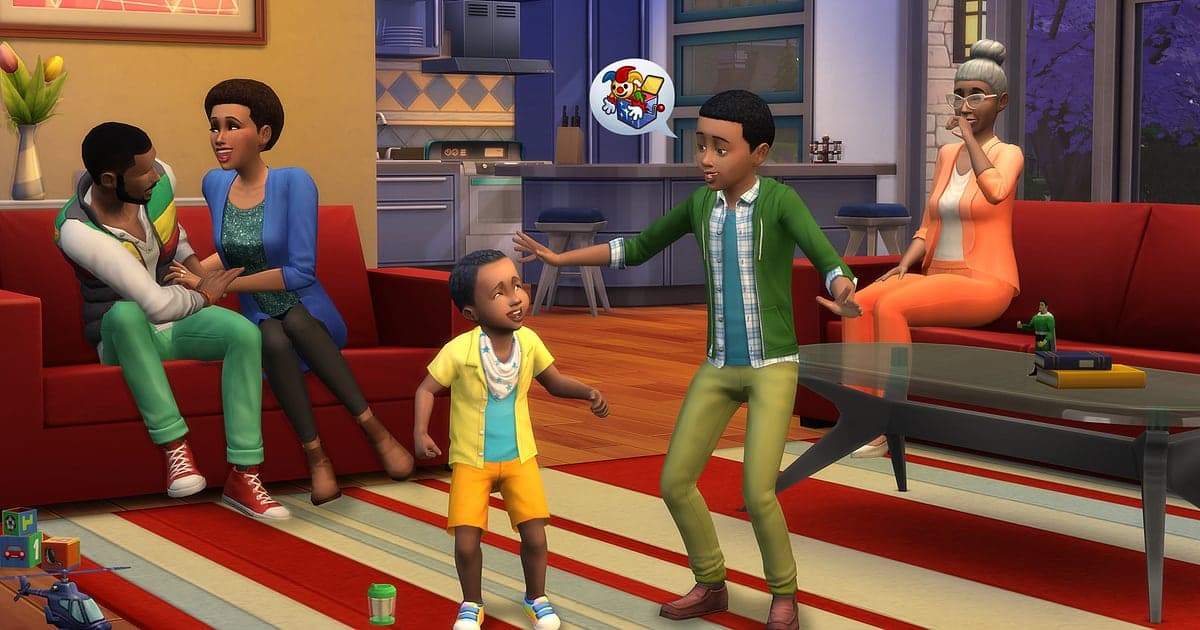
The Sims 4 é gravado automaticamente depois que o DOR está instalado: abra o jogo e a IA cuida do resto. Abra o The Sims 4 pelo EA app ou pela Steam e o DOR detecta o jogo, guardando tudo, da hora que você passou no CAS (Criar um Sim), passando pela construção num terreno vazio no modo construção, até os dias dos seus Sims no modo viver, num único vídeo até você fechar o jogo. O DOR grava a tela do jeito que ela está, então cabelos, roupas e móveis de CC e interfaces com mods aparecem exatamente como no jogo. Este guia cobre a instalação do DOR, como salvar momentos caóticos, fazer speed builds e tours pela casa e compartilhar tudo.
- Guarde tudo em vídeo, do Sim em que você passou uma hora no CAS até a história de uma família ao longo das gerações.
- Salve como clipes separados os momentos que ninguém planejou, como o caos de um incêndio na cozinha, uma visita do Ceifador ou o incidente da escada da piscina.
- Use o AI Voice Notes para achar comentários como 'refazer o segundo andar depois' e pular para aquela parte da construção.
- Corte a montagem das paredes e a colocação dos móveis num speed build e transforme o terreno pronto num tour pela casa.
- Mostre uma casa pronta no Discord, no Reddit ou num grupo com um único link dor.gg.
Antes de gravar The Sims 4: instalação e modo de gravação
The Sims 4 é leve, então a preparação para gravar é simples. O DOR é um app gratuito para Windows e nunca coloca marca d'água. O The Sims 4 usa gravação da sessão completa, ou seja, o vídeo continua quando você alterna entre o modo construção e o modo viver ou troca de família, até fechar o jogo. Construir uma única casa pode levar horas fácil, então vale ler antes gravar gameplay longo sem travar. A tabela abaixo lista o que vale saber antes da sua primeira gravação de The Sims 4.
| Item | No The Sims 4 | Observações |
|---|---|---|
| Instalação | DOR, app gratuito para Windows | Sem marca d'água nos vídeos |
| Abrindo o jogo | The Sims 4 no PC pelo EA app ou pela Steam | Seja como for, o DOR detecta o jogo quando ele está rodando |
| Modo de gravação | Gravação da sessão completa | CAS, modo construção e modo viver ficam num único vídeo até você sair |
| CC e mods | Gravados exatamente como aparecem na tela | Cabelos, roupas e móveis de CC e telas com mods aparecem como no jogo |
| Resolução e taxa de quadros | 1080p a 30fps por padrão | 60fps disponível, além de um modo mais leve de 720p/30fps |
| Armazenamento | Cerca de 30MB para um clipe de 30 segundos em 1080p | Deixe bastante espaço livre nos dias de maratona de construção |
Grave The Sims 4 com o DOR: passo a passo
- 1Instale o DORBaixe o DOR e instale. A instalação leva cerca de um minuto e o app é gratuito. Depois deixe o DOR aberto. Você não precisa apertar botão de gravar toda vez que começa uma construção nova.
- 2Abra o The Sims 4 pelo EA app ou pela SteamAbra o The Sims 4 pelo que você usa, o EA app ou a Steam. A gravação começa assim que o DOR detecta o jogo, então é normal a tela de carregamento e a escolha da família aparecerem no começo do vídeo.
- 3Confira se a gravação está rodandoQuando você carregar uma família e chegar ao terreno, dê uma olhada no app do DOR para confirmar que a gravação está em andamento. Se o jogo não for detectado, siga o que fazer quando o gravador não detecta o jogo. Depois disso, construa ou jogue como quiser.
- 4Salve o caos em clipe na horaQuando um Sim cozinhando pôr fogo no fogão e entrar em pânico, ou o Ceifador aparecer na porta, aperte o atalho de salvar clipe antes de os bombeiros chegarem. Os últimos 30 segundos ficam guardados num clipe separado, então você não precisa caçar aquele momento em horas de gravação.
- 5Saia e abra o My ClipsSalve e feche o jogo, e o vídeo da sessão completa mais todos os clipes salvos aparecem juntos em My Clips no app do DOR. O dia em que você terminou a casa e o dia em que o bebê chegou ficam guardados do mesmo jeito.
Encontre suas gravações
Suas gravações ficam em My Clips no app do DOR, também chamado de biblioteca. Cada vez que você abre e fecha o The Sims 4 vira uma sessão, e tudo o que você salvou com o atalho de salvar clipe aparece como clipe próprio. O trabalho no modo construção repete telas parecidas por horas, então anote quando começou e terminou uma construção e você abre só aquele trecho. A troca entre o modo construção e o modo viver é outra divisória clara. Marque um ponto de início e um de fim para cortar o que precisa e exporte em 16:9, 9:16 ou 1:1. O passo a passo completo está em como cortar clipes de jogos. Curta os vídeos que quer guardar, como uma passagem de geração no seu desafio de legado. Quando o espaço enche, os vídeos mais antigos que você não curtiu são apagados primeiro, então os curtidos ficam.
Salve os momentos que você quer guardar
Mesmo com a sessão inteira gravada, os momentos que acabam em segundos ficam muito mais fáceis de achar se você salvar como clipe na hora. Aperte o atalho de salvar clipe e o trecho final vira um clipe. A duração padrão é de 30 segundos, e você pode escolher 15, 30, 45 ou 60 segundos nas configurações. No The Sims 4, bons momentos para apertar são logo depois que começa um incêndio na cozinha, logo depois que o Ceifador aparece e logo depois que chega o primeiro bebê. Coloque a duração do clipe em 60 segundos para cenas longas como um casamento no quintal, e quando terminar um Sim no CAS, gire ele uma vez antes de salvar para o visual inteiro entrar num clipe só. Para mudar o atalho, veja salvar os últimos segundos na hora.
Ache o que foi dito com o AI Voice Notes
Jogar The Sims 4 arranca comentários sem parar como 'quem tirou a escada da piscina', 'a cozinha tá pegando fogo, cadê o extintor' e 'essa fachada ficou linda demais'. O DOR grava o áudio do jogo e o microfone juntos, e o AI Voice Notes escreve o que você fala na linha do tempo da gravação como texto. Cada 'refazer o segundo andar depois' vira uma anotação de construção, e achar essa frase no texto da linha do tempo leva você direto de volta à cena. Explicar o conceito da casa enquanto constrói também significa menos legendas depois no tour. Se a sua voz sai baixa, confira o dispositivo de entrada com gravar jogos com áudio do microfone.
Monte um montage com o AI Highlight
Clipes salvos ao longo das gerações viram uma crônica da família. Na biblioteca, marque os clipes da revelação no CAS, do tour pela casa no modo construção, do caos do incêndio na cozinha, da visita do Ceifador, do casamento no quintal e do primeiro bebê, e depois selecione AI Highlight. O DOR junta tudo num resumo do desafio de legado, e ir do casamento ao primeiro bebê, às mudanças e às passagens de geração conta a saga inteira da família. Para definir a ordem das gerações você mesmo, veja como juntar clipes de jogos.
Edite no DOR Studio
O DOR Studio abre no navegador sem instalar nada. Corte a subida das paredes e a colocação dos móveis em trechos de poucos segundos e tudo roda como um speed build. Termine com um passeio com música pelo terreno pronto e o tamanho do terreno em texto para ter um tour de verdade pela casa. Experimente um shake zoom num incêndio, um punch zoom quando você passa pela porta da frente e uma transição glitch quando troca de andar. Exporte em 9:16 para Shorts e Reels; dicas de enquadramento vertical estão em gravar jogos para Shorts verticais. Baixe o resultado como mp4 ou compartilhe como link na hora.
Compartilhe com um link dor.gg
Mande os vídeos cortados como links dor.gg. Quem abre o link assiste no navegador sem instalar nada, o que facilita postar tours pela casa no Reddit, no Discord ou num grupo. Quem constrói vai curtir um speed build que pega alguns segundos de cada etapa, da fundação até a casa pronta, enquanto amigos que não jogam podem receber um momento caótico como um incêndio na cozinha, cortado com poucos segundos de cada lado. Dicas para escolher etapas da construção e cenas caóticas estão em compartilhar vídeos de construção de casas no The Sims 4.
Configurações recomendadas e solução de problemas no The Sims 4
The Sims 4 é bem leve, então a gravação roda lisa mesmo nos requisitos mínimos. O padrão de 1080p a 30fps captura com clareza as texturas dos móveis e as roupas de CC, e 60fps deixa mais fluidos os movimentos de câmera em volta da casa. Se você constrói por horas num notebook, o modo 720p/30fps diminui a carga, e num PC mais antigo veja gravar jogos num PC fraco. Abrir o console de cheats para posicionar objetos é gravado do jeito que aparece na tela, o que facilita vídeos de dicas de construção. Tela cheia, janela e sem bordas são todos gravados, e a codificação por hardware na GPU mantém pequeno o impacto na taxa de quadros. O próprio DOR não tem funções de trapaça e nunca mexe nos arquivos do jogo, nos saves nem no CC.
| Sintoma | O que conferir | Solução |
|---|---|---|
| A gravação sai com tela preta | O modo de exibição nas configurações do jogo | O DOR grava em tela cheia, janela e sem bordas. Se ainda ficar preto, siga [como resolver a gravação em tela cheia](fullscreen-recording-not-working) para trocar para a captura do monitor. |
| Os arquivos ficam grandes depois de horas de construção | Resolução da gravação e espaço livre no disco | Salve como clipes as cenas que você revê e ajuste as configurações com [como reduzir o tamanho das gravações de jogos](reduce-game-recording-file-size). |
| Engasgos em terrenos cheios de CC | Resolução e taxa de quadros da gravação | A codificação por hardware na GPU deixa o impacto pequeno, mas se o PC ainda sofrer, baixe para o modo 720p/30fps. |
| O processo de construção é longo demais para assistir | Edição no DOR Studio | Escolha alguns segundos de cada etapa no DOR Studio e junte tudo num speed build. |
| Medo de o CC ou os mods quebrarem | Como o DOR funciona | O DOR só captura a tela, não tem funções de trapaça e não modifica arquivos do jogo, CC, mods nem saves. |