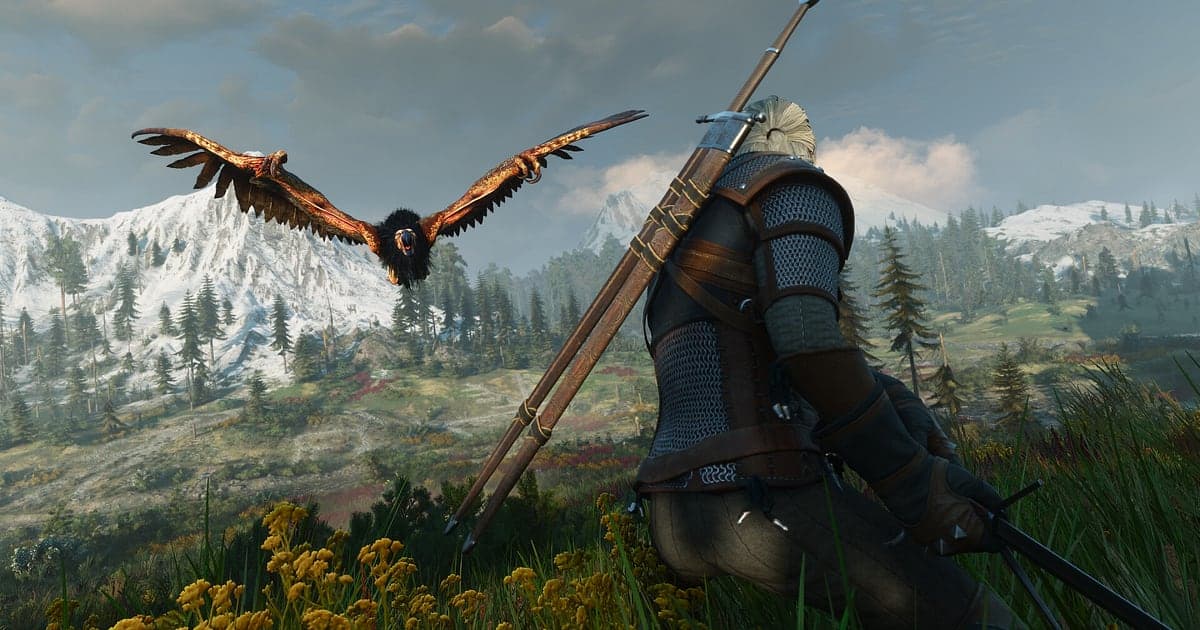
O The Witcher 3: Wild Hunt é gravado automaticamente depois que o DOR está instalado: abra o jogo e a gravação automática com IA cuida de tudo. Não há botão de gravar para apertar. Do momento em que você carrega um save e o Geralt aparece até fechar o jogo, missões, lutas, conversas e paisagens vão todas para um vídeo só. Este guia mostra a rotina completa em ordem: instalar o DOR, conferir a gravação, salvar os momentos que importam, encontrá-los depois, montar um diário de jornada e compartilhar. Missões principais longas, como a do Barão Sanguinário (Bloody Baron), ficam inteiras, então você sempre pode voltar e ver exatamente qual escolha fez.
- Guarde a jornada do Geralt em vídeo da abertura até a saída, da caçada ao grifo em Pomar Branco até os vinhedos de Toussaint.
- Salve como clipe separado o fim de um contrato de monstro, ou uma luta em que o Aard derruba um inimigo e o Igni termina o serviço.
- Use as AI Voice Notes para achar o que você falou enquanto pensava na resposta ao Barão Sanguinário e pular para essa conversa.
- Junte uma virada no Gwent em Novigrad e um pôr do sol no mar de Skellige num diário de jornada.
Antes de gravar o The Witcher 3: instalação e modo de gravação
O The Witcher 3 pesa na placa de vídeo, então jogar na configuração recomendada ou acima mantém estáveis tanto a taxa de quadros no jogo quanto a gravação. O DOR é um app gratuito para Windows e nunca coloca marca d'água, então as paisagens de Skellige e os pores do sol de Toussaint ficam exatamente como são. O The Witcher 3 usa gravação de sessão completa, então viajar entre regiões e assistir às cinemáticas não quebra o vídeo. Ele continua até você fechar o jogo. Mods gráficos e mods de qualidade de vida gravam do mesmo jeito. Se gravar por cima de configurações gráficas altas preocupa, leia primeiro como resolver queda de FPS ao gravar.
| Item | No The Witcher 3 | Observações |
|---|---|---|
| Instalação | DOR, app gratuito para Windows | Sem marca d'água, então as paisagens ficam exatamente como são |
| Versão do jogo | Versão para PC com Windows na Steam | O DOR grava o The Witcher 3 no seu PC, com ou sem mods |
| Modo de gravação | Gravação de sessão completa | Um vídeo da abertura até a saída, sem cortes por viagem entre regiões ou cinemáticas |
| Hardware | Jogo pesado para a placa de vídeo | Na configuração recomendada ou acima, taxa de quadros e gravação ficam estáveis |
| Resolução e taxa de quadros | 1080p a 30 fps por padrão | 60 fps para combates mais suaves, ou o modo mais leve de 720p/30 fps para reduzir a carga |
| Armazenamento | Cerca de 30 MB por clipe de 30 segundos em 1080p | Deixe bastante espaço no disco nos dias em que você maratona a história principal |
Como gravar o The Witcher 3 com o DOR, passo a passo
- 1Instale o DORBaixe e instale o DOR. Leva cerca de um minuto e é gratuito. Depois, deixe aberto, e não há nada para configurar a cada vez que você abre o The Witcher 3.
- 2Abra o The Witcher 3Inicie o The Witcher 3: Wild Hunt pela Steam e carregue o seu save. Assim que o DOR detecta o jogo, a gravação começa, então tudo é capturado desde o momento em que o carregamento termina e o Geralt está no mundo.
- 3Confira se a gravação está rodandoAntes de seguir o primeiro marcador de missão, dê uma olhada no app do DOR para confirmar a gravação. Se nada começar, siga o que fazer quando o gravador não detecta o jogo. Depois disso, leia quadros de avisos ou jogue Gwent sem pensar duas vezes.
- 4Guarde o clipe logo depois que a cena terminarAperte o atalho de salvar clipe logo depois que um grifo cai, logo depois de escolher uma resposta numa conversa decisiva da história ou logo depois de virar a última rodada do Gwent. O último trecho vira um clipe, então você nunca precisa procurá-lo em horas de imagens.
- 5Saia e abra o My ClipsQuando a aventura do dia acabar, feche o jogo. A sessão completa e todos os clipes salvos aparecem juntos no My Clips (Meus clipes) do app do DOR. O dia em que você terminou o Barão Sanguinário e o dia em que só jogou Gwent ficam guardados do mesmo jeito.
Encontre as suas gravações
As suas gravações ficam no My Clips do app do DOR, também chamado de biblioteca. Cada vez que você abre e fecha o The Witcher 3 vira uma sessão, e os clipes salvos com o atalho aparecem embaixo dela. Para achar uma cena dentro de uma sessão longa, use como marcos as telas de carregamento de região e os avisos de missão concluída. Para conversas, procure o trecho em que a tela muda para o enquadramento de cinemática. Defina um ponto de início e um de fim para cortar o que precisa e exporte em 16:9, 9:16 ou 1:1. O passo a passo completo está em como cortar clipes de jogo. Dê Like nos vídeos que quer guardar, como o seu final. Quando o espaço acaba, os vídeos mais antigos sem Like são apagados primeiro, então esses ficam.
Salve os momentos que você quer guardar
Um RPG de mundo aberto dura horas depois que começa, então guardar em clipe na hora as cenas que você vai rever é muito mais fácil. Aperte o atalho de salvar clipe e o último trecho vira um clipe. A duração padrão é de 30 segundos, e você pode escolher 15, 30, 45 ou 60 segundos nas configurações. No The Witcher 3, bons momentos para apertar são logo depois que o monstro de um contrato cai, logo depois que o Aard derruba um inimigo e o Igni termina o serviço, logo depois de escolher uma resposta decisiva da história e logo depois de virar a última rodada do Gwent. As conversas são longas, então 60 segundos pegam as falas antes da escolha, enquanto uma única cena de paisagem só precisa de 15. Veja como salvar os últimos segundos na hora para saber qual duração combina com cada momento.
Ache o que foi dito com as AI Voice Notes
É um jogo de história para um jogador, mas você fala mais quando chega uma grande escolha. Falas como 'queima a marca do Leshen antes da luta', 'larga o Igni, mantém o Quen e vai', 'e se eu escolher isso com o Barão?' contam, assim como debates com o chat da live ou conversas de estratégia com um amigo no Discord. O DOR grava o som do jogo e o seu microfone juntos, e as AI Voice Notes (notas de voz com IA) escrevem essas falas na linha do tempo da gravação, em texto. Para rever por que você respondeu ao Barão Sanguinário daquele jeito, ache 'Barão' no texto da linha do tempo e selecione para pular para essa conversa. Para acertar o microfone, veja como gravar jogos com o áudio do microfone.
Monte um vídeo com o AI Highlight
Quando terminar a história de uma região, transforme os clipes salvos num diário de jornada. Na biblioteca, marque a caçada ao grifo em Pomar Branco, a escolha final do Barão Sanguinário, a derrubada com Aard emendando no Igni, a virada no Gwent em Novigrad e o pôr do sol no mar de Skellige, e então selecione AI Highlight. O DOR junta tudo numa montagem. Misturar lutas e paisagens dá um resumo curto da jornada do Geralt. Para definir a ordem você mesmo, veja como juntar clipes de jogo.
Edite no DOR Studio
O DOR Studio abre no navegador, sem nada para instalar. Corte as viagens a cavalo e ponha música e uma legenda curta sobre um pôr do sol em Skellige. Exporte em 1:1 para um post no feed do Instagram. Um punch zoom combina com o momento em que um monstro cai, e o efeito handheld funciona bem entre uma cinemática e uma luta. Baixe o vídeo pronto em mp4 ou compartilhe como link na hora.
Compartilhe com um link dor.gg
Mande os momentos cortados como links dor.gg. Quem abre um link assiste no navegador sem instalar nada, então um amigo que terminou a mesma missão de outro jeito vê o seu desfecho com um link no Discord. Para um amigo que ainda não chegou àquela missão, mande uma luta de contrato em vez do final e não há risco de spoiler. Dicas para escolher escolhas da história e cenas de contratos de monstro estão em como mandar vídeos de gameplay do The Witcher 3.
Configurações recomendadas e solução de problemas no The Witcher 3
O The Witcher 3 pesa na placa de vídeo, então ajustar a gravação ao seu hardware importa. Na configuração recomendada ou acima, comece pelo padrão de 1080p a 30 fps e mude para 60 fps se quiser lutas cheias de Sinais e espadadas mais suaves. Num PC com pouca folga de quadros, use o modo 720p/30 fps para reduzir a carga. O DOR usa codificação por hardware na placa de vídeo, então a gravação tem pouco efeito na sua taxa de quadros. Tela cheia, janela e janela sem bordas, todos gravam, então mantenha as configurações de exibição do jogo como estão. As sessões deste jogo são longas, então leia também como gravar gameplay longa sem travar. O DOR não tem nenhuma função de trapaça e nunca mexe nos arquivos do jogo, nos saves nem nos mods.
| Sintoma | O que conferir | Solução |
|---|---|---|
| A tela cheia sai gravada como tela preta | O modo de exibição do jogo e o método de captura | Mude para sem bordas ou siga [como resolver a gravação em tela cheia](fullscreen-recording-not-working) para trocar para captura do monitor. |
| Os diálogos ou a música não aparecem | O dispositivo de saída do Windows e as configurações de áudio do DOR | Confirme por qual dispositivo o jogo toca o som e siga [como resolver gravação de jogo sem som](game-recording-no-sound-fix). |
| A taxa de quadros cai em cidades grandes como Novigrad | Resolução e taxa de quadros da gravação e os gráficos do jogo | Baixe para o modo 720p/30 fps e reduza um nível a predefinição gráfica do jogo. |
| Dúvida se um jogo com mods vai gravar | Como o DOR funciona | O DOR grava a tela do jogo como está, então mods gráficos e de qualidade de vida gravam do mesmo jeito, e o DOR nunca mexe nos arquivos dos mods. |