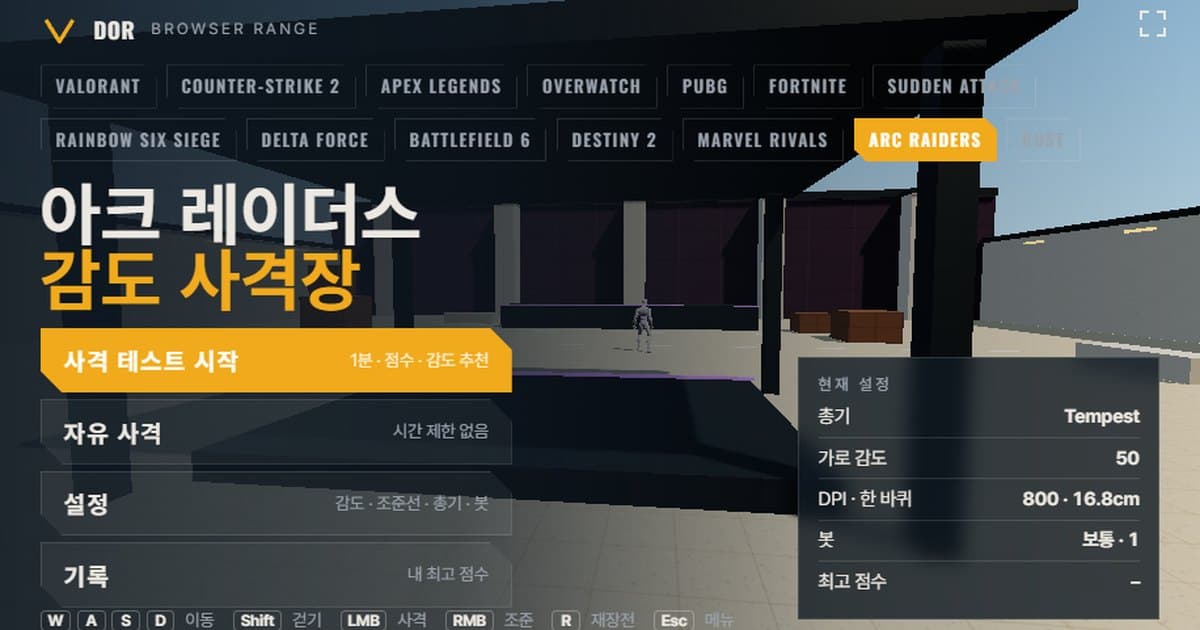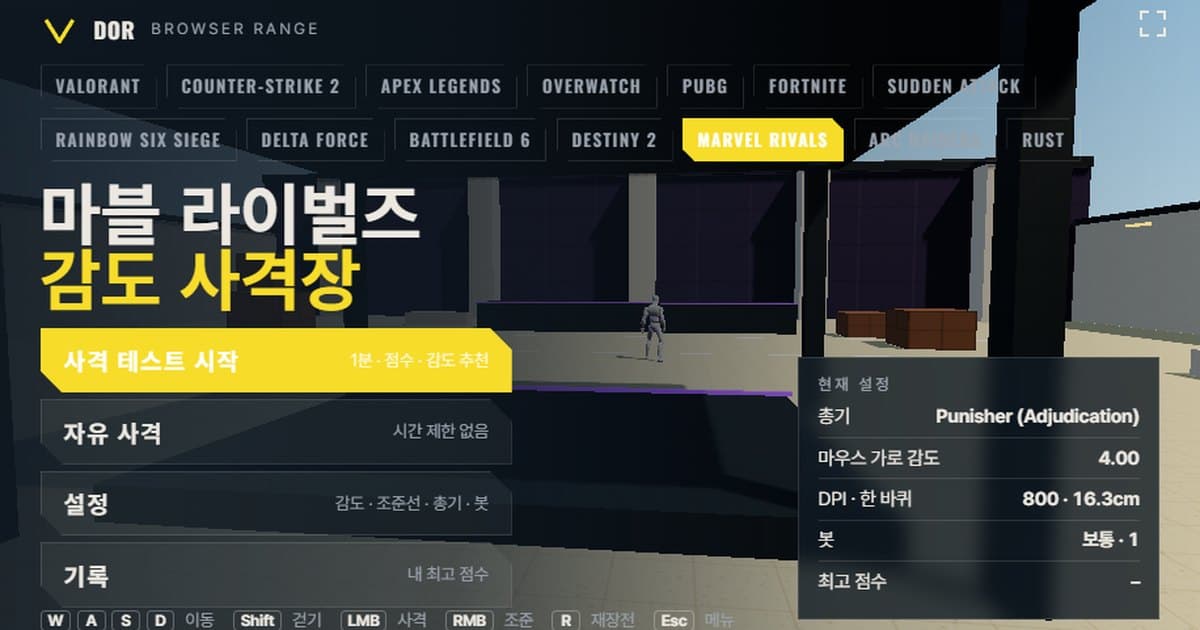
A sensibilidade do Marvel Rivals fica em Settings > Keyboard > Combat (Configurações > Teclado > Combate), como Mouse Horizontal Sensitivity e Mouse Vertical Sensitivity, com intervalo de 0.01 a 40.00 (duas casas decimais, segundo a PCGamingWiki) e um padrão de 4.00 relatado pela comunidade, o que dá 16,3 cm/360 a 800 DPI. Os valores podem ser salvos por herói, então a próxima seção começa por onde fica cada opção e como converter para cm/360. O campo de tiro no topo desta página é uma área de treino no navegador que se move com a mesma taxa de giro (0,0175° por count com sensibilidade 1.00, número dos conversores da comunidade) e o mesmo campo de visão horizontal de 90° do Marvel Rivals. Coloque a sensibilidade horizontal do mouse e o DPI que você usa no jogo, termine o teste de tiro de 1 minuto e você recebe pontuação, precisão, taxa de headshot e o tempo médio entre o alvo aparecer e cair. Ele também conta se a sua mira passou do alvo ou parou antes e sugere uma sensibilidade 10% menor ou maior. Ele usa travamento do mouse e WebGL2 e abre no Chrome e no Edge do PC, sem instalar nada e sem login. Os campos de tiro de outros jogos estão reunidos na visão geral dos campos de tiro de sensibilidade no navegador.
Configurações de sensibilidade do Marvel Rivals e conversão para cm/360
A sensibilidade se divide em Mouse Horizontal Sensitivity e Mouse Vertical Sensitivity, em Settings > Keyboard > Combat. O seletor de herói no canto superior esquerdo vem em All Heroes; mude um valor com um herói específico selecionado e ele fica salvo só para aquele herói. O intervalo de entrada é de 0.01 a 40.00 com duas casas decimais (segundo a PCGamingWiki). O padrão de 4.00 é o que guias da comunidade e sites conversores informam, e não um valor confirmado no jogo. A mesma seção Combat ganhou as opções Mouse Smoothing e Mouse Acceleration no patch de 10 de janeiro de 2025, as duas desligadas por padrão. Uma opção de raw input aparece registrada como adicionada no patch de março de 2025, também desligada por padrão. Com as duas opções desligadas, o movimento é linear, sem curva de aceleração.
| Configuração | Onde | Intervalo / padrão | Sugestão |
|---|---|---|---|
| Mouse Horizontal Sensitivity | Settings > Keyboard > Combat | 0.01 a 40.00, padrão 4.00 (relatado pela comunidade) | Afunile com o campo de tiro dentro de 1.7 a 2.6 a 800 DPI (faixa de pros compilada pela comunidade) |
| Mouse Vertical Sensitivity | Mesma seção Combat | Salva separada da horizontal | Comece com o mesmo valor da horizontal |
| Sensibilidade por herói | Seletor de herói no canto superior esquerdo de Combat | Padrão: All Heroes | Ajuste só os seus heróis principais e mantenha um valor comum para o resto |
| Sensibilidade de ADS / Ultimate | Aparece com a Black Widow selecionada | Multiplicador 1.0 (número da comunidade) | 0.80 costuma ser citado para uma sensação de luneta parecida com a do Overwatch (comunidade) |
| Mouse Smoothing / Acceleration | Mesma seção Combat | Desligadas por padrão (adicionadas no patch de janeiro de 2025) | Deixe desligadas |
| Raw input | Menu de configurações (registrado como adicionado em março de 2025) | Desligado por padrão | Ligue para evitar a aceleração do ponteiro do Windows |
| Campo de visão (FOV) | Sem opção | Terceira pessoa fixa, estimado em cerca de 90° na horizontal | Não ajustável; iguale só com a sensibilidade |
O coeficiente de giro de 0,0175°/count é o valor que três sites conversores compartilham, e recalcular a partir dos pares de sensibilidade de Overwatch 2 e VALORANT que jogadores profissionais publicaram dá resultados dentro de ±2% dele. Mas nenhuma medição reproduzível de 360° foi publicada até hoje, então trate como número dos conversores da comunidade. Alguns conversores usam 0.022 ou 0.0066, que parecem valores emprestados do CS2 e do Overwatch 2, então o campo de tiro não usa esses números.
DPI vezes a sensibilidade horizontal do mouse dá o eDPI; multiplique pelo coeficiente de giro de 0,0175 e você tem os graus girados por polegada de movimento do mouse. Divida 360 por esse valor e multiplique por 2,54 para ter a distância do mouse em cm necessária para uma volta completa.
| Sensibilidade (800 DPI) | eDPI | cm/360 | Observações |
|---|---|---|---|
| 4.00 | 3.200 | 16,3 cm | Padrão relatado pela comunidade, muito rápido |
| 2.60 | 2.080 | 25,1 cm | Topo da faixa de pros publicada |
| 1.70 | 1.360 | 38,4 cm | Base da faixa de pros publicada |
A sensibilidade de mira funciona como multiplicador por herói, e não por luneta. Selecione a Black Widow nas configurações de Combat e aparecem entradas extras para sensibilidade horizontal/vertical de ADS e sensibilidade horizontal/vertical de Ultimate. Esses nomes de entrada se baseiam em guias da comunidade e numa menção nas notas de patch de dezembro de 2024, e o padrão 1.0 também não é confirmado por documentação oficial. Desde a reformulação da Temporada 9, em 10 de julho de 2026, a luneta com zoom existe só durante a ultimate da Black Widow, e o zoom dela não foi divulgado. Punisher, Hela, Winter Soldier, Star-Lord e Hawkeye miram sem zoom. Por isso, as seis armas do campo de tiro usam multiplicador de mira 1, o botão direito não dá zoom na visão e o multiplicador Scoped sensitivity da aba General não afeta os resultados no perfil do Marvel Rivals.
O que bate com as configurações do Marvel Rivals e o que não bate
O Marvel Rivals é em terceira pessoa e este campo de tiro é em primeira pessoa. Mesmo assim, a câmera gira o mesmo ângulo para a mesma distância de mouse, então o movimento de mouse necessário para uma volta completa (cm/360) e as suas distâncias de flick se mantêm iguais. O que fica para o jogo: a paralaxe entre a mira e o cano criada pela câmera por cima do ombro, a velocidade do projétil de cada herói e as mudanças de câmera durante habilidades.
| Item | Marvel Rivals | Este campo de tiro |
|---|---|---|
| Taxa de giro | 0,0175° por count com sensibilidade 1.00 (três sites conversores e as sens de pros recalculadas batem; não está na documentação oficial) | Os mesmos 0,0175°/count × sensibilidade |
| Campo de visão | Não ajustável, terceira pessoa fixa. Estimado em 90° na horizontal (segundo a PCGamingWiki, eixo não especificado) | Primeira pessoa, 90° na horizontal em 16:9 |
| Velocidade de movimento | Uma velocidade por herói, 6 m/s (páginas oficiais de Punisher, Hela, Star-Lord, Winter Soldier); sem estado de caminhada | Corrida 6 m/s, caminhada 3,3 m/s (valores próprios do campo de tiro) |
| Vida / blindagem dos bots | Varia por herói: 250 para a maioria dos Duelistas e Estrategistas, Punisher 300, Black Widow 275; sem sistema de blindagem | 250 por padrão, 300 com blindagem pesada |
| Lista de armas | Armas próprias de cada herói; Hawkeye tem flechas ilimitadas | Seis armas: duas do Punisher, mais Hela, Black Widow, Winter Soldier e Star-Lord; Hawkeye fica de fora |
Diferente da taxa de giro, o jeito de cada herói atirar é simplificado. A pistola do Winter Soldier na verdade é um projétil de 180 m/s, enquanto Black Widow e Punisher são hitscan, mas o campo de tiro trata todos como hitscan. Hawkeye tem flechas ilimitadas e dano que cresce com o tempo de puxar o arco, então tiros por kill e métricas de recarga não se aplicam, e ele ficou de fora. Para comparar com o campo de tiro de outro hero shooter, veja o campo de tiro do Overwatch 2.
Como fazer o teste de tiro de 1 minuto
O menu tem quatro botões: Start test, Free fire, Settings e Records. Se você só quer definir uma sensibilidade, o teste basta; o Free fire é um modo sem cronômetro para se acostumar com as armas. O Settings se divide em cinco abas (General, Crosshair, Weapons, Bots, Audio & Video) e fica salvo neste navegador.
- 1Coloque a sensibilidade e o DPIEm Settings > General, coloque a sensibilidade horizontal do mouse e o DPI do mouse exatamente como no jogo. O DPI não muda o giro; ele só é usado para calcular e mostrar o eDPI e o cm/360. O intervalo de entrada é de 0.1 a 20, com duas casas decimais.
- 2Escolha uma armaNa aba Weapons, escolha a arma de herói que quer treinar. Para começar, uma arma de tiro único como a da Hela deixa o overshoot e o undershoot mais fáceis de ler. Armas automáticas misturam o erro do spray nos dados e embaralham o veredito de sensibilidade.
- 3Aperte Start testDe volta ao menu, aperte Start test: o mouse trava e os alvos aparecem depois de uma contagem regressiva. Ligue o botão Fullscreen no canto superior direito do menu para esconder a aba e a barra de endereço do navegador, e o tamanho da tela fica mais parecido com o do jogo.
- 4Atire até o cronômetro acabarQuando um alvo aparecer, mire na cabeça. Apertar ESC pausa a rodada e traz o cursor de volta; aperte Resume para continuar. Dá para abrir Settings pela tela de pausa para mudar a mira ou a velocidade dos bots.
- 5Leia o resultadoQuando o minuto acaba, aparece a janela Round result. Antes da pontuação, olhe os números de Overshoot / undershoot e a linha de recomendação logo abaixo. Seu melhor resultado com a mesma configuração e se este é um novo recorde também aparecem.
- 6Repita 2 ou 3 vezes no mesmo diaUse Retry with suggested sens ou Retry same setup para entrar direto em mais 2 ou 3 rodadas. Quando a recomendação apontar sempre para o mesmo lado, coloque esse valor nas configurações de Combat do jogo. Medir uma vez por dia e já mudar faz confundir uma diferença de forma com uma diferença de sensibilidade.
Como ler a janela de resultado
- Precisão: a parcela dos tiros disparados que acertou um alvo. Uma arma de 2.400 tiros por minuto como a do Star-Lord naturalmente dá um número baixo, então compare só dentro da mesma arma.
- Taxa de headshot: a parcela de todos os acertos que pegou na cabeça. No Marvel Rivals, entende-se em geral que acertos na cabeça dão 2× de dano (sem texto oficial de regra; estimado a partir de números públicos), então essa taxa muda muito o tempo para matar.
- Média surgimento → kill: o tempo médio entre um alvo aparecer e cair. É a primeira métrica a se mexer quando você muda a sensibilidade, o que faz dela uma boa base para comparar rodadas.
- Média surgimento → primeiro tiro: o seu tempo de reação entre ver um alvo e disparar o primeiro tiro. Ele reflete mais foco e forma do que sensibilidade, então, nos dias em que ele foge muito do normal, adie o veredito de sensibilidade.
- Tiros por kill: as balas gastas em cada alvo. Com o pente de três balas do Winter Soldier, isso se liga direto a quantas vezes você recarrega.
- Overshoot / undershoot: contado a partir da série temporal do erro horizontal enquanto você acompanha um alvo, se a mira passou do alvo (overshoot) ou parou antes (undershoot). Se um dos lados passar de 60%, o campo de tiro sugere uma sensibilidade 10% menor ou maior; com menos de 5 kills, a amostra é pequena demais e nenhuma sugestão aparece.
Armas do campo de tiro
| Nome | Cadência (tpm) | Pente | Recarga (s) | Dano cabeça · corpo | Multiplicador de mira |
|---|---|---|---|---|---|
| Punisher (Adjudication) | 600 | 40 | 2,0 | 38 · 19 | 1× |
| Punisher (Deliverance) | 86 | 8 | 2,5 | 304 · 152 | 1× |
| Hela | 120 | 10 | 1,5 | 160 · 80 | 1× |
| Black Widow | 240 | 20 | 1,5 | 90 · 45 | 1× |
| Winter Soldier | 150 | 3 | 1,0 | 160 · 80 | 1× |
| Star-Lord | 2.400 | 50 | 1,0 | 13 · 7 | 1× |
Escolhendo a arma para cada treino
Para treino de one-tap, em que cada tiro precisa acertar, Hela e Winter Soldier são as melhores. As duas dão 80 no corpo e 160 na cabeça, então um bot de 250 de vida cai com dois headshots (320), enquanto um headshot mais um tiro no corpo (240) deixa ele de pé e pede mais um tiro, e o pente de três balas do Winter Soldier ainda treina o ritmo de finalizar três alvos antes de recarregar. Para tracking com spray, a Adjudication de 600 tpm é a referência, enquanto os 2.400 tpm do Star-Lord, com dispersão larga, servem para conferir o quanto você mantém a mira grudada no alvo. Para flicks, as escolhas certas são a Deliverance, que encerra uma luta de perto com um tiro quando todos os chumbos pegam na cabeça (304; 152 no corpo), e a Black Widow, cujo fogo automático de 240 tpm pede emendar dois ou três tiros depois do flick.
Diferenças entre o campo de tiro no navegador e o jogo, e como compensar
- Raw input: o campo de tiro pede raw input ao navegador ao travar o ponteiro; se o navegador não oferecer, a aceleração do ponteiro do Windows entra na conta. O campo de tiro mostra um aviso no menu nesse caso, e desativar Aumentar a precisão do ponteiro no Windows iguala as condições do jogo.
- Tempo de entrada: os navegadores agrupam os eventos do mouse pela taxa de atualização da tela, então até um mouse de 8000 Hz é lido com menos finura do que no jogo. Isso quase não afeta o veredito de sensibilidade, mas considere pequenas engasgadas como característica do campo de tiro.
- Padrão de recuo: dispersão e recuo são simplificados. O quanto a mira abre durante o spray da Adjudication é diferente no jogo, então julgue a sensibilidade de spray pelos primeiros tiros.
- Erro de acerto em movimento: a correção de tiro em movimento de cada herói e a tremida de câmera em pulos duplos ou dashes ficam para o jogo. Ligar a opção Movement & firing error na aba General só imita o quanto a mira abre em movimento ou no spray.
- Campo de visão: ele roda a 90° na horizontal em 16:9. Num monitor 21:9, o tratamento ultrawide do jogo não está documentado, então é mais seguro manter a janela em 16:9 durante a medição.
O jeito de compensar é simples. Use o campo de tiro só para decidir a direção da sensibilidade (para cima ou para baixo) e o seu cm/360; depois confira por uns dez minutos o recuo e a sensação de projétil de cada herói no campo de treino do jogo, com a mesma sensibilidade. Se você divide a sensibilidade com um jogo em primeira pessoa como o VALORANT, medir mais uma vez com o mesmo cm/360 no campo de tiro do VALORANT faz os dois resultados se confirmarem.
Depois de definir a sensibilidade, confira em partidas de verdade: DOR
A pontuação no campo de tiro só diz se uma sensibilidade combina com a sua mão. Se os seus flicks passam do alvo em partidas de verdade, ou se a mira treme durante uma ultimate, é melhor conferir na gravação da partida. Quando o DOR detecta o Marvel Rivals, ele grava suas partidas automaticamente, e uma tecla de atalho salva um clipe de qualquer momento que você quiser. Corte os clipes no editor do navegador e compartilhe com um link do dor.gg. Grátis, para Windows. O que é suportado e a configuração estão na página de gravação do Marvel Rivals.
 #Marvel Rivals