
Resposta rápida: veja o DPI no app do fabricante e trave em 800
O jeito mais confiável de saber o DPI do mouse é o software da própria marca. No Logitech G HUB, o número sublinhado na tela Sensitivity (DPI) é o DPI que você está usando agora. No Razer Synapse, selecione o mouse e os estágios de sensibilidade aparecem listados.
Sabendo o número, a maioria dos jogadores deve fixar 800 DPI e ajustar a sensibilidade do jogo em cima disso.
Nas listas públicas de periféricos de pro players consultadas em 10 de novembro de 2026, 800 DPI foi a configuração mais comum entre os pros de VALORANT, CS2 e PUBG, então ficar em 800 também facilita copiar a config de qualquer um.
- Tem o software: leia o valor sublinhado no G HUB ou os estágios de sensibilidade no Synapse.
- Sem software instalado: no G305, aperte o botão de DPI atrás da rodinha e veja a cor da luz (branco é 800). No Razer Viper V4 Pro ou DeathAdder V4 Pro, lembre que o padrão de fábrica é 1600.
- Sem etiqueta e sem app: meça mais ou menos com uma régua e o Paint e arredonde para o degrau padrão mais próximo (400, 800, 1600, 3200).
- Mudou o DPI: acerte a sensibilidade do jogo com nova sens = sens antiga × DPI antigo ÷ DPI novo e desative Aumentar precisão do ponteiro no Windows.
O que é DPI e por que você precisa dele antes de qualquer guia de sensibilidade
DPI, que a SteelSeries chama de CPI, é a quantidade de contagens de movimento que o sensor do mouse informa a cada polegada (2,54 cm) que você move. Em 400 DPI o mouse informa 400 contagens por polegada; em 800, informa 800.
Com o mesmo movimento de mão e o dobro de DPI, a mira anda mais ou menos o dobro. Por isso a sensibilidade do jogo só faz sentido junto com um valor de DPI. Multiplicando os dois você tem o eDPI: eDPI = DPI × sensibilidade do jogo. Dois jogadores com números totalmente diferentes podem ter o mesmo eDPI e a mesma sensação.
A maioria dos guias de sensibilidade passa valores "em 800 DPI". Se você não sabe o seu DPI, copiar esses números dá uma sensação completamente diferente. Antes de ler sensibilidade do PUBG em 800 DPI ou sensibilidade dos pros do PUBG, confirme o seu DPI.
E mais: DPI máximo alto não significa mouse mais preciso. Reviews de medição testam como métrica separada o quanto o DPI configurado bate com o movimento real, o que mostra que o valor indicado e o valor real podem variar um pouco, e o DPI máximo da caixa não tem ligação direta com precisão.
Veja no software: Logitech G HUB e Razer Synapse
Logitech G HUB: o número sublinhado é o seu DPI atual
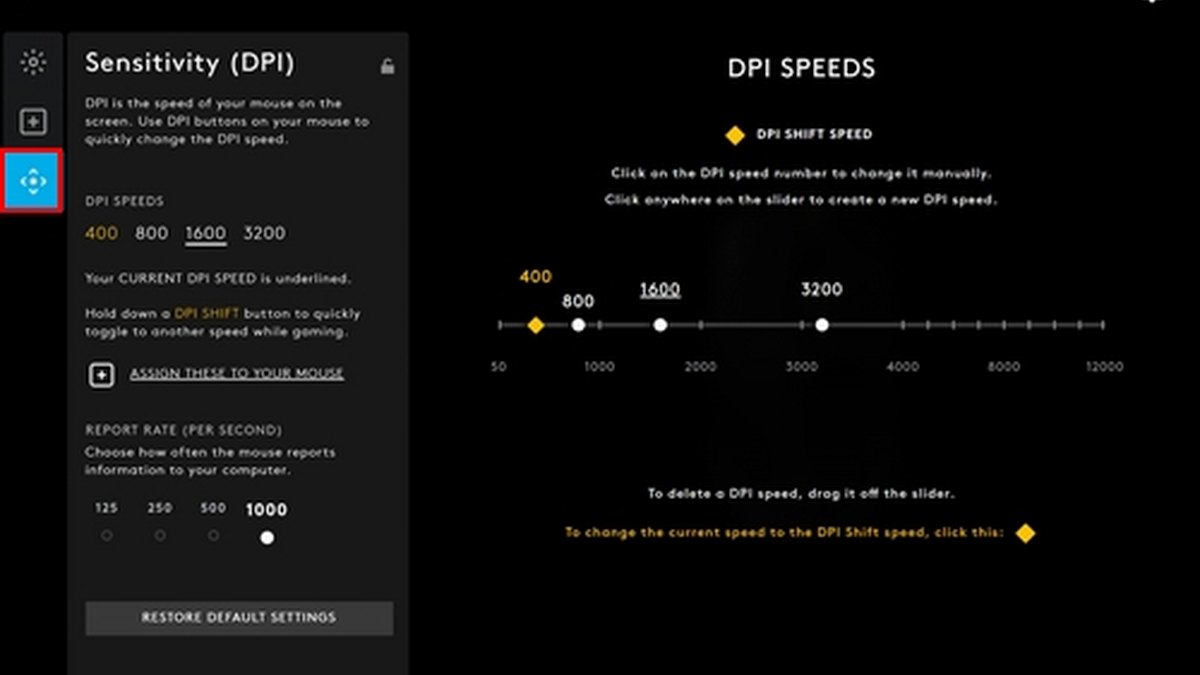
Abra o G HUB, clique no seu mouse e vá até a aba Sensitivity (DPI). Os degraus de DPI aparecem como números, e o que está em uso fica sublinhado, então na tela acima o DPI atual é 1600.
Dá para manter até cinco degraus; arraste um ponto para fora do controle deslizante para apagar ou clique num espaço vazio para adicionar. A velocidade DPI Shift, que só vale enquanto você segura o botão de shift, aparece separada. Cuidado com os perfis.
O G HUB pode guardar um DPI diferente em cada perfil, então o valor que você vê no perfil da área de trabalho pode não ser o que o jogo usa. Se você ativou perfis automáticos por jogo, abra o perfil daquele jogo e confira de novo.
A captura acima vem do artigo de suporte da Logitech, então a versão atual pode estar um pouco diferente.
Razer Synapse 4: selecione o mouse e veja os estágios de sensibilidade
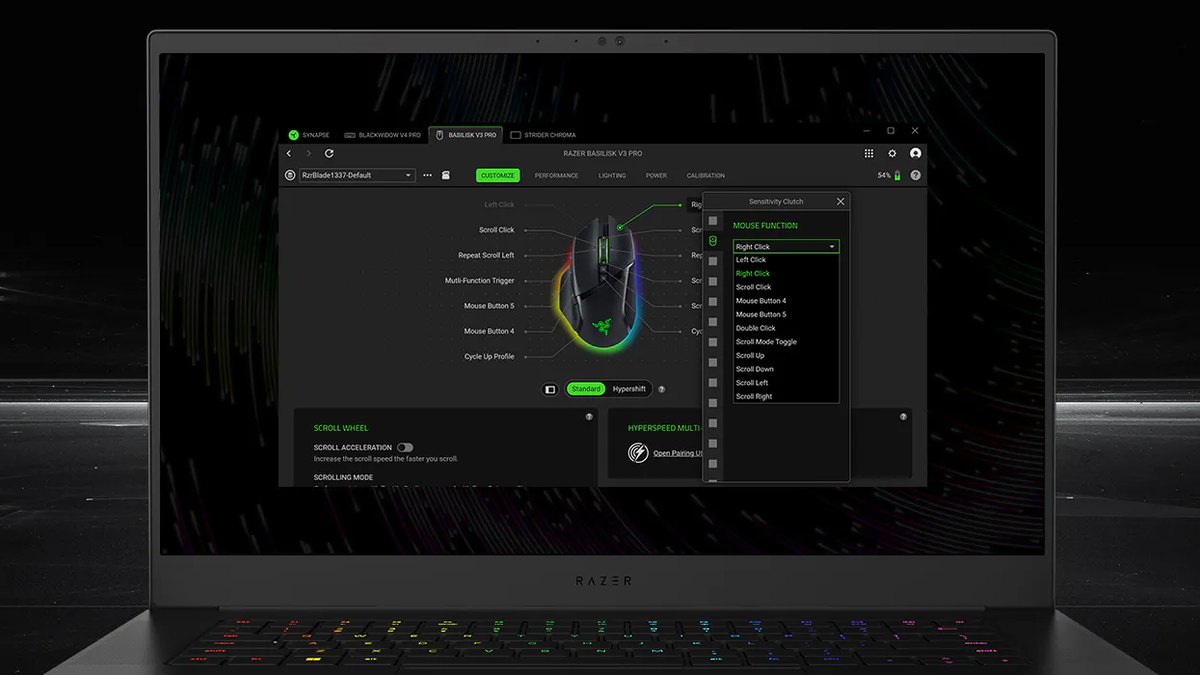
No Razer Synapse 4, escolha o seu mouse nas abas de dispositivos no topo e as configurações abrem. As capturas oficiais mostram as abas CUSTOMIZE, PERFORMANCE, LIGHTING, POWER e CALIBRATION, então procure primeiro os estágios de sensibilidade (DPI) no lado de desempenho.
Os nomes das abas podem mudar entre versões, então basta procurar o item chamado Sensitivity ou DPI. O Viper V4 Pro e o DeathAdder V4 Pro permitem ajustar o DPI de 1 em 1, e os dois têm o Sensitivity Matcher, que leva o DPI do seu mouse antigo para o novo.
Se você está trocando de marca, é o jeito mais rápido de manter a sensação de antes. Os últimos estágios de DPI salvos ficam gravados no perfil interno, então o mouse mantém tudo em outro PC também.
Em mouses SteelSeries, abra o SteelSeries GG e vá em Engine para ver os degraus de CPI; CPI é só o nome que a SteelSeries dá ao DPI. A maioria das outras marcas também tem uma página Sensitivity ou DPI no próprio app, então procure o nome do modelo na etiqueta embaixo do mouse e baixe o software certo.
Sem software: botão de DPI e padrão de fábrica por modelo
| Mouse | Botão de DPI | Como ver o DPI atual | Degraus de fábrica (padrão) |
|---|---|---|---|
| Logitech G305 LIGHTSPEED (G304 na Ásia) | Sim, atrás da rodinha | Aperte e a cor da luz muda | 400·800·1600·3200 (800) |
| Logitech G PRO X SUPERLIGHT 2 | Não tem | Só pelo G HUB | Confira no G HUB |
| Razer Viper V4 Pro | Sim, embaixo | Synapse, ou configure os LEDs do dongle para mostrar o estágio de DPI | 400·800·1600·3200·6400 (1600) |
| Razer DeathAdder V4 Pro | Sim, embaixo | Synapse, ou configure os LEDs do dongle para mostrar o estágio de DPI | 400·800·1600·3200·6400 (1600) |
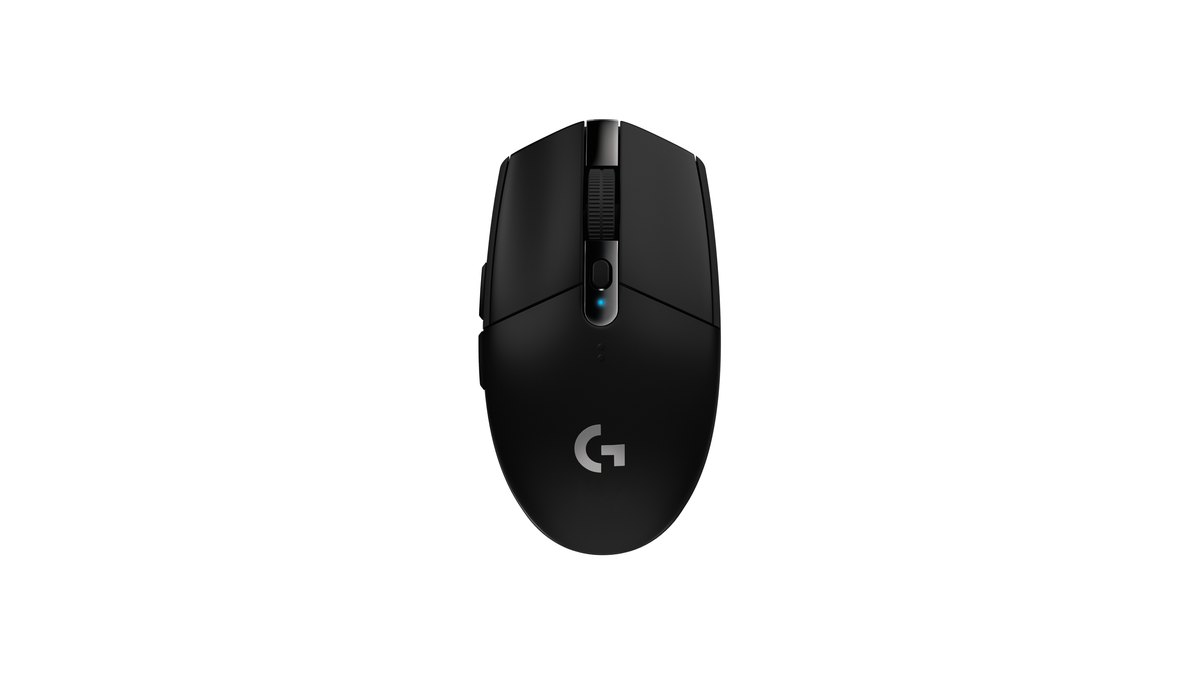
O Logitech G305 é o clássico mouse que dá para ler sem software nenhum. Cada toque no botãozinho atrás da rodinha passa para o próximo degrau, e a luz muda de cor: amarelo é 400, branco é 800, laranja é 1600, magenta é 3200, e um quinto degrau azul em 6400 só aparece se você ativar no G HUB.
O padrão de fábrica é 800, então um G305 novo deve mostrar branco. É o mesmo mouse vendido como G304 na Coreia, Japão, Taiwan, China e Vietnã, e ele guarda um perfil na memória interna.
A palma ou um dedo podem esbarrar nesse botão no meio da partida, então se a mira de repente parecer estranha, olhe a cor da luz antes de qualquer coisa.
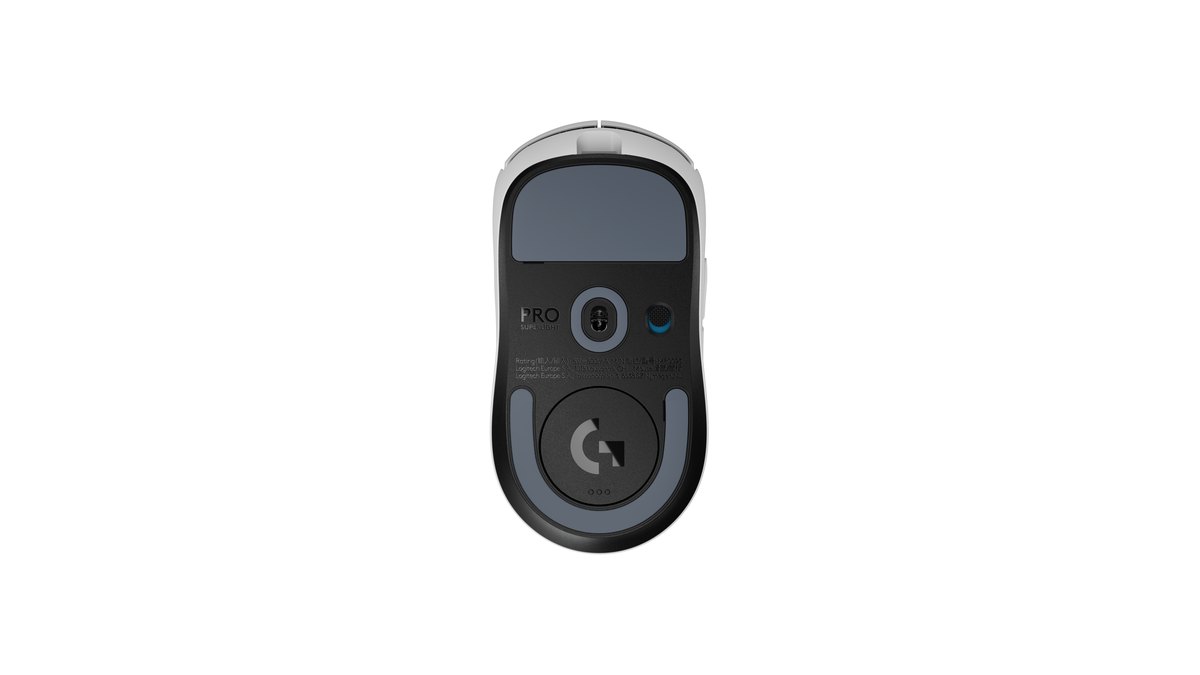
O Logitech G PRO X SUPERLIGHT 2 não tem botão de DPI. São cinco botões (esquerdo, direito, rodinha, avançar, voltar) mais uma chave liga e desliga embaixo, e o manual manda configurar DPI e taxa de polling no G HUB.
Então, nesse mouse, você precisa abrir o G HUB pelo menos uma vez para saber o DPI exato. A documentação da Logitech não informa um DPI de fábrica, então não chute um valor; confira o número sublinhado na tela Sensitivity (DPI).
Depois de mudar, volte na mesma tela para ter certeza de que o sublinhado foi para o valor que você quer.
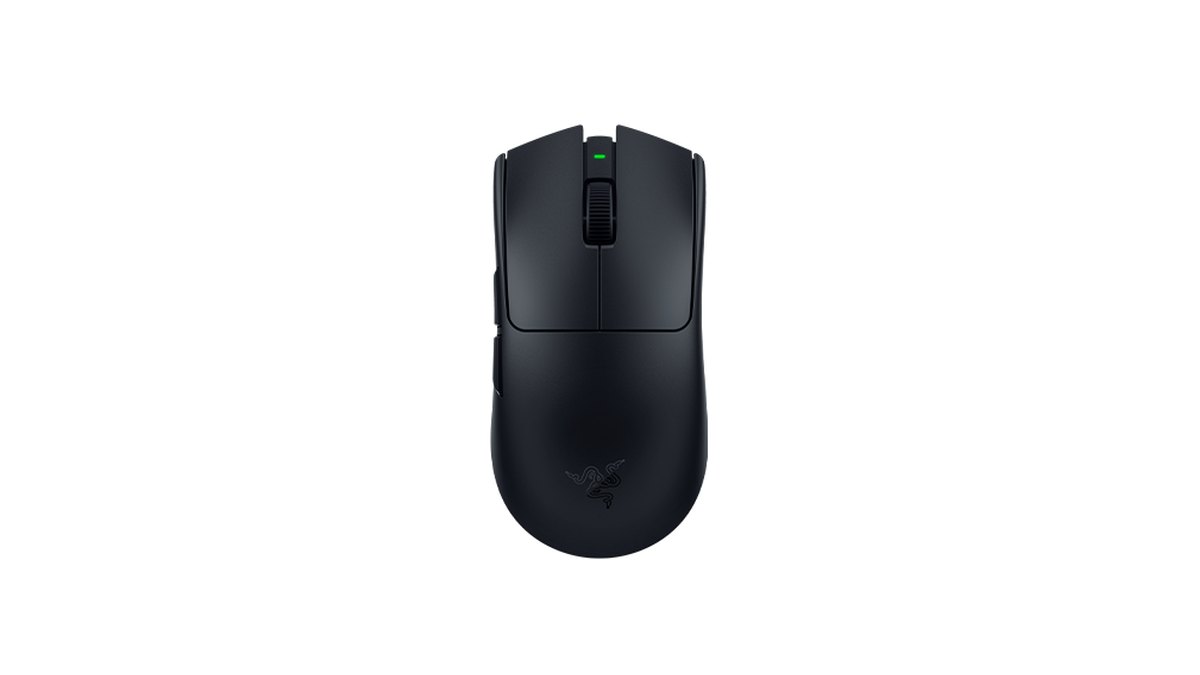
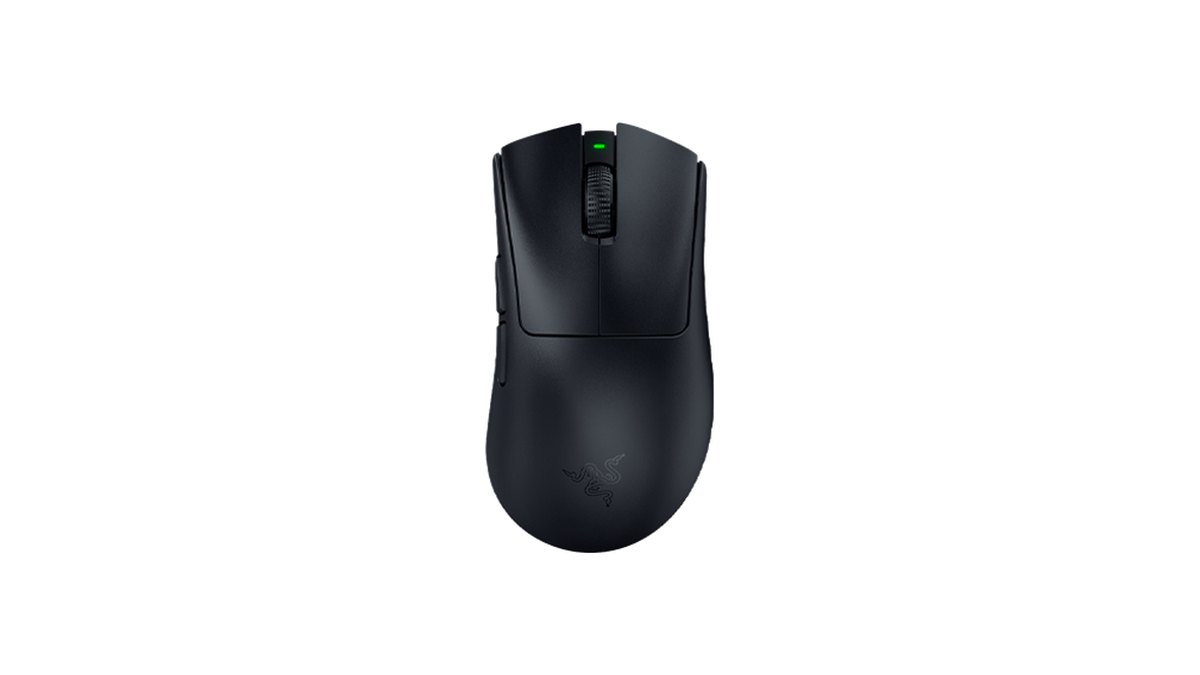
O Razer Viper V4 Pro e o DeathAdder V4 Pro funcionam do mesmo jeito. Aperte e solte o botão de baixo para alternar os estágios de DPI; segure para ligar ou desligar o mouse. Os estágios de fábrica são 400, 800, 1600, 3200 e 6400, com 1600 como padrão.
Por isso um Razer novinho parece duas vezes mais rápido se você acha que ele está em 800. Dá para descer para 800 com o botão de baixo e, se quiser ver o estágio atual de relance, configure no Synapse os três LEDs do dongle sem fio para mostrar o estágio de DPI.
Por padrão eles mostram bateria, conexão e taxa de polling, mas depois da troca você consegue conferir o estágio atual até no meio da partida.
Preços (em 10 de novembro de 2026)
| Mouse | Preço de lançamento (MSRP) | Preço comum no varejo |
|---|---|---|
| Logitech G305 LIGHTSPEED (G304 na Ásia) | US$ 59,99 | Cerca de US$ 40 a US$ 60 |
| Logitech G PRO X SUPERLIGHT 2 | US$ 159,99 | Cerca de US$ 130 a US$ 160 |
| Razer Viper V4 Pro | US$ 159,99 | Cerca de US$ 160 |
| Razer DeathAdder V4 Pro | US$ 169,99 | Cerca de US$ 150 a US$ 180 |
Esses são preços dos Estados Unidos, em dólar. Promoções no varejo vão e vêm, e os anúncios mais baratos costumam ser ofertas relâmpago, então confira o preço atual e a garantia na loja antes de comprar. O jeito de checar o DPI não muda com o preço: um G305 de entrada e um Razer topo de linha seguem os mesmos passos acima.
Sem etiqueta e sem software: meça o DPI com régua e Paint
- 1Volte as configurações de mouse do Windows ao padrãoVá em Configurações → Bluetooth e dispositivos → Mouse, deixe a velocidade do ponteiro no meio (o padrão, 10) e desative Aumentar precisão do ponteiro. Com essa opção ligada, movimentos rápidos e lentos percorrem distâncias diferentes e o resultado sai errado.
- 2Prepare o Paint e a réguaAbra o Paint em tela cheia e coloque uma régua ao lado do mousepad. Ponha o cursor perto da borda esquerda da área de desenho e anote a coordenada horizontal em pixels que aparece na barra de status embaixo.
- 3Mova exatamente uma ou duas polegadasDeslize o mouse ao longo da régua exatamente 2 polegadas (5,08 cm) e anote a nova coordenada horizontal. Se o cursor bater na borda da tela, o número fica cortado, então se você desconfia de 1600 DPI ou mais, mova só 1 polegada (2,54 cm).
- 4Divida os pixels pelas polegadasPixels percorridos divididos pelas polegadas movidas dão o seu DPI. Se você andou 1.600 px em 2 polegadas, 1.600 ÷ 2 = 800 DPI.
- 5Repita três vezes e arredondeMeça pelo menos três vezes e tire a média. Se der 780 ou 830, considere 800 e escolha o degrau padrão mais próximo: 400, 800, 1600 ou 3200.
Depois de descobrir: trave em 800 e converta a sensibilidade
Quando você muda o DPI, precisa mudar a sensibilidade do jogo também, senão a memória muscular vai embora. A fórmula é uma só: nova sens = sens antiga × DPI antigo ÷ DPI novo.
Se você jogava VALORANT no padrão da Razer, 1600 DPI com sensibilidade 0,2, e desceu para 800, suba a sensibilidade para 0,2 × 1600 ÷ 800 = 0,4. Se estava em 400 DPI com 1,6 e foi para 800, baixe para 0,8. O eDPI continua igual, então a distância que a sua mão decorou continua a mesma.
Se você acabou de migrar para a Razer, o Sensitivity Matcher do Synapse também ajuda a levar a sensação do mouse antigo.
| Jogo | DPI sugerido | Por quê |
|---|---|---|
| VALORANT | 800 (1600 também é comum) | Lista pública de 100 pros: 57 em 800, 28 em 1600 |
| CS2 | 400 ou 800 | Lista pública de 100 pros: 51 em 800, 42 em 400 |
| PUBG | 400 ou 800 | Lista pública de 64 pros: 27 em 800, 26 em 400 |
| Apex Legends e Overwatch | 800 | Base comum |
| Área de trabalho e uso geral | 800 a 1600 | Mais alto fica melhor em telas grandes e de alta resolução |
No VALORANT, use o teste de sensibilidade do VALORANT para conferir a nova config em cm/360. Quem joga Apex pode seguir para configurações de sensibilidade do Apex, e quem joga Overwatch para configurações de sensibilidade do Overwatch. Se você joga vários FPS, passe um minuto no teste de sensibilidade no navegador depois de qualquer mudança.
Seis erros comuns
- Achar que um Razer novo está em 800: ele sai de fábrica em 1600, então tudo parece duas vezes mais rápido.
- Apertar o botão de DPI sem querer: ele fica atrás da rodinha no G305 e embaixo nos dois Razer, então a palma ou o mousepad podem mudar o estágio.
- Perfis diferentes do G HUB por jogo: você confere o perfil da área de trabalho e não vê o DPI do perfil do jogo. Perfis automáticos voltam ao padrão em jogos sem configuração.
- Deixar Aumentar precisão do ponteiro ligado: Logitech e Razer mandam desativar, e isso também distorce o teste com régua.
- Achar que as configurações somem ao desinstalar o app: o G305 e os dois Razer guardam as últimas configurações salvas na memória interna.
- Mudar o DPI e não mudar a sensibilidade do jogo: o eDPI muda e todo flick cai em outro lugar.
Por que a precisão do ponteiro e a aceleração atrapalham a mira está em aceleração do mouse e configurações de LOD, e o que observar ao mudar a taxa de polling está em configurações de polling rate 8000Hz. A Logitech diz especificamente que, se o DPI parecer mudar depois de trocar a taxa de relatório no G HUB, essa opção do Windows é a primeira coisa a desativar.
Como confirmar que a mudança funcionou
- Logitech: o valor sublinhado na tela Sensitivity (DPI) do G HUB deve ser 800. No G305, aperte o botão de DPI e procure a luz branca.
- Razer: configure um LED do dongle para mostrar o estágio de DPI no Synapse e dê uma olhada antes de entrar na fila.
- No jogo: mova o mouse 10 cm e compare o quanto você gira antes e depois. Se converteu a sensibilidade certo, deve ficar quase idêntico.
- Teste com régua: faça o método do Paint mais uma vez e veja se cai perto de 800.
O que os usuários dizem: software prático ou software pesado
As opiniões sobre o software dos fabricantes se dividem. Tem dono de mouse que gosta de o G HUB ou o Synapse mostrar troca de DPI e nível de bateria na mesma tela, enquanto reclamações de que os apps são pesados ou de que trocar de perfil dá trabalho aparecem toda hora.
Por isso este guia também mostra como ler a luz do botão, usar o padrão de fábrica e medir com régua. Outra dúvida que sempre volta é se DPI e taxa de polling são tudo o que precisa ajustar.
Para checar o DPI, a ordem é simples: confirme o valor, trave em 800, converta a sensibilidade e desative a precisão do ponteiro.
Grave antes e depois para comparar
Depois de mudar DPI ou sensibilidade, comparar gravações é melhor do que ir no feeling. Grave algumas partidas antes da mudança e algumas depois no mesmo modo, e você vê lado a lado se está passando do alvo ou se a mira treme menos.
O DOR é um app gratuito para Windows que detecta os jogos suportados quando você abre, grava a partida inteira e junta tudo em My Clips. No VALORANT, os abates viram clipes automáticos de destaque com tags de ace e clutch, e no PUBG abates, derrubadas e mortes também são salvos.
Corte no app os momentos que quer comparar e depois junte os dois vídeos no DOR Studio para ver a diferença em sequência. O passo a passo completo está em compare upgrades de periféricos com gravações de antes e depois, e se você está pensando em trocar de mouse de vez, comece pelos melhores mouses gamer.

