
Resposta rápida: arrume estes 6 ajustes antes de mexer na sensibilidade
Se a sua mira parece diferente a cada sessão, por mais cuidado que você tenha com a sens, muitas vezes o problema não está no número em si, e sim nos ajustes que ficam por baixo dele.
A configuração recomendada em uma linha: desative Aprimorar a precisão do ponteiro, deixe a velocidade do ponteiro do Windows no meio, deixe o jogo ler raw input, desligue qualquer aceleração ou angle snapping no software do mouse, coloque a distância de levantamento o mais baixo que o mousepad permitir e trave o DPI em um valor.
O objetivo é consistência. O mesmo movimento da mão tem que gerar a mesma distância na tela na área de trabalho, nos menus e na partida de verdade, para que a sensibilidade acertada no aim trainer vá direto para a ranqueada.
- Aprimorar a precisão do ponteiro (Enhance pointer precision) no Windows: desativado.
- Velocidade do ponteiro do Windows: no meio (padrão); mude a velocidade só pelo DPI e pela sensibilidade do jogo.
- Entrada no jogo: confirme que o jogo usa raw input e desligue qualquer opção de aceleração no menu dele.
- Software do mouse: desligue a aceleração do próprio mouse, como o Razer Dynamic Sensitivity, e o angle snapping se o app tiver.
- Distância de levantamento (LOD): comece no menor valor para o seu mousepad e suba um nível só se o rastreamento falhar.
- DPI: coloque o mesmo valor em todos os estágios para que um clique sem querer no botão não mude nada.
O que Aprimorar a precisão do ponteiro faz de verdade: a aceleração do mouse no Windows
Aprimorar a precisão do ponteiro é a aceleração de mouse embutida no Windows. A Microsoft descreve o recurso como uma forma de deixar o ponteiro mais preciso quando você move o mouse devagar.
Em outras palavras, o mesmo movimento físico leva o cursor a distâncias diferentes conforme a velocidade com que você faz o gesto. Isso ajuda em planilhas e navegação, mas atrapalha a mira em FPS, em que a memória muscular vem de repetir a mesma distância com o mesmo movimento.
Ele costuma vir ativado por padrão, então, se você nunca abriu esse menu, considere que está ligado e confira.
Vale entender exatamente o que muda ao desativar. Segundo a documentação para desenvolvedores da Microsoft, a aceleração do Windows é aplicada no caminho normal das mensagens do cursor e não se aplica quando o jogo lê o mouse por raw input (WM_INPUT).
A Riot já afirmou que VALORANT usa raw input desde o lançamento. Ou seja, a rotação da câmera dentro de um jogo com raw input não é afetada por essa opção.
O motivo para desligar mesmo assim é todo o resto: área de trabalho, menus e cursor do lobby, jogos que não usam raw input e aim trainers no navegador em que o pedido de raw input é negado. O FAQ oficial de uma fabricante de mouse também recomenda desativar para ter mais precisão. A diferença aparece mais quando você mede a sensibilidade na web, por exemplo com o nosso teste de sensibilidade no navegador.
No Windows: desative Aprimorar a precisão do ponteiro e deixe a velocidade no meio
- 1Abra a página Mouse nas ConfiguraçõesNo Windows 11, vá em Iniciar > Configurações > Bluetooth e dispositivos > Mouse. O controle de velocidade do ponteiro do mouse e a opção Aprimorar a precisão do ponteiro ficam na mesma página.
- 2Desative Aprimorar a precisão do ponteiroDesligue a chave. Se ela não aparecer, role até Configurações relacionadas, abra Configurações adicionais do mouse, vá na aba Opções de Ponteiro, desmarque Aprimorar a precisão do ponteiro em Movimento e clique em OK.
- 3Deixe a velocidade do ponteiro no meioMantenha o controle de velocidade do ponteiro no meio (padrão). Se o cursor estiver lento ou rápido demais, mude o DPI do mouse. Ajustar a velocidade por esse controle volta a separar a área de trabalho dos jogos com raw input.
- 4No Windows 10Vá em Iniciar > Configurações > Dispositivos > Mouse, abra Opções adicionais de mouse em Configurações relacionadas, desmarque a opção em Movimento na aba Opções de Ponteiro e clique em OK. O controle de velocidade fica na mesma aba.
No jogo: confira se ele lê raw input
| Jogo | Aceleração do Windows e mira | O que conferir no jogo |
|---|---|---|
| VALORANT | Raw input desde o lançamento: a mira não é afetada, só o cursor do menu | Raw Input Buffer (ative em mouses de 8000Hz) |
| PUBG: BATTLEGROUNDS | O cursor do lobby segue as Opções de Ponteiro do Windows | A sensibilidade da partida é ajustada à parte em ESC > Settings > Control > Mouse |
| CS2 | Confira as opções de mouse do jogo | Desligue qualquer opção de aceleração |
| Overwatch 2 e Apex Legends | Confira as opções de mouse do jogo | Desligue qualquer opção de aceleração e ajuste só a sensibilidade |
| Aim trainers no navegador | A aceleração do Windows entra junto se o pedido de raw input for negado | Se aparecer um aviso, desative primeiro a aceleração do Windows |
Se você joga PUBG, talvez já tenha notado que o cursor do lobby parece estranhamente rápido ou lento enquanto a mira na partida está normal. Isso acontece porque o lobby segue as opções de ponteiro do Windows.
Desativar a aceleração do Windows e centralizar a velocidade elimina a maior parte dessa diferença. Para os números de sensibilidade em si, siga com o guia de sensibilidade do PUBG em 800 DPI e, para Overwatch 2 e Apex, veja configurações de sensibilidade do Overwatch 2 e configurações de sensibilidade do Apex Legends. O Raw Input Buffer do VALORANT está ligado à taxa de polling, então explicamos em detalhes em configurações de polling rate de 8000Hz.
Software do mouse: desligue a aceleração do mouse e o angle snapping
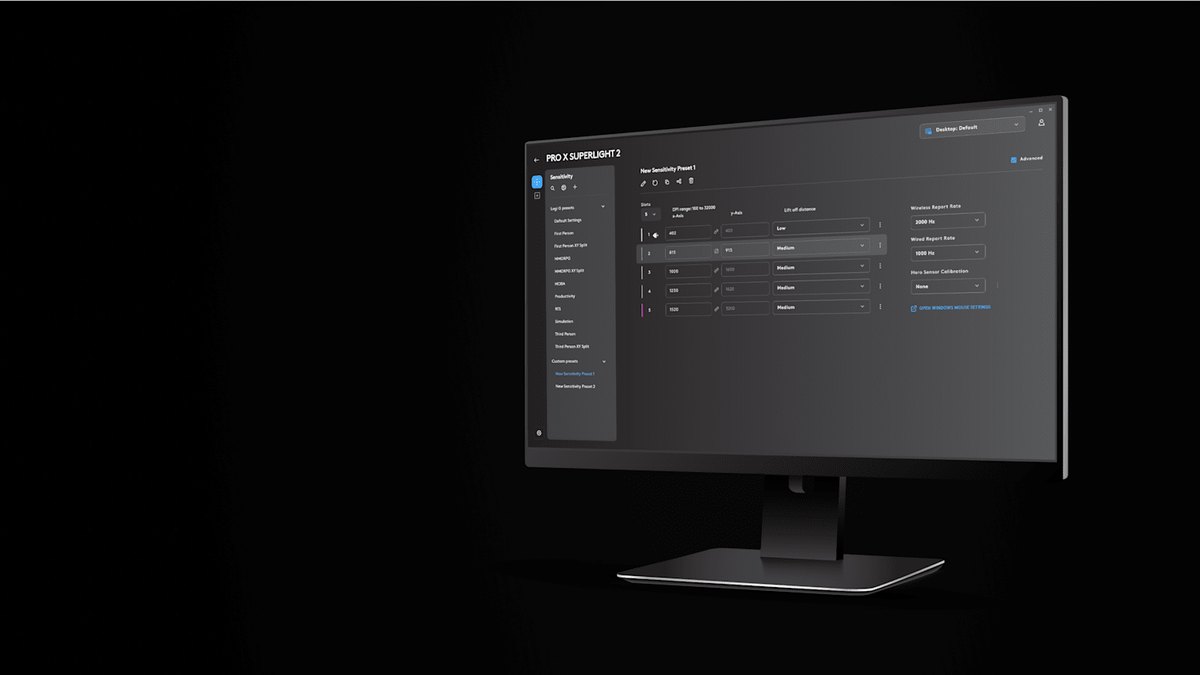
Com o Windows resolvido, passe para o software do mouse. No Logitech G HUB, escolha o mouse e abra a tela de sensibilidade: cada slot de DPI tem seu próprio DPI no eixo X, DPI no eixo Y e distância de levantamento.
À direita ficam a taxa de relatório (polling rate), o Hero Sensor Calibration e um link que abre as configurações de mouse do Windows. A lista de predefinições à esquerda tem opções como First Person e Third Person, então crie uma predefinição só para FPS e dê um nome a ela para não confundir.
Mantenha o DPI de X e Y iguais, a não ser que tenha um motivo específico, porque eixos diferentes mudam a proporção do movimento na diagonal e bagunçam a sensação.
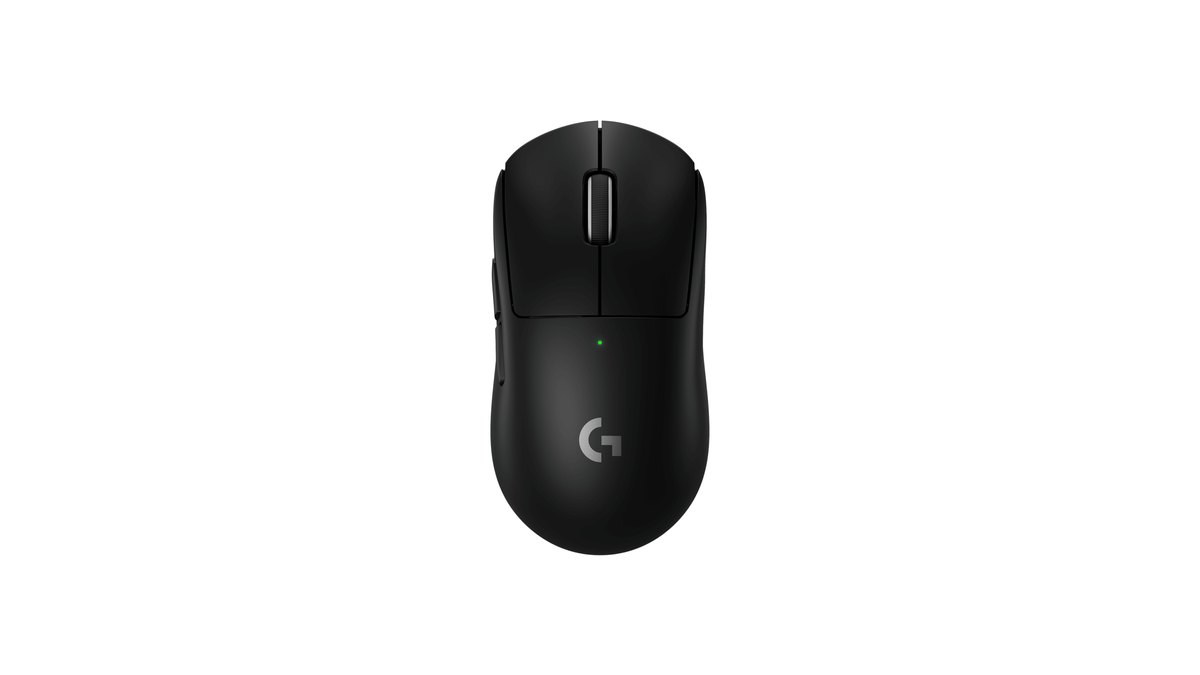
A Logitech informa zero suavização, aceleração e filtragem nas especificações oficiais do PRO X SUPERLIGHT 2, então não há aceleração do mouse para desligar. Nos mouses Razer, tem mais um ponto para conferir.
O Razer Dynamic Sensitivity troca de uma sensibilidade menor para uma maior conforme a velocidade da mão e uma curva, e a própria Razer diz que a curva Classic se comporta de forma parecida com a aceleração do Windows. Na prática, é aceleração no lado do mouse.
O suporte varia por modelo, então, se o Synapse mostrar a opção e ela estiver ativada, desligue. O Razer Rotation Tool parece relacionado, mas é outro recurso.
Ele gira o ângulo de saída do sensor para nivelar movimentos que ficam inclinados porque você segura o mouse torto, então não é nem aceleração nem angle snapping. Vale dar uma olhada se as suas puxadas para a esquerda e para a direita sobem sozinhas.
Angle snapping: ligado ou desligado?
O angle snapping costuma ser descrito como um recurso que endireita movimentos quase horizontais ou verticais em linhas retas.
Isso é ótimo para desenhar no Paint, mas em jogo de tiro muitas vezes deixa duras as pequenas correções na diagonal, como subir um pouco até a altura da cabeça durante o tracking. Desligado é o padrão comum para FPS.
Nem todo app de mouse tem essa opção, então a regra é simples: se o seu software mostrar Angle Snapping ou alguma correção de linha reta parecida, desligue. Vale conferir se você joga com um mouse mais antigo ou de escritório.
Distância de levantamento (LOD): por que a mira pula quando você reposiciona o mouse
A distância de levantamento (LOD, lift off distance) é a altura em que o sensor para de rastrear quando você tira o mouse do mousepad. Quem joga com sens baixa levanta e reposiciona o mouse o tempo todo em viradas grandes.
Se o LOD for alto, o sensor continua lendo a superfície com o mouse no ar, o que muitas vezes inclina a visão para cima ou para baixo ou faz a mira pular quando você apoia o mouse de novo. Se for baixo demais, o rastreamento pode falhar em mousepads grossos e macios ou perto da borda.
Por isso não existe um número de LOD universal; é um valor que você ajusta ao seu mousepad. Muitos mouses gamer permitem mudar isso no software do fabricante, então confira o menu primeiro.
O sensor Focus Pro 50K Gen-3 do Razer Viper V4 Pro tem suporte a Asymmetric Cut-off. Você define separadamente a distância em que o rastreamento para ao levantar e em que volta ao apoiar, com até 26 níveis em cada uma, contra 3 níveis na geração anterior.
Assim dá para ajustar aos seus hábitos, por exemplo um valor baixo ao levantar com um valor um pouco mais tolerante ao apoiar. O Smart Tracking mantém automaticamente a distância de levantamento consistente em superfícies diferentes e vem nos níveis Low, Med e High.
As capturas oficiais da Razer mostram as abas CUSTOMIZE, PERFORMANCE, LIGHTING, POWER e CALIBRATION no topo da tela de mouse do Synapse 4, então, embora os submenus possam variar por modelo, comece pela aba CALIBRATION para os ajustes ligados à superfície.
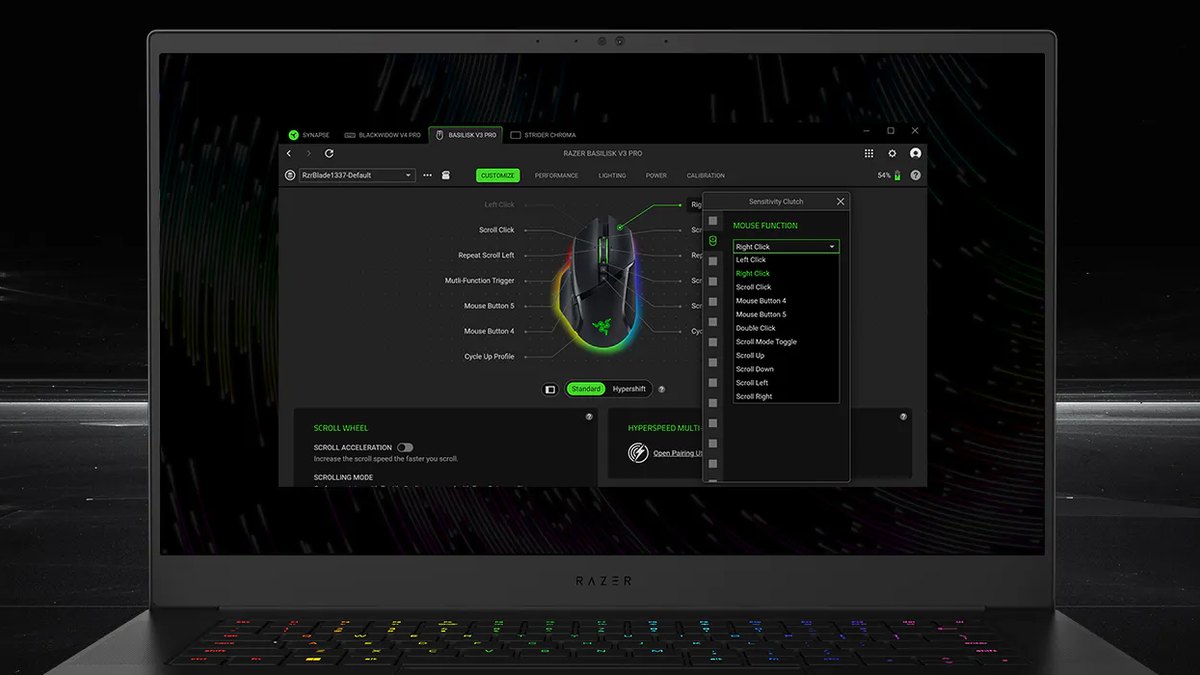
Nos mouses Logitech, o G HUB permite escolher a distância de levantamento por slot, e o campo Hero Sensor Calibration fica na mesma tela, então confira também. Outras marcas oferecem controles parecidos com faixas diferentes.
O Endgame Gear OP1 8k v2 vai de 0,7 a 1,7 mm em passos de 0,1 mm, o Pulsar X3 CrazyLight oferece 2 mm, 1 mm e 0,7 mm, e a linha VXE Dragonfly R1 oferece 1 mm ou 2 mm conforme o sensor. Seja Low e Medium ou valores em milímetros no seu app, o processo é o mesmo.
- 1Comece pelo menor valorColoque a distância de levantamento na menor opção do software do mouse e, se houver calibração de superfície, calibre no mousepad que você realmente usa.
- 2Levante e reposicione algumas vezesLevante o mouse um pouco, mova para o lado e apoie de novo várias vezes. Se o cursor ou a visão ficar parado enquanto o mouse está no ar, está aprovado.
- 3Suba um nível só se o rastreamento falharSe o cursor engasgar no movimento normal ou sumir perto da borda do mousepad, aumente o LOD em um nível e teste de novo.
- 4Refaça ao trocar de mousepadUm mousepad novo ou uma versão de velocidade diferente pode fazer o mesmo valor se comportar de outro jeito, então recomece do menor ajuste.
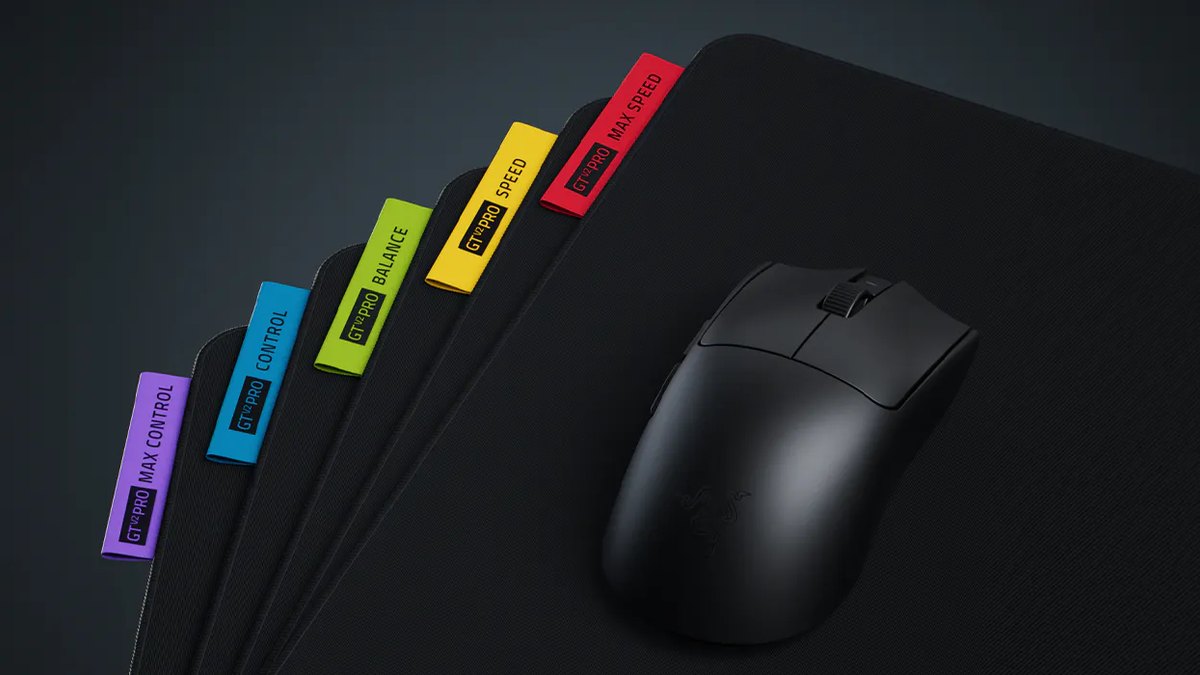
É por isso que o LOD merece uma segunda olhada sempre que você troca de mousepad. O Razer Gigantus V2 Pro sai em cinco versões de velocidade, de Max Control a Max Speed, e a firmeza da espuma muda entre elas. A espessura é de 4 mm.
Mesmo dentro de uma marca, outra versão muda o amortecimento e o deslize, então confira de novo a calibração e o LOD. Se ainda está escolhendo um mousepad, leia Artisan Zero vs Gigantus V2 Pro e o guia de compra de mousepad gamer para ver as diferenças de material e atrito.
Trave o DPI em um único valor
O último item é travar o DPI. No Razer Viper V4 Pro, um toque curto no botão de baixo alterna os estágios de DPI, e os estágios de fábrica são 400, 800, 1600 (padrão), 3200 e 6400. Se esse botão for apertado sem você perceber, a sensibilidade inteira muda, e é fácil culpar a sua mira.
No Synapse, deixe um único estágio ou coloque o mesmo valor em todos e salve no perfil interno (onboard) para que ele acompanhe o mouse em outros PCs. No G HUB, faça o mesmo com os slots. Se você não sabe qual DPI está usando agora, comece por como ver o DPI do mouse e use as faixas de DPI de sensibilidade dos pros de PUBG explicada como base para escolher.
5 erros comuns
- Ajustar a sensibilidade pelo controle de velocidade do ponteiro do Windows: jogos com raw input ignoram esse controle, então área de trabalho e jogo ficam diferentes.
- Desativar Aprimorar a precisão do ponteiro e deixar a aceleração ligada no software do mouse: uma curva como o Dynamic Sensitivity continua acelerando.
- Forçar o LOD no mínimo absoluto: se o mousepad perde rastreamento nessa altura, você perde mais do que ganha. Suba um nível.
- Trocar de mousepad sem refazer LOD e calibração de superfície: uma superfície nova pode fazer os mesmos valores se comportarem de outro jeito.
- Culpar a mira depois de apertar o botão de DPI sem querer: com todos os estágios iguais, um clique acidental não muda nada.
Como confirmar que está tudo certo
- 1Compare um movimento lento e um rápido na área de trabalhoEscolha dois pontos no mousepad e vá de um ao outro uma vez bem devagar e outra rápido. Com a aceleração desligada, o cursor deve parar mais ou menos no mesmo lugar.
- 2Veja se o aim trainer no navegador mostra avisoConfira se o aim trainer web não exibe aviso de raw input. Se exibir, a aceleração do Windows está entrando junto, então revise as configurações do Windows acima.
- 3Grave o mesmo treino antes e depoisGrave uma partida no mesmo modo antes e depois da mudança e compare lado a lado as suas puxadas (flicks) e os momentos de reposicionamento.
Com a base arrumada, é hora de acertar o número. Faça um teste de um minuto com o teste de sensibilidade do VALORANT ou o teste de sensibilidade do CS2 para conferir o seu cm/360. Uma sensibilidade encontrada com aceleração e DPI estáveis se mantém por muito mais tempo de uma partida para outra.
Preços (em 10 de novembro de 2026)
| Produto | Preço de lançamento (MSRP) | Faixa de preço no varejo |
|---|---|---|
| Logitech PRO X SUPERLIGHT 2 | US$ 159,99 | Cerca de US$ 139,99 a US$ 159,99 |
| Razer Viper V4 Pro | US$ 159,99 | Cerca de US$ 159,39 a US$ 159,99 |
| Razer Gigantus V2 Pro (Large) | US$ 49,99 | Consulte a loja |
Estes são preços nos EUA dos mouses e do mousepad que aparecem neste guia. Você não precisa de equipamento novo para arrumar esses ajustes; a tabela é só para quem já está pesquisando. Os preços de varejo não incluem cupons nem descontos de assinatura. Os valores mudam com frequência por promoções e estoque, então confira na loja antes de comprar.
Preços (em 10 de novembro de 2026)
| Produto | Preço de lançamento (MSRP) | Faixa de preço no varejo |
|---|---|---|
| Logitech PRO X SUPERLIGHT 2 | US$ 159,99 | Cerca de US$ 139,99 a US$ 159,99 |
| Razer Viper V4 Pro | US$ 159,99 | Cerca de US$ 159,39 a US$ 159,99 |
| Razer Gigantus V2 Pro (Large) | US$ 49,99 | Consulte a loja |
São preços nos EUA do mouse e dos mousepads citados neste guia. Não é preciso comprar nada para fazer esses ajustes; a tabela serve só para quem já está de olho em um upgrade. Os valores de varejo não contam cupons nem vantagens de assinatura. Promoções e estoque mudam os preços com frequência, então confira na loja antes de fechar a compra.
Grave antes e depois para ver a diferença
Na hora de avaliar uma mudança de configuração, o vídeo diz mais do que a sensação. Grave um mata-mata (deathmatch) ou uma partida normal antes da mudança e outra no mesmo modo depois, e assista lado a lado.
O DOR é um app gratuito para Windows que detecta os jogos suportados quando você os abre, grava a partida inteira e reúne todas as gravações em My Clips.
No VALORANT, os abates também viram clipes de destaque automáticos com tags de ace e clutch, então dá para ir direto às puxadas e aos reposicionamentos de antes e depois. Corte os trechos que quiser no app e junte os dois vídeos no DOR Studio para ver a diferença em sequência.
Para aim trainers no navegador e outras janelas que não são jogo, use a gravação de tela (atalho padrão F7). O passo a passo completo está em gravações de antes e depois de trocar de equipamento e, se você já quer um mouse novo, comece pelo guia de compra de mouse gamer.

