Resposta direta: teste 8000Hz e, se travar, desça a partir de 4000Hz
O melhor polling rate para jogar com um mouse 8K é o mais alto que o seu PC realmente consegue sustentar. Encare 8000Hz como algo para testar, não para deixar fixo. Se a mira dá umas engasgadas na hora do flick ou o FPS cai, não baixe a taxa logo de cara.
Primeiro atualize o Windows 11, ative a opção de polling alto do próprio jogo, ligue o cabo ou o dongle direto no PC e feche os overlays que você não usa. Se a travada continuar, vá para 4000Hz, depois 2000Hz, depois 1000Hz, e fique com a maior taxa em que o problema some.
Razer e Logitech orientam oficialmente a reduzir o polling rate quando surgem problemas. A Razer cita 4000Hz ou 2000Hz como exemplo, e a Logitech sugere baixar ou testar em outro jogo. Veja o resumo por situação.
- Nenhuma travada em 8000Hz: mantenha. No sem fio, só pese o custo de bateria.
- Travada só em flicks rápidos: siga os passos abaixo e, se continuar, desça 4000Hz → 2000Hz → 1000Hz.
- Monitor de 144Hz ou menos, ou bateria importa mais: 1000 a 2000Hz é um bom ponto de partida (regra prática).
- Só um jogo mais antigo dá problema: rode esse jogo em 1000Hz ou menos. A Razer consegue trocar automaticamente por jogo.
- PC compartilhado, de escola ou de campeonato, onde você não mexe nos apps em segundo plano: começar em 4000Hz ou 2000Hz é a aposta mais segura (regra prática).
Por que 8000Hz trava: o PC precisa processar 8.000 relatórios por segundo
Polling rate é a frequência com que o mouse informa ao PC onde está. Em 1000Hz isso acontece a cada 1ms, em 8000Hz a cada 0,125ms, então o intervalo entre relatórios cai no máximo 0,875ms enquanto o PC passa a ter oito vezes mais entradas para tratar (cálculo nosso).
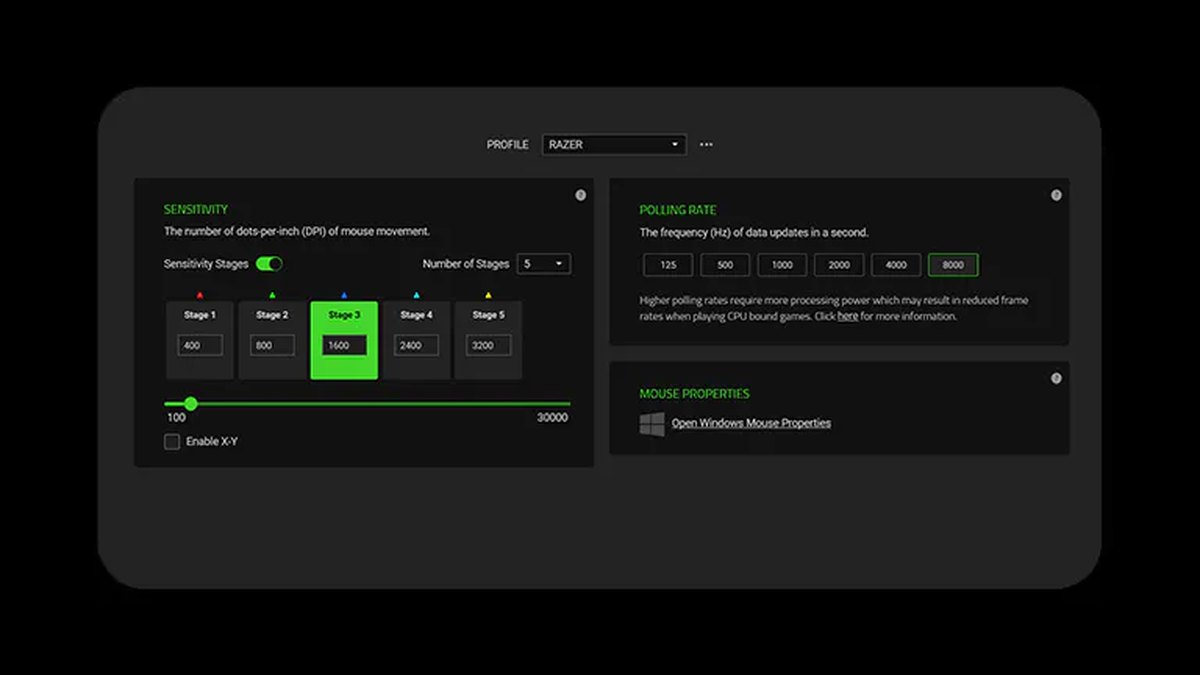
A Razer diz que um PC limitado pela CPU pode não ter recursos para processar 8.000 relatórios por segundo. O Razer Synapse mostra inclusive um aviso ao lado da configuração de polling dizendo que taxas mais altas exigem mais processamento e podem reduzir o frame rate em jogos que dependem da CPU.
A Logitech explica que alguns usuários podem ver queda de FPS acima de 1kHz e que o tráfego USB extra pode afetar o desempenho geral do sistema.
O Windows também fazia parte do problema. A Microsoft explicou que a entrada de mouses com taxa de relatório alta era entregue não só ao jogo, mas também a programas em segundo plano, como chat de voz, ferramentas de stream e apps de periféricos ou de placa de vídeo, e isso causava travadas.
Ela reduziu o efeito agrupando a entrada enviada a esses programas e limitando a frequência com que eles a recebem. A correção veio na atualização KB5027303 do Windows 11 22H2, de junho de 2023, descrita como melhoria de desempenho com mouses gamer de taxa de relatório alta.
A Razer também avisa que engines de jogos mais antigas podem não lidar bem com polling alto. Ou seja, se o 8K se sustenta depende da folga da CPU, da versão do Windows, da engine do jogo e do que mais está rodando. Para checar a folga da CPU antes, veja como identificar gargalo de CPU ou GPU.
Passo a passo: a ordem que resolve a travada
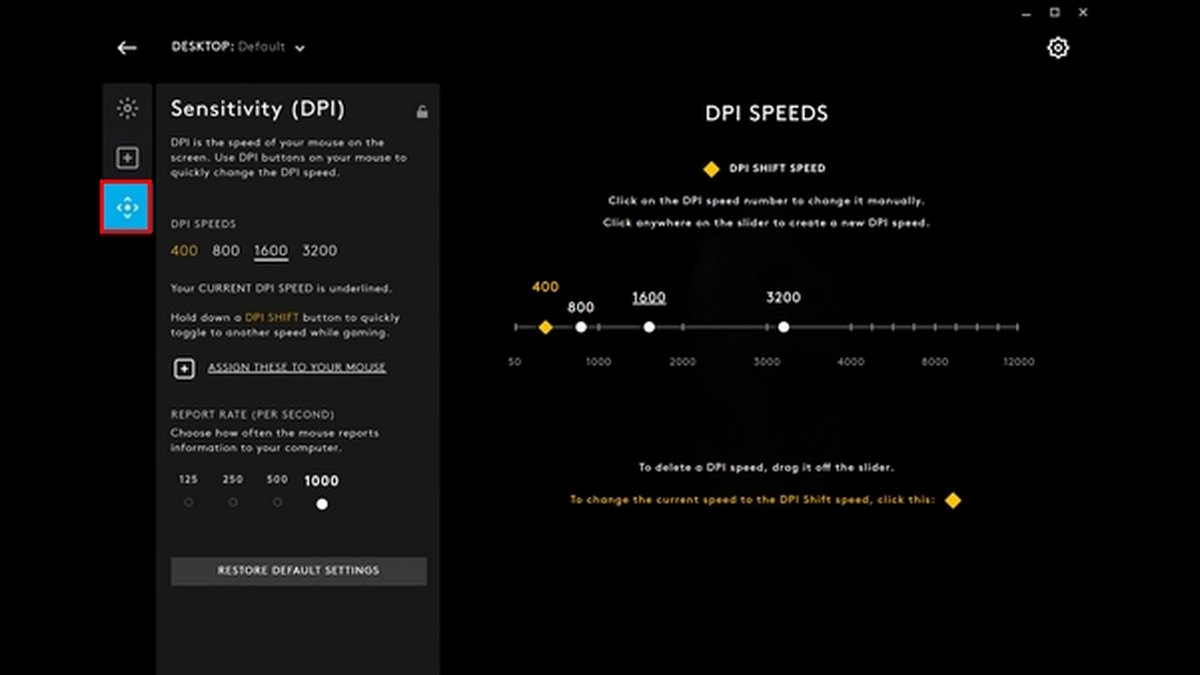
- 1Confira o polling rate atualNa Razer, abra o Razer Synapse, escolha o mouse e procure a configuração Polling Rate. O nome das abas pode mudar entre versões do Synapse. O Viper V4 Pro também pode ser ajustado no navegador pelo Synapse Web, sem instalar nada, e os LEDs do dongle mostram por padrão bateria, conexão e nível de polling. Na Logitech, abra o G HUB, selecione o mouse e escolha um valor em REPORT RATE, abaixo do painel Sensitivity (DPI).
- 2Atualize firmware e app primeiroA Razer coloca o firmware v2.0 ou mais recente como primeiro passo para resolver problemas de HyperPolling. A Logitech liberou o report rate de 8kHz para PRO X SUPERLIGHT 2, PRO 2 LIGHTSPEED e SUPERLIGHT 2 DEX por atualização de firmware no G HUB, então a opção 8000 pode só aparecer depois de atualizar.
- 3Atualize o Windows 11 e desligue Aumentar a precisão do ponteiroMantenha o Windows 11 em dia pelo Windows Update. A correção para taxa de relatório alta chegou como atualização do Windows 11, e o suporte ao Windows 10 terminou em 14 de outubro de 2025. Vá também em Painel de Controle > Hardware e Sons > Mouse > Opções de ponteiro e desmarque Aumentar a precisão do ponteiro. A Logitech avisa que mudar o report rate com essa opção ligada pode fazer o DPI parecer diferente.
- 4Ative as opções de polling alto dentro do jogoO VALORANT tem Raw Input Buffer, o Overwatch 2 tem High Precision Mouse Input e o Marvel Rivals tem uma otimização experimental para mouse de polling alto em Configurações > Teclado. O Apex Legends agora separa a renderização da thread de entrada por padrão em CPUs com 8 núcleos ou mais. A tabela abaixo mostra os valores por jogo.
- 5Ligue direto no PC e posicione bem o dongleNo cabo, evite hubs e use uma porta USB do próprio PC. No sem fio, a Razer recomenda deixar o dongle a até 30cm do mouse, com linha de visão livre, o mais longe possível de hubs USB 3 ativos, e passar dispositivos sem fio próximos para 5GHz. O manual do SUPERLIGHT 2 da Logitech pede o receptor a até 20cm e a pelo menos 2m de fontes de 2,4GHz, como roteadores Wi-Fi.
- 6Feche overlays e apps desnecessáriosA Razer recomenda fechar programas em segundo plano que usam overlay ou drivers de kernel e qualquer app que esteja consumindo CPU. Se você tem overlays de jogo, monitores de hardware e softwares de periféricos de várias marcas abertos ao mesmo tempo, feche um por vez e compare.
- 7Comece em 8000Hz e desça um nívelNo mesmo jogo e na mesma cena, faça flicks rápidos em 8000Hz. Se engasgar, vá para 4000Hz, depois 2000Hz, depois 1000Hz. Mude uma coisa por vez para saber o que realmente resolveu.
- 8Salve uma taxa por jogoO Smart Polling Rate Switcher do Razer Synapse permite definir um polling rate para cada jogo favorito e troca automaticamente quando o jogo abre. O Viper V4 Pro salva as últimas configurações de desempenho no perfil interno, e o Logitech G PRO X3 SUPERSTRIKE também tem memória interna.
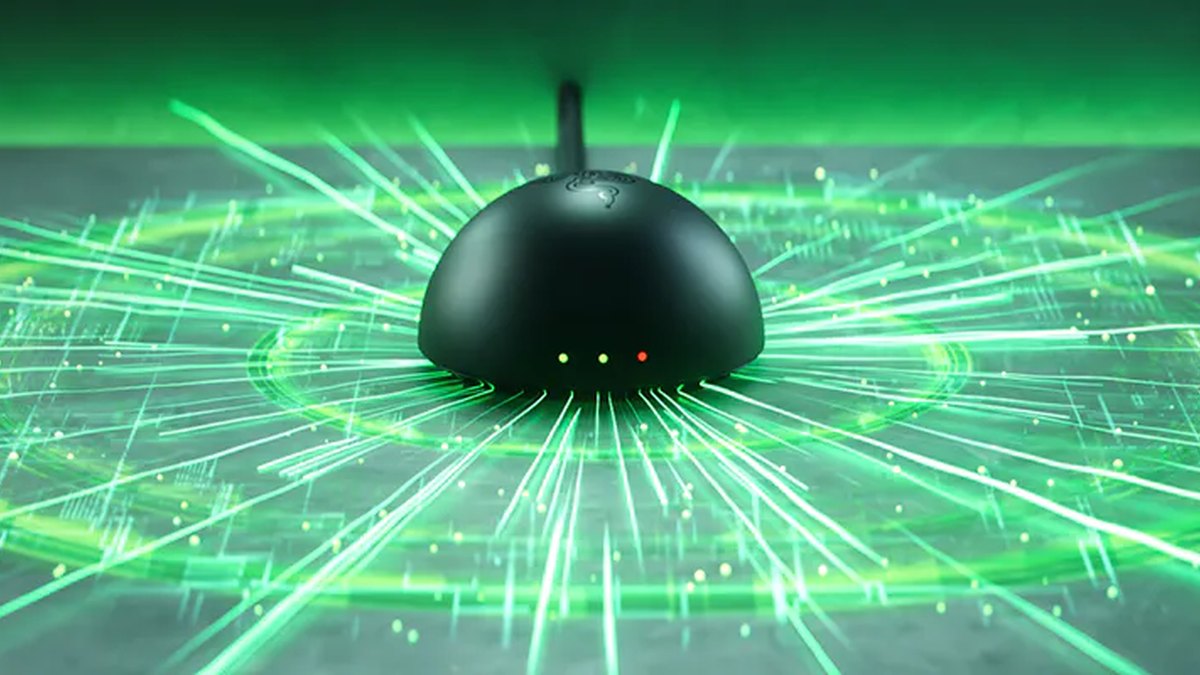
Se a opção 8000 nunca aparece no menu, confira primeiro o modelo e o receptor. O Logitech PRO 2 LIGHTSPEED e o G304 ou G305 X SUPERLIGHT precisam do receptor PRO vendido à parte para passar de 1kHz, e o PRO X SUPERLIGHT 2 SE chega no máximo a 1000Hz.
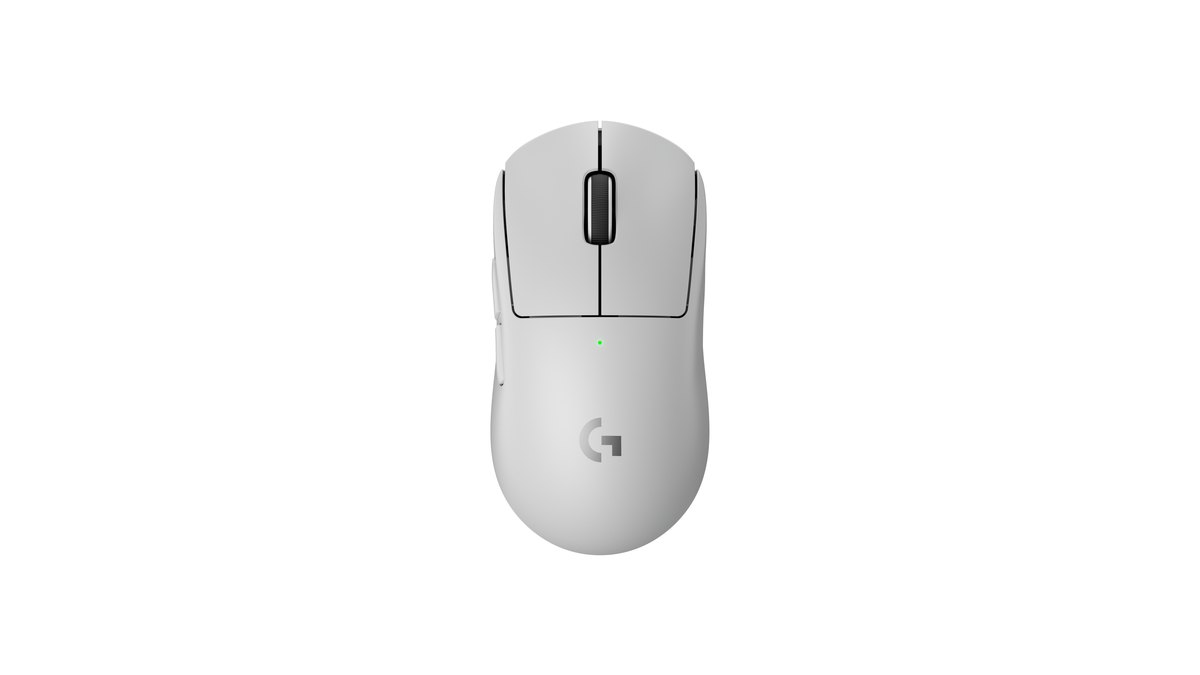
O Razer Viper V3 Pro já vem com dongle HyperPolling para 8000Hz, enquanto o dongle HyperPolling vendido à parte foi feito para sustentar 8000Hz, e não para parear vários dispositivos. Quando os dois dongles estão ligados, o HyperPolling tem prioridade.
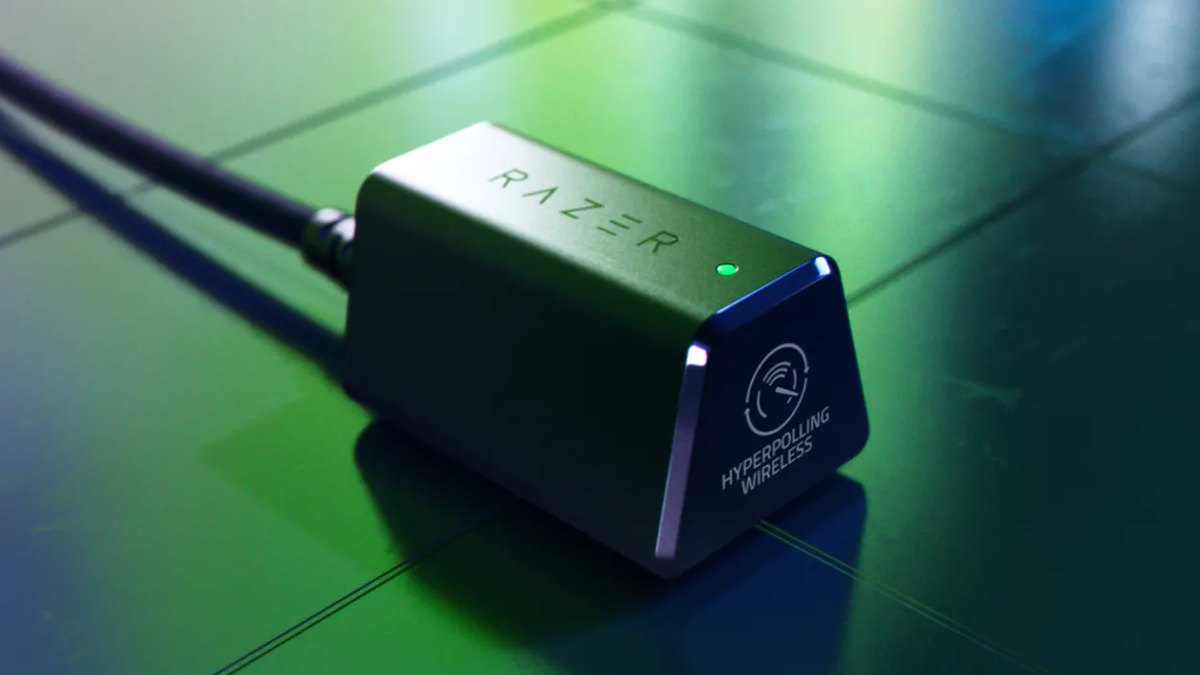
Com o dongle no cabo, fica fácil mantê-lo dentro dos 30cm: basta deixá-lo na mesa perto do mousepad. Ligado direto na traseira do gabinete, ele fica longe e muitas vezes atrás da caixa, então use o cabo extensor se veio na embalagem.
Para precisão do ponteiro e aceleração, veja configurações de aceleração do mouse e LOD, e para confirmar que o DPI não mudou depois de trocar a taxa, veja como verificar o DPI do mouse.
Melhor polling rate por jogo: ative a opção se o jogo tiver
| Jogo | Opção no jogo | Comece em | Se travar |
|---|---|---|---|
| VALORANT | Ative o Raw Input Buffer | Teste 8000Hz | 4000 → 2000Hz |
| Overwatch 2 | Ative o High Precision Mouse Input | Teste 4000 a 8000Hz | 2000 → 1000Hz |
| Marvel Rivals | Configurações > Teclado: otimização para mouse de polling alto (experimental) e Raw Input ligados | Com mouse 8K, ative e teste | 4000 → 2000Hz |
| Apex Legends | Separação da thread de entrada é padrão com 8+ núcleos; com menos de 8, adicione a opção de inicialização -no_render_on_input_thread | Comece em 4000Hz | 2000 → 1000Hz |
| CS2, PUBG: BATTLEGROUNDS e League of Legends | Nenhuma opção dedicada a polling alto nas notas oficiais | 1000Hz; teste 2000 a 4000Hz se sobrar folga | 1000Hz |
| Jogos antigos e jogos online com cliente próprio | Nenhuma | 1000Hz ou menos | 500Hz |
O VALORANT adicionou o Raw Input Buffer no patch 3.07, em outubro de 2021, dizendo que ele melhora muito o desempenho com mouses de 8000Hz e que ativá-lo libera o suporte a 8000Hz.
Sobre a otimização para mouse de polling alto no Marvel Rivals, ligar ou desligar depende do seu mouse: o patch de janeiro de 2026 a descreve como opção experimental para mouses 8K que pode corrigir problemas de latência ligados a eles, então, com mouse 8K, ative e compare.
O Apex Legends mudou o padrão para CPUs com 8 núcleos ou mais numa atualização de junho de 2025 e disse que isso ajuda principalmente com mouses e controles de polling alto. Em jogos em que você não gira a câmera bruscamente, como League of Legends, a visão comum é que 1000Hz basta. Se o seu frame rate está simplesmente baixo demais, comece por aumentar o FPS no Apex ou configurações de FPS no CS2 antes de mexer no polling.
Onde entra a taxa de atualização do monitor: relatórios por frame
| Monitor | Tempo de frame | 1000Hz | 2000Hz | 4000Hz | 8000Hz |
|---|---|---|---|---|---|
| 60Hz | 16,7ms | cerca de 17 | cerca de 33 | cerca de 67 | cerca de 133 |
| 144Hz | 6,9ms | cerca de 7 | cerca de 14 | cerca de 28 | cerca de 56 |
| 240Hz | 4,2ms | cerca de 4 | cerca de 8 | cerca de 17 | cerca de 33 |
| 360Hz | 2,8ms | cerca de 3 | cerca de 6 | cerca de 11 | cerca de 22 |
| 500Hz | 2,0ms | 2 | 4 | 8 | 16 |
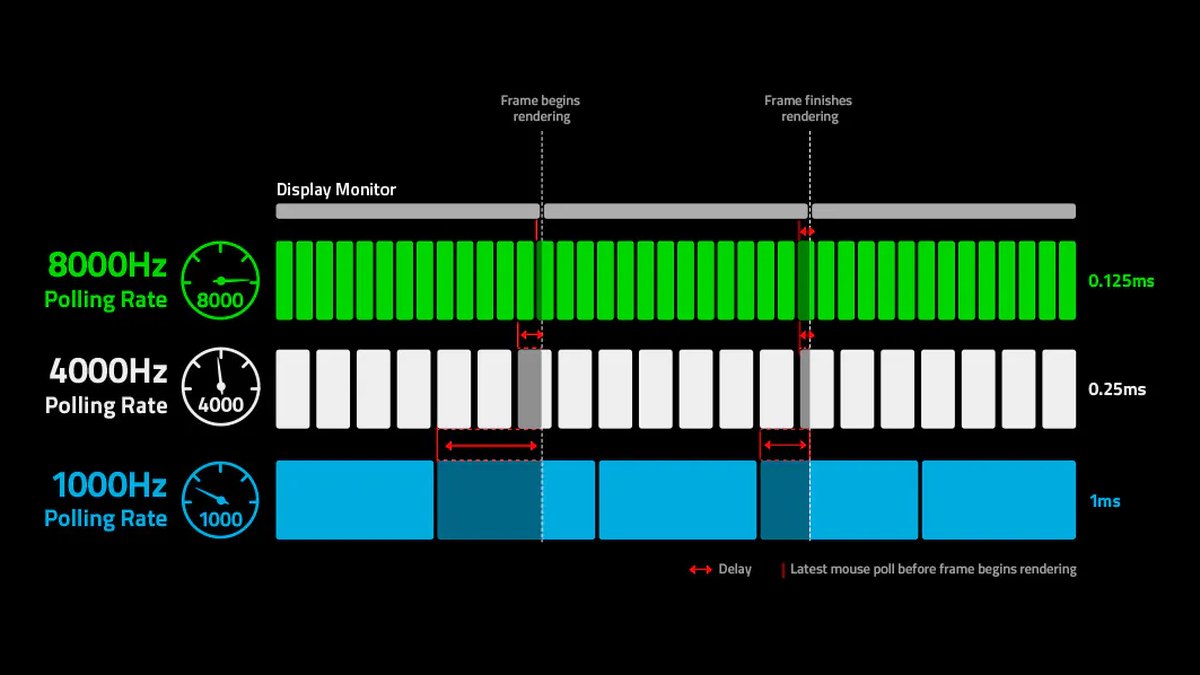
A Razer defende que o polling alto pesa mais à medida que a taxa de atualização sobe e que polling baixo pode causar micro travadas. A tabela mostra por que o argumento tem certa lógica: num monitor de 60Hz, até 1000Hz entrega uns 17 relatórios por frame, mas em 360Hz são apenas uns 3.
Então, num monitor de 360Hz ou mais rápido, faz mais sentido testar 4000 a 8000Hz, enquanto em 144Hz ou menos 1000 a 2000Hz já dá relatórios de sobra por frame.
Reviews com medição também apontam que é preciso mover o mouse rápido para realmente saturar 8000Hz, então sentir ou não a diferença varia de jogador para jogador e de jogo para jogo. Para escolher monitor pela taxa de atualização, veja nosso guia de compra de monitor gamer.
8000Hz sem fio e bateria: conte com bem menos autonomia
| Modelo | 1000Hz | 8000Hz | Autonomia em 8000Hz vs 1000Hz |
|---|---|---|---|
| Razer Viper V4 Pro | até 180 horas | até 45 horas | cerca de 25% |
| Razer Viper V3 Pro | até 95 horas | até 17 horas | cerca de 18% |
| Razer DeathAdder V4 Pro | até 150 horas (firmware mais recente) | até 22 horas | cerca de 15% |
| Logitech G PRO X3 SUPERSTRIKE | 135 horas (movimento constante, polling rate não informado) | não informado pelo fabricante | não dá para calcular com os números oficiais |
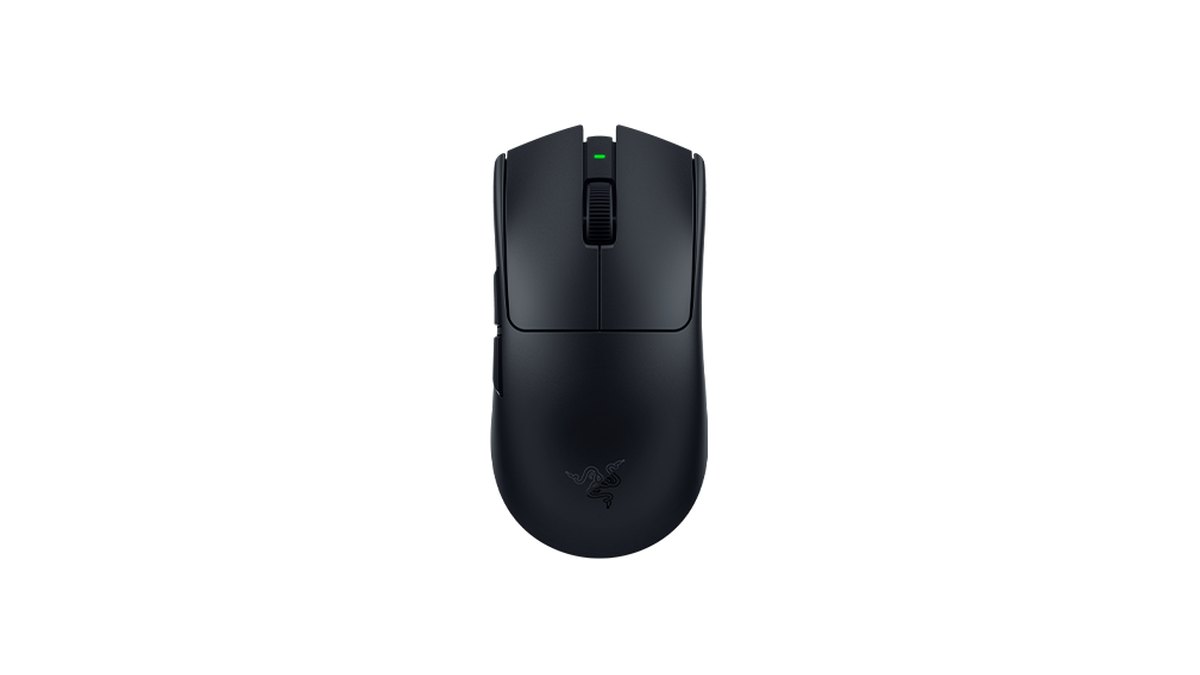
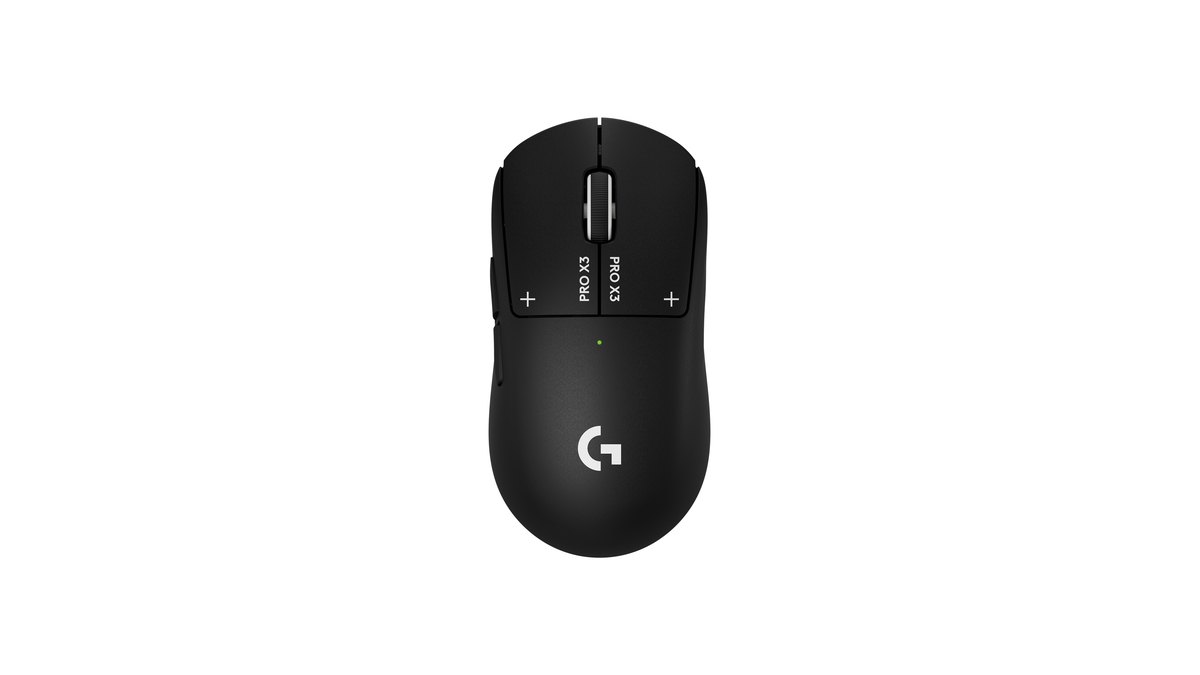
8000Hz sem fio pesa na bateria. A Razer informa 62 horas em 2000Hz e 40 horas em 4000Hz para o Viper V3 Pro, ou seja, até 4000Hz fica abaixo da metade do número em 1000Hz. No sem fio, uma rotina realista é 1000 a 2000Hz no dia a dia e 4000 a 8000Hz só em ranqueada ou campeonato.
Quem usa Razer pode deixar o Smart Polling Rate Switcher subir a taxa só quando um jogo escolhido abre. Reviews de usuários também contam que rodam em 4000Hz porque 8000Hz gasta a bateria rápido demais. Para comparar os dois mouses sem fio 8K topo de linha, leia PRO X3 SUPERSTRIKE vs Viper V4 Pro, com notas em estrelas.
Preços (em 10 de novembro de 2026)
| Produto | Preço de lançamento (MSRP) | Faixa de preço no varejo |
|---|---|---|
| Razer Viper V4 Pro | US$ 159,99 | Cerca de US$ 159,99 (loja oficial) |
| Razer Viper V3 Pro | US$ 159,99 | US$ 129,99 em promoção na loja oficial |
| Razer DeathAdder V4 Pro | US$ 179,99 | Cerca de US$ 153 a US$ 180 |
| Logitech G PRO X3 SUPERSTRIKE | US$ 199,99 | Cerca de US$ 199,99 |
Preços dos EUA em dólar americano, sem impostos. A Razer faz promoções com frequência na loja própria, então o V3 Pro e o DeathAdder V4 Pro podem sair bem abaixo do MSRP. Confira o anúncio da loja e as condições de garantia antes de comprar e leve em conta os números de bateria acima se pretende usar 8000Hz sem fio.
Seis erros comuns
- Confiar em teste de polling no navegador: a Logitech diz que ferramentas de navegador não lidam direito com taxas de relatório altas e que os mouses Logitech G ajustam o report rate dinamicamente para economizar bateria.
- Ligar em hub USB ou na porta passthrough do monitor ou do teclado: a Razer recomenda conectar mouses com fio direto numa porta USB do PC.
- Comparar com Aumentar a precisão do ponteiro ligado: mudar o report rate pode alterar a sensação de sensibilidade e bagunçar a comparação.
- Procurar a opção no menu sem checar receptor e firmware: alguns modelos só mostram 8000 depois de atualizar o firmware ou com um receptor vendido à parte.
- Travar todos os jogos em 8000Hz: engines antigas podem não lidar com polling alto, então separar a taxa por jogo funciona melhor.
- Ajustes no registro, drivers não oficiais ou arquivos .bat de otimização: eles mexem em configurações do sistema e não recomendamos. Fique com atualizações oficiais e configurações dos apps oficiais.
Como confirmar que deu certo: compare a mesma cena, não só o número
Confira o número do polling no app do fabricante ou numa ferramenta de teste oficial. A Razer distribui um app oficial de teste de polling rate para Windows e recomenda ligar o dongle direto no PC, fechar apps em segundo plano e mover o mouse em círculos durante o teste.
A própria documentação da Logitech diz que seus mouses podem chegar a cerca de 4kHz ou cerca de 8kHz conforme o desempenho do PC, então uma leitura que não dá exatamente 8000 não significa automaticamente que algo está errado. O que importa mais é o que acontece no jogo.
Coloque FPS, 1% low e uso de CPU na tela, repita o mesmo mapa e o mesmo treino e mude só o polling rate. Nosso guia de como mostrar o FPS nos jogos explica os overlays.
Para comparar a travada com os próprios olhos, gravar cada rodada ajuda, porque você revê o mesmo momento em vez de confiar na memória.
O DOR é um gravador de jogos gratuito para Windows: ao abrir um jogo suportado como o VALORANT, ele detecta automaticamente, grava a partida inteira e reúne as gravações em My Clips.
Faça o mesmo treino no Range uma vez em 8000Hz, outra em 4000Hz e outra em 2000Hz e depois veja os flicks rápidos lado a lado para descobrir onde a engasgada para.
Em jogos como Apex Legends, o DOR grava automaticamente e você corta e salva os momentos que quiser, então dá para fazer a mesma comparação no Campo de Tiro. Nosso guia de gravação de antes e depois ao trocar periférico mostra o método, e por que o uso de CPU dispara ao gravar traz soluções gerais se a CPU ficar alta durante a gravação.
O que os jogadores dizem: mais suave para uns, melhor depois de baixar para outros
Quem tem problema descreve principalmente engasgadas ou queda de FPS em flicks rápidos e bateria sem fio acabando mais rápido que o esperado. Relatos de melhora depois de descer para 4000Hz ou 2000Hz, às vezes menos, aparecem o tempo todo.
Quem está satisfeito com 8K diz que o movimento do cursor fica mais suave, embora alguns reviews também digam que não sentem diferença real de latência. Há ainda posts sobre queda de FPS mesmo em 1000Hz, o que indica que o polling nem sempre é a causa.
Como o ganho depende do monitor e da pessoa, seguir os passos acima no seu próprio PC é melhor do que copiar a configuração de outra pessoa. Se vai comprar mouse novo, veja as dicas de polling rate no nosso guia de compra de mouse gamer e nas melhores opções de mouse gamer.

