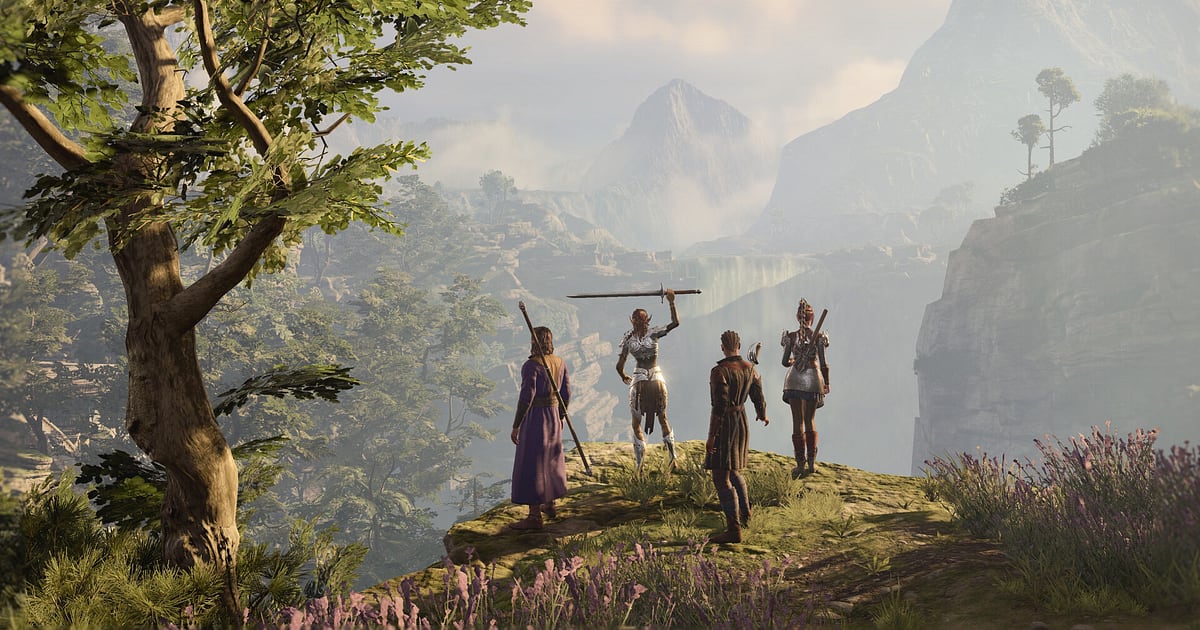

Baldur's Gate 3 записывается автоматически, как только установлен DOR: запустите игру, и запись пойдёт сама.
Начинаете ли вы в редакторе персонажа или загружаете сохранение, DOR определяет игру, как только она появляется на экране, и ведёт одно непрерывное видео: побег с Наутилоида, бой в лагере гоблинов, каждый разговор со спутниками и каждая катсцена. Когда вы выходите, запись заканчивается.
Не нужно ни жать кнопку записи, ни выделять область захвата. В BG3 полно боёв, где один ход длится минутами, и выборов, которые вы можете больше никогда не увидеть, поэтому главная задача в том, чтобы быстро вытащить натуральную 20 или романтическую сцену из длинной записи.
В этом гайде: установка DOR, сохранение бросков, поиск переговоров партии в коопе, монтаж хайлайтов кампании, отправка ссылкой, а также рекомендуемые настройки и решения для игры, которая сильно нагружает видеокарту.
- Вся сессия BG3 хранится в одном видео, от редактора персонажа до выхода, включая долгие ходы и катсцены.
- Момент, когда выпала натуральная 20 на Убеждении или вы столкнули босса с обрыва, сохраняется горячей клавишей сохранения клипа.
- AI Voice Notes (голосовые заметки) помогает найти, кто в вашей партии на четверых сказал «они все у бочек, кидай Огненный шар».
- Соберите побег с Наутилоида, взрыв бочек в лагере гоблинов и романтическую сцену со спутником в ролик, который могла сделать только ваша кампания.
- Превратите провал с натуральной 1 в мем 9:16 и отправьте его в чат партии ссылкой dor.gg.
Перед записью Baldur's Gate 3: установка и режим записи
DOR записывает версию Baldur's Gate 3 для Windows ПК, которую вы запускаете через Steam. DOR бесплатное приложение для Windows, а записи, которые оно сохраняет на ПК, идут без водяного знака, так что ничто не закрывает цифры на кубике.
Используется запись всей сессии: смена актов или регионов не делит файл, и всё остаётся одним видео до выхода. DOR также записывает ровно то, что на экране, когда вы играете с модами через менеджер модов. Как в целом работают определение игры и запись, читайте в статье как DOR записывает игры автоматически. В таблице ниже то, что стоит проверить перед первой записью.
| Пункт | Для Baldur's Gate 3 | Примечание |
|---|---|---|
| Установка | DOR, бесплатное приложение для Windows | Записи без водяного знака |
| Версия игры | Версия для Windows ПК в Steam | Определяется, как только игра на экране, из редактора персонажа или загруженного сохранения |
| Режим записи | Запись всей сессии | Долгие ходы и катсцены остаются в одном видео до выхода |
| Моды | Игра с модами тоже записывается | DOR записывает ровно то, что на экране |
| Разрешение и частота кадров | По умолчанию 1080p и 30 fps, доступно 60 fps | Игра нагружает видеокарту, стабильнее всего на ПК не ниже рекомендуемых требований; если тяжело, режим 720p/30fps |
| Место на диске | Около 30 МБ на 30‑секундный клип в 1080p | Оставляйте побольше свободного места под многочасовые сессии кампании |
Как записать Baldur's Gate 3 с DOR: пошагово
- 1Установите DORСкачайте и установите DOR. Это занимает около минуты и бесплатно. После установки оставьте DOR запущенным. Если у партии запланирован вечер кооперативной кампании, сделайте это до входа в игру.
- 2Запустите Baldur's Gate 3Откройте Baldur's Gate 3 через Steam. DOR начинает запись, как только определяет игру, поэтому в новой кампании запись нормально начинается с редактора персонажа.
- 3Проверьте, что запись идётКогда сохранение загрузится и партия появится на экране, один раз загляните в приложение DOR и убедитесь, что запись идёт. Если игра не определилась, следуйте статье что делать, если программа записи не видит игру. Дальше думайте над каждым ходом сколько угодно, запись продолжается.
- 4Сохраните клип сразу после броскаКогда d20 останавливается на 20 при проверке Убеждения или Огненный шар поджигает бочки масла в лагере гоблинов, нажмите горячую клавишу сохранения клипа, как только результат появится на экране. Последние 30 секунд сохранятся отдельным клипом.
- 5Выйдите и откройте My ClipsСохранитесь и выйдите из игры. Видео всей сессии и все сохранённые клипы появятся вместе в разделе My Clips (Мои клипы) приложения DOR. Сцены выбора, которые вы можете больше не увидеть, остаются в записи такими, какими они были.
Где найти записи
Записи кампании хранятся в разделе My Clips приложения DOR, его ещё называют библиотекой. Каждое открытие и закрытие Baldur's Gate 3 становится одной сессией, а моменты, сохранённые во время игры, отображаются отдельными клипами.
Чтобы найти момент в длинной сессии, используйте три ориентира: экран загрузки при переходе между регионами, появление очерёдности ходов в начале боя и отдых в лагере. Романтические сцены со спутниками обычно идут после отдыха в лагере, так что начинайте искать там.
Задайте начало и конец, чтобы вырезать нужное, и экспортируйте в 16:9, 9:16 или 1:1. Советы по обрезке есть в статье как обрезать игровые клипы, а если хотите хранить записи кампании на другом диске, смотрите статью как изменить папку сохранения записей. Ставьте лайк видео, которые хотите сохранить навсегда, например романтической сцене. Когда место заканчивается, первыми удаляются старые видео без лайка, так что отмеченные останутся.
Сохраняйте моменты, которые хотите оставить
Даже если записывается вся кампания, момент, сохранённый клипом прямо на месте, найти гораздо проще. Нажмите горячую клавишу сохранения клипа, и последний отрезок игры сохранится клипом. По умолчанию длина 30 секунд, а в настройках можно выбрать 15, 30, 45 или 60 секунд.
В BG3 её стоит жать сразу после натуральной 20 на проверке Убеждения, сразу после того, как вы заняли возвышенность и столкнули босса с обрыва, сразу после того, как взрыв бочки масла за один ход выкосил группу врагов, и сразу после того, как натуральная 1 обернулась катастрофой.
Бросок кубика укладывается в 15 секунд, а длинные сцены вроде романа со спутником или побега с Наутилоида лучше сохранять по 60 секунд, чтобы они попали целиком. Как подобрать длину под каждый тип момента, смотрите в статье как мгновенно сохранить последние секунды.
Ищите сказанное через AI Voice Notes
В партии на четверых каждый ход превращается в планёрку. Звучат фразы вроде «мне нужно 15 на Убеждение, дайте Вдохновение», «они все у бочек, кидай Огненный шар», «Астариону этот вариант не понравится» и «займи возвышенность и столкни их».
DOR записывает звук игры и микрофон вместе, а AI Voice Notes переносит разговоры вашей партии на таймлайн записи, как сценарий. Кто предложил поджечь бочки масла и обожгло ли заодно партию, можно выяснить и по видео, и по репликам.
Найдите в тексте таймлайна «Огненный шар» и выберите фразу, чтобы перейти прямо к этому ходу. Если партия собирается в голосовом канале Discord, проверьте настройки устройств по статье как записать звук звонка в Discord.
Соберите монтаж через AI Highlight
Моменты, которые сделали ваши кубики, через AI Highlight превращаются в ролик, который могла сделать только ваша кампания.
В библиотеке отметьте побег с разбившегося Наутилоида, натуральную 20 на Убеждении, взрыв бочек в лагере гоблинов, босса, сброшенного с обрыва, и ту самую катастрофу с натуральной 1, затем выберите AI Highlight. DOR соединит отмеченные клипы в одно видео.
Делайте такой ролик в конце каждого акта как летопись кампании или собирайте только романтические сцены в отдельную историю для каждого спутника. Если хотите сами задать порядок клипов, смотрите статью как объединить игровые клипы.
Монтаж в DOR Studio
DOR Studio открывается в браузере, ничего устанавливать не нужно. Вырежьте ходьбу и ожидание ходов, поставьте punch zoom на кадр, где d20 останавливается, и выведите результат броска крупным текстом, и мем готов. Попробуйте shake zoom на взрыве бочек и glitch‑переход между катсценой и боем.
Мемы с натуральной 20 экспортируйте как шортсы 9:16, а катсцены и целые бои в 16:9. Советы по кадру для вертикального видео есть в статье как записывать игры для вертикальных шортсов. Когда закончите, скачайте mp4 или сразу поделитесь ссылкой.
Делитесь ссылкой dor.gg
Отправляйте вырезанные моменты ссылками dor.gg. Тот, кто откроет ссылку, посмотрит видео прямо в браузере без установки, поэтому натуральную 20, отправленную в группу кампании в Discord, все смогут пересмотреть перед следующей сессией.
Если играете в одиночку, отправьте романтическую сцену другу, который романсит того же спутника, и сравните впечатления. Советы, как вырезать броски и комбо за один ход для отправки, есть в статье как делиться видео бросков кубиков в BG3, а про публикацию в Discord рассказано в статье как делиться клипами в Discord.
Рекомендуемые настройки и решение проблем в Baldur's Gate 3
В Baldur's Gate 3 большие регионы и много эффектов заклинаний, поэтому игра сильно нагружает видеокарту, и железо уровня рекомендуемых требований или выше держит стабильными и FPS в игре, и запись. По умолчанию запись идёт в 1080p и 30 fps.
Пошаговые бои нормально смотрятся в 30 fps, но если хотите более плавные катсцены и эффекты Огненного шара, переключитесь на 60 fps. На поддерживаемых видеокартах NVIDIA, например серии RTX, DOR пишет через аппаратное кодирование NVENC, поэтому влияние на FPS небольшое.
Если ПК всё равно не тянет, снизьте запись до режима 720p/30fps, а если подтормаживания бывают только во время записи, начните со статьи что делать, если падает FPS во время записи. Для многочасовых сессий кампании загляните и в статью как записывать долгий геймплей без подтормаживаний.
Записываются полноэкранный, оконный и режим без рамки, а если захват игры заблокирован, DOR переключается на захват монитора. В DOR нет никаких читерских функций, и он не трогает файлы игры и сохранения.
| Симптом | Что проверить | Решение |
|---|---|---|
| Вместо записи чёрный экран | Режим экрана в игре и способ захвата | Записываются все три режима экрана. Если экран всё равно чёрный, переключитесь на захват монитора по статье что делать, если не записывается полноэкранный режим. |
| Нет диалогов и музыки в катсценах | Устройство вывода в Windows и настройки звука в DOR | Уточните, через какое устройство выводится звук игры, затем пройдите по статье что делать, если в записи нет звука. |
| FPS падает в больших городах или на эффектах заклинаний | Частота кадров записи и настройки графики в игре | Оставьте запись на 30 fps или переключитесь на режим 720p/30fps, а графику в игре выставьте под рекомендуемые требования. |
| Беспокоитесь, что моды помешают записи | Как DOR записывает | DOR записывает ровно то, что на экране, поэтому игра с модами записывается так же. |
| Беспокоитесь, не повлияет ли программа записи на сохранение | Как работает DOR | DOR только захватывает экран, не имеет читерских функций и не изменяет файлы игры и сохранения. |

