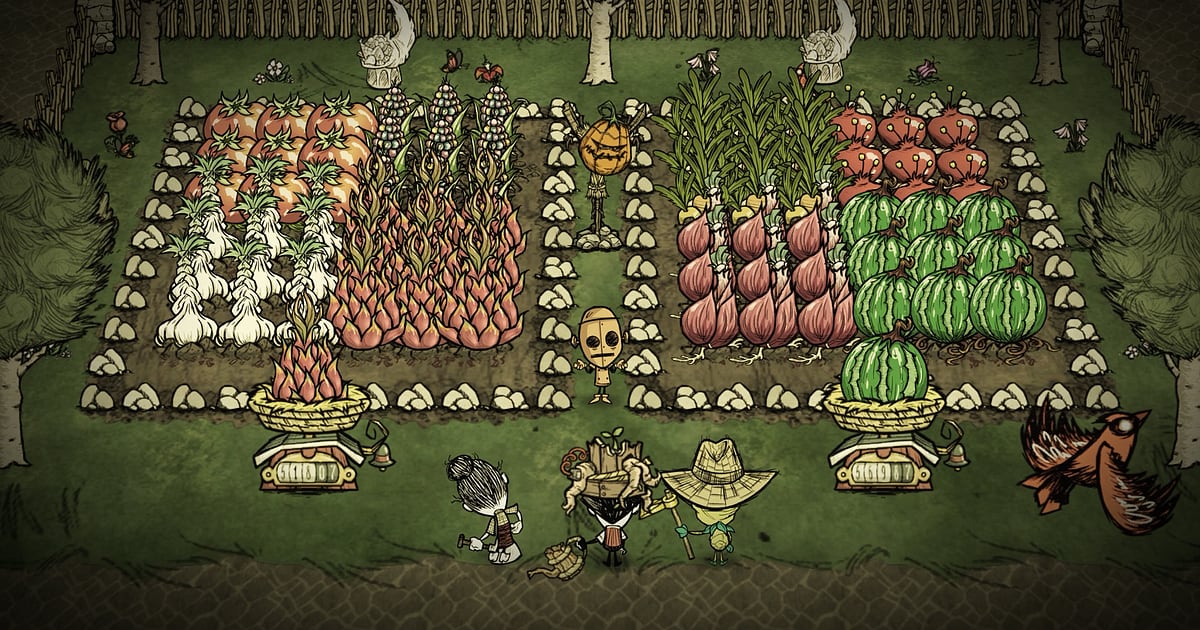
Don't Starve Together записывается автоматически, как только установлен DOR: запускаете игру, и запись начинается сама. Нажимать кнопку записи не нужно. С момента входа на сервер друга и до закрытия игры каждый день рубки деревьев, стройки базы и попыток пережить зиму попадает в одно видео.
Гайд проведёт по всему порядку: установка DOR, проверка записи, сохранение боёв с боссами и моментов выживания, поиск их потом, сборка дневника выживания и отправка друзьям.
А перемотать назад и посмотреть, кто поджёг базу или где развалилась подготовка к зиме, ещё и самый простой способ не повторить ошибку в следующем мире.
- Сохранить на видео десятки игровых дней, пока вы на сервере.
- Отдельными клипами сохранить первое зимнее убийство Deerclops, отбитую волну гончих или нелепый момент, когда друг стал призраком.
- Через AI Voice Notes найти планы вроде «сделать термокамень до зимы» и сразу перейти к этому дню.
- Собрать обзор базы, убийство Dragonfly и пережитую зиму в один ролик дневника выживания.
Перед записью Don't Starve Together: установка и режим записи
Don't Starve Together нетребовательна к железу, так что запускать рядом программу записи несложно. DOR — бесплатное приложение для Windows, и записи, которые оно сохраняет на ваш ПК, идут без водяного знака, что удобно для серии роликов о выживании.
Для DST работает запись всей сессии, поэтому видео продолжается через все игровые дни и все спуски в пещеры, пока вы не закроете игру. Сессии легко затягиваются на несколько часов, так что заранее прочитайте гайд о записи долгих сессий без подтормаживаний. В таблице собрано то, что стоит знать перед первой записью DST.
| Пункт | Для Don't Starve Together | Примечание |
|---|---|---|
| Установка | DOR, бесплатное приложение для Windows | Без водяного знака на записях, видео сразу годятся для серии о выживании |
| Версия игры | Версия для Windows ПК в Steam | DOR записывает Don't Starve Together, запущенную на вашем ПК |
| Режим записи | Запись всей сессии | Одно видео от запуска до выхода, без деления по игровым дням и спускам в пещеры |
| Звук | Звук игры и микрофон записываются вместе | Сохранится и лай гончих, и тактика, которую обсуждает ваша команда |
| Разрешение и частота кадров | По умолчанию 1080p и 30 fps | Доступны 60 fps, а также облегчённый режим 720p/30fps |
| Место на диске | Около 30 МБ на 30-секундный клип в 1080p | Оставляйте побольше места на выходные, которые проводите на сервере |
Как записать Don't Starve Together через DOR: по шагам
- 1Установите DORСкачайте и установите DOR. Это занимает около минуты и бесплатно. Потом просто оставьте его запущенным, и каждый раз, когда друг открывает сервер, ничего настраивать не придётся.
- 2Запустите Don't Starve TogetherЗапустите Don't Starve Together из Steam, зайдите на сервер и выберите персонажа. Как только DOR определит игру, начнётся запись, так что за Уилсона вы играете или за Венди, всё будет записано с первого дня, когда вы собираете траву и ветки.
- 3Проверьте, что запись идётПеред тем как разжечь первый костёр, один раз загляните в приложение DOR и убедитесь, что запись идёт. Если ничего не началось, пройдите по шагам из гайда что делать, если программа записи не видит игру. Дальше следите только за голодом и рассудком.
- 4Сохраняйте клип сразу после событияКогда падает Deerclops, когда вы отбиваете волну гончих на базе или когда друг ни с того ни с сего становится призраком, жмите горячую клавишу сохранения клипа. Последние 30 секунд сохранятся клипом, и не придётся копаться в записи за много дней.
- 5Выйдите из игры и откройте My ClipsКогда закончите на сегодня, закройте игру. Полная сессия и все сохранённые клипы появятся вместе в разделе My Clips (Мои клипы) в приложении DOR. День, когда вы пережили зиму, и день, когда все стали призраками, лежат там одинаково.
Где искать записи
Записи хранятся в разделе My Clips (Мои клипы) в приложении DOR, его ещё называют библиотекой. Каждый запуск и выход из DST становится одной сессией, а клипы, сохранённые горячей клавишей, лежат под ней.
Чтобы найти конкретный день в длинной сессии, ориентируйтесь на игровые часы со счётчиком дней и значок сезона в правом верхнем углу, а дни разделяйте по отрезкам, где наступает ночь и экран темнеет. Поставьте точку начала и конца, обрежьте нужный кусок и экспортируйте его в 16:9, 9:16 или 1:1.
Все шаги есть в гайде как обрезать игровые клипы. Ставьте лайк видео, которые хотите сохранить, например дню, когда вы пережили первую зиму. Когда место заканчивается, первыми удаляются старые видео без лайка, так что отмеченная история выживания останется.
Сохраняйте моменты, которые хотите оставить
В выживании главные моменты случаются без предупреждения. Даже когда записана вся сессия, клип, сохранённый сразу, избавит от поисков среди десятков дней. Нажмите горячую клавишу сохранения клипа, и последние секунды сохранятся клипом.
По умолчанию это 30 секунд, в настройках можно выбрать 15, 30, 45 или 60. В DST хорошие моменты для нажатия: сразу после того, как упал Deerclops или Dragonfly, сразу после отбитой волны гончих, сразу после смерти или воскрешения друга и сразу после того, как из Crock Pot вышло не то блюдо.
Для долгих боёв с боссами ставьте 60 секунд, чтобы попали последние размены ударами. Короткой случайности вроде превращения в призрака хватит 15. Какая длина какому моменту подходит, рассказано в гайде как мгновенно сохранить последние секунды.
Найдите сказанное через AI Voice Notes
В DST обычно играют с открытым звонком в Discord, поэтому фразы вроде «гончие идут, все на базу», «я призрак, воскресите кто-нибудь» и «не кладите монстрятину в Crock Pot» не смолкают.
DOR записывает звук игры и микрофон вместе, а AI Voice Notes (голосовые заметки) переносит планы выживания вашей команды текстом на таймлайн записи. Найдите в тексте таймлайна, кто отвечал за дрова или что договорились взять перед боссом, и нажмите на фразу, чтобы сразу перейти к сцене.
Тот, кто вечно откладывал подготовку к зиме, тоже останется в записи. Чтобы записать и голоса друзей, смотрите гайд запись звука звонка в Discord.
Соберите нарезку через AI Highlight
Если мир прожил долго, превратите сохранённые клипы в дневник выживания. В библиотеке отметьте убийство Deerclops, отбитую волну гончих, обзор базы, убийство Dragonfly и пережитую зиму, затем выберите AI Highlight. DOR склеит их в одну нарезку.
Добавьте в конец клип, где все стали призраками, и видео покажет, чем закончился этот мир. Если хотите разделить забеги по персонажам и сравнить их, смотрите гайд как склеить игровые клипы и расставьте порядок сами.
Монтаж в DOR Studio
DOR Studio открывается в браузере, ничего устанавливать не нужно. Добавьте Shake Zoom там, где Deerclops крушит базу, и поверх наложите текстом счётчик дней вроде «День 21». Склейте сцены нескольких дней под музыку, и дневник выживания готов, а Glitch Transition отлично ложится на смену сезонов.
Обзор базы экспортируйте в 9:16, и он подойдёт для Shorts. Готовый ролик скачайте в mp4 или сразу поделитесь ссылкой.
Делитесь ссылкой dor.gg
Обрезанные моменты отправляйте ссылками dor.gg. Получатель смотрит видео в браузере без установки, так что просто киньте ссылку на убийство босса в канал Discord для всех, кто выживал на том сервере. Друзья, которые не смогли зайти в тот вечер, увидят по той же ссылке, что произошло.
Как выбирать сцены, от пережитой зимы до вайпа всей команды, рассказано в гайде как отправить видео с боссами Don't Starve Together, а публикация в Discord описана в гайде как отправить клип в Discord.
Don't Starve Together: рекомендуемые настройки и решение проблем
Don't Starve Together — это 2D-игра в рисованном стиле, поэтому стандартных 1080p и 30 fps уже хватает, чтобы база и монстры выглядели чётко. Если хотите, чтобы увороты в боях с боссами смотрелись плавнее, переключитесь на 60 fps.
Если сидите на сервере часами с ноутбука, режим 720p/30fps держит нагрузку низкой. Записываются полноэкранный, оконный и режим без рамки, так что настройки экрана в игре можно не трогать.
На поддерживаемых видеокартах NVIDIA, например серии RTX, DOR пишет через аппаратное кодирование NVENC, поэтому на FPS запись почти не влияет. Чем дольше вы в игре, тем больше файлы, и о балансе качества и размера рассказано в гайде как уменьшить размер записи игры. В DOR нет читерских функций, и он никогда не трогает файлы игры и данные сервера.
| Симптом | Что проверить | Решение |
|---|---|---|
| Нет голосов друзей или звука игры | Устройство вывода в Windows и настройки звука DOR | Проверьте, через какое устройство звучат игра и Discord, затем пройдите по гайду если в записи игры нет звука. |
| Вместо записи чёрный экран | Режим экрана в игре и способ захвата | Попробуйте режим без рамки или переключитесь на захват монитора по гайду если не записывается полноэкранный режим. |
| Картинка дёргается во время волны гончих | Разрешение записи и частота кадров | Аппаратное кодирование NVENC на поддерживаемых видеокартах NVIDIA, например серии RTX, сводит влияние к минимуму, но если ПК всё равно не тянет, перейдите на режим 720p/30fps. |
| Сессии за много дней забивают диск | Свободное место на диске | Сохраняйте нужные сцены клипами, а просмотренным сессиям не ставьте лайк, тогда при нехватке места они удалятся первыми. |

