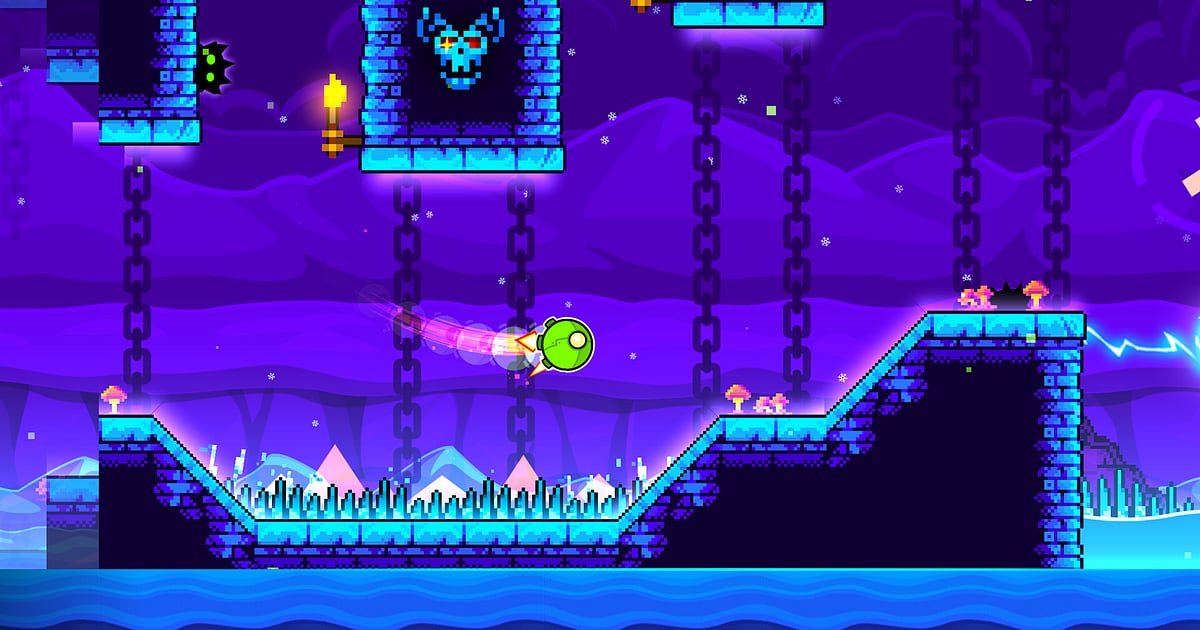

Geometry Dash записывается автоматически, как только установлен DOR: запустите игру, и запись пойдёт сама. Никто не знает, какая попытка станет той самой, но запись идёт с момента запуска игры, поэтому каждая смерть на 97% и попытка, которая наконец дошла до 100%, остаются в одном видео.
Отработка с чекпоинтами в режиме практики и полные прохождения в обычном режиме идут без разрывов, так что включать и выключать запись не нужно.
В этом гайде показано, как записать Geometry Dash на ПК с помощью DOR, бесплатного приложения для Windows, а затем найти прохождение среди сотен попыток, обрезать его и поделиться им как сырым видео-доказательством.
- Сохраняйте всю сессию в Geometry Dash одним видео, от отработки с чекпоинтами в режиме практики до полных прохождений в обычном режиме.
- Сохраняйте первое прохождение демона или New Best отдельным клипом горячей клавишей сразу после момента.
- С AI Voice Notes (голосовые заметки на базе ИИ) всё, что вы говорите во время отработки уровня, превращается в текст на таймлайне, и до прохождения можно перейти поиском по фразе «я прошёл».
- Соберите смерть на 97, идеальную волну и реакцию после прохождения в один монтаж прогресса.
- Отправьте друзьям в Discord прохождение, обрезанное от счётчика попыток до экрана завершения уровня, ссылкой dor.gg.
Перед записью Geometry Dash: установка и режим записи
Geometry Dash — лёгкий ритм-платформер, поэтому настройка занимает минуту, и даже старый ноутбук спокойно его записывает. DOR — бесплатное приложение для Windows, и записи, которые оно сохраняет на ваш ПК, идут без водяного знака.
Для Geometry Dash используется запись всей сессии: меню, режим практики, бесчисленные смерти и финальный успех идут одним видео, пока вы не закроете игру. Заранее знать, какая попытка выстрелит, не нужно, но важно понимать, как потом найти её в длинной записи.
Если ваш ПК слабоват, сначала прочитайте гайд как записывать игры на слабом ПК. В таблице ниже собрано, что полезно знать перед записью Geometry Dash.
| Пункт | Для Geometry Dash | Примечание |
|---|---|---|
| Установка | DOR, бесплатное приложение для Windows, записи без водяного знака | После установки не нужно нажимать кнопку записи или выбирать область захвата |
| Версия игры | Версия для Windows ПК из Steam | DOR записывает Geometry Dash, запущенную на вашем ПК |
| Режим записи | Запись всей сессии, одно видео от запуска до выхода | Попытки в режиме практики и в обычном режиме идут в одно видео |
| Режим экрана | Записываются полноэкранный, оконный и безрамочный режимы | Там, где захват игры заблокирован, DOR переключается на захват монитора |
| Разрешение и частота кадров | По умолчанию 1080p при 30 FPS, доступно 60 FPS | Быстрые участки с волной при 60 FPS выглядят заметно плавнее |
| Звук | Музыка игры и ваш микрофон вместе | Клики, которые слышит микрофон, и ваш крик на 100% тоже попадают в запись |
Как записать Geometry Dash с DOR: по шагам
- 1Установите DORСкачайте и установите DOR. Это занимает около минуты и ничего не стоит. После установки оставьте DOR запущенным. Если хотите, чтобы в записи были слышны клики, просто убедитесь, что микрофон подключён.
- 2Запустите Geometry DashЗапустите Geometry Dash из Steam. Запись начинается, как только DOR обнаружит игру, поэтому даже главное меню с выбором уровня попадает в запись. Разминка в режиме практики перед сегодняшним демоном тоже остаётся в записи.
- 3Убедитесь, что запись идётПеред первой попыткой загляните в приложение DOR и проверьте, что запись идёт. Если игра не определилась, воспользуйтесь гайдом что делать, если программа записи не видит игру. После этого забудьте о записи и сосредоточьтесь, даже если счётчик попыток уйдёт в сотни.
- 4Сохраните клип сразу после прохождения или New BestКак только появится экран завершения уровня или обновится процент New Best, нажмите горячую клавишу сохранения клипа. Момент сохранится отдельным клипом, и вам не придётся искать эту попытку в записи, полной смертей.
- 5Закройте игру и откройте My ClipsКогда закончите тренироваться, закройте игру. Видео всей сессии и сохранённые клипы появятся вместе в разделе My Clips в приложении DOR. Сначала откройте прохождение и проверьте, что экран завершения уровня попал в клип.
Где найти записи
Записи хранятся в разделе My Clips приложения DOR, его ещё называют библиотекой. Каждый запуск и выход из Geometry Dash становится одной сессией, а попытки, сохранённые горячей клавишей, отображаются отдельными клипами. Забыли сохранить клип?
Ничего страшного. Geometry Dash показывает номер попытки в начале каждой попытки, поэтому ищите ту, где номер перестаёт меняться, а игра идёт до конца уровня. Это и есть прохождение.
Поставьте начало там, где появляется номер этой попытки, а конец сразу после экрана завершения уровня, чтобы с первых секунд было понятно, что уровень пройден. Экспортируйте обрезанный фрагмент в 16:9, 9:16 или 1:1.
Попытки короткие, поэтому лишняя секунда-другая с любого края меняет впечатление от клипа; точная обрезка разобрана в гайде как обрезать игровые клипы. Ставьте лайк видео, которые хотите сохранить навсегда, например первому прохождению демона.
Когда место заканчивается, первыми удаляются старые видео без лайка, так что отмеченные прохождения остаются на месте.
Сохраняйте моменты, которые хотите оставить
Хотя записывается каждая попытка, сохранить важную попытку клипом сразу гораздо проще, чем искать её потом. Нажмите горячую клавишу сохранения клипа, и последний отрезок игры сохранится клипом. Длина по умолчанию 30 секунд, в настройках можно выбрать 15, 30, 45 или 60 секунд.
В Geometry Dash её стоит нажимать сразу после появления экрана завершения уровня, сразу после обновления процента New Best, сразу после того, как вы наконец прошли волну, на которой всегда умирали, и сразу после обидной смерти где-нибудь на 97%.
Многие уровни длятся дольше минуты, поэтому выставьте 60 секунд, если хотите сохранить как можно больше победной попытки, а длинные уровни обрезайте из полной записи в библиотеке. Для обидной смерти хватит 15 секунд. Длина и настройка горячих клавиш описаны в гайде как мгновенно сохранить последние секунды.
Как найти сказанное с AI Voice Notes
Никто не проходит Geometry Dash молча. Фразы вроде «Опять 97, ты издеваешься», «Только пройди волну» и «Руки трясутся, это новый рекорд» копятся попытка за попыткой.
DOR записывает музыку игры и ваш микрофон вместе, а AI Voice Notes (голосовые заметки на базе ИИ) превращает сказанное в текст на таймлайне записи.
Чтобы найти прохождение в многочасовой сессии практики, найдите в тексте таймлайна фразу «я прошёл, я реально прошёл» и выберите её, чтобы сразу перейти к этому месту. Можно даже прокрутить назад и увидеть ту самую попытку, на которой изменились ваши реакции. Если микрофон не записывается, воспользуйтесь гайдом что делать, если не записывается микрофон.
Как собрать монтаж с AI Highlight
Если собрать сотни провалов и финальное прохождение в одно видео, ваш прогресс можно показать за пару минут. В библиотеке отметьте смерть на 97, New Best, идеальную волну, первое прохождение демона и реакцию после прохождения, затем выберите AI Highlight (ИИ-хайлайт).
DOR соберёт из них монтаж прогресса: от участка, на котором вы сначала умирали, до полного прохождения. Чтобы расставить попытки по порядку самостоятельно, загляните в гайд как склеить игровые клипы.
Монтаж в DOR Studio
DOR Studio открывается в браузере, ничего устанавливать не нужно. Оставьте финальный отрезок победной попытки и добавьте shake zoom на кадр, где выскакивает 100%. Добавьте текстом число попыток, например «Попытка 1 247», и используйте punch zoom на самом сложном участке, чтобы нагнать напряжения.
Подборка фейлов приобретает хороший ритм, если соединить смерти glitch-переходами. Экспортируйте в 9:16, и ваш шортс по GD готов, или в 16:9, чтобы показать уровень целиком без обрезки. Советы по кадрированию вертикального видео есть в гайде как записывать игры для вертикальных Shorts. Скачайте результат в mp4 или сразу поделитесь им ссылкой.
Делитесь ссылкой dor.gg
Отправьте обрезанное прохождение ссылкой dor.gg. Кто её откроет, посмотрит видео прямо в браузере без приложения, так что если отправить её другу, застрявшему на том же уровне, она заодно станет для него подсказкой.
Когда выкладываете доказательство на сервер в Discord, убедительнее всего видео, где весь уровень виден от счётчика попыток до экрана завершения. Если это ваш собственный уровень, укажите его название в сообщении.
Как выбрать формат и длину для разных моментов, рассказано в гайде как делиться видео прохождений Geometry Dash, а публикация в Discord разобрана в гайде как делиться клипами в Discord.
Рекомендуемые настройки Geometry Dash и решение проблем
Geometry Dash лёгкая игра, поэтому стандартных 1080p при 30 FPS уже хватает, чтобы чётко передать дизайн уровня. Но экран движется быстро, так что если хотите, чтобы волна и корабль выглядели плавно, лучше выбрать 60 FPS. Для долгих сессий практики на ноутбуке режим 720p/30 FPS держит нагрузку низкой.
Полноэкранный, оконный и безрамочный режимы записываются одинаково, так что настройки экрана в игре можно не трогать. На поддерживаемых видеокартах NVIDIA, например серии RTX, DOR записывает с аппаратным кодированием NVENC, поэтому влияние на FPS в игре небольшое.
В этой игре решает тайминг, так что если ввод кажется запаздывающим только во время записи, воспользуйтесь гайдом как исправить просадки FPS при записи. В DOR нет читерских функций, и он никогда не трогает файлы игры и сохранения.
| Симптом | Что проверить | Решение |
|---|---|---|
| Вместо записи чёрный экран | Режим экрана в настройках игры | DOR одинаково записывает полноэкранный, оконный и безрамочный режимы. Если экран всё равно чёрный, переключитесь на захват монитора по гайду что делать, если не записывается полноэкранный режим |
| Нет музыки уровня | Устройство вывода в Windows и настройки звука в DOR | Проверьте, через какое устройство идёт звук игры, затем воспользуйтесь гайдом нет звука в записи игры |
| Игра подтормаживает во время записи | Разрешение и частота кадров записи, другие запущенные программы | На поддерживаемых картах NVIDIA, например серии RTX, аппаратное кодирование NVENC держит влияние небольшим, но если ПК всё равно не справляется, переключитесь на режим 720p/30 FPS |
| Файлы становятся огромными после целого дня практики | Разрешение записи и свободное место на диске | Сохраняйте прохождения клипами и настройте параметры по гайду как уменьшить размер записи игры |
| Не получается найти победную попытку | Счётчик попыток и сохранённые клипы | Ищите попытку, где номер перестаёт меняться, а игра доходит до конца уровня, и после следующего прохождения сразу сохраните клип |

