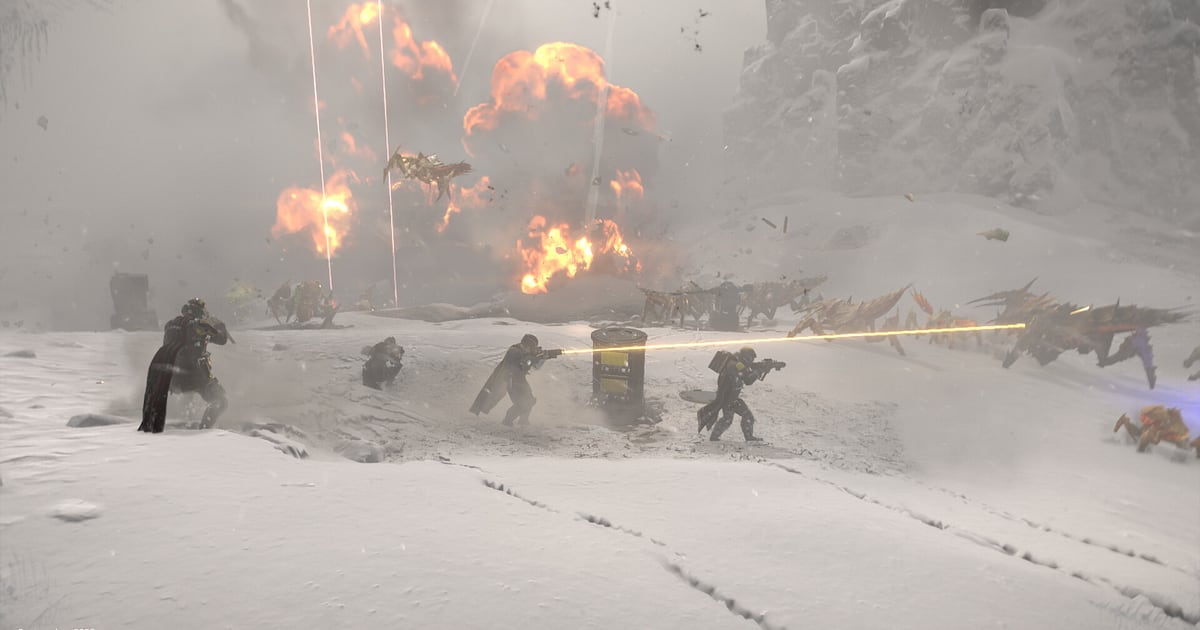

HELLDIVERS 2 записывается автоматически, как только установлен DOR: запустите игру, и всё остальное произойдёт само. Не нужно помнить о кнопке записи перед посадкой в адскую капсулу (Hellpod) или выделять область захвата.
DOR определяет игру и ведёт одно непрерывное видео: выбор миссии на мостике Суперэсминца, высадка на планету, каждый удар стратагем и финальный рывок к «Пеликану». Когда вы выходите из игры, заканчивается и запись.
В HELLDIVERS 2 лучшие моменты так же часто случаются, когда 500-кг бомба забирает с собой полотряда, как и при чистом убийстве, поэтому этот гайд о том, как быстро доставать такие моменты из длинных записей.
В нём: установка DOR, сохранение моментов, поиск реплик отряда, монтаж, отправка ссылки, а также рекомендуемые настройки и решения для игры, которая сильно грузит видеокарту.
- Сохраните несколько операций подряд в одном видео, от выбора миссии на мостике до закрытия двери «Пеликана».
- Сохраните клавишей клипа момент, когда 500-кг бомба зачистила гнездо терминидов вместе с тиммейтом, стоявшим рядом.
- Найдите через AI Voice Notes момент, когда кто-то крикнул «Лазер пошёл, уходите оттуда», и выясните, кто его бросил.
- Соберите убийство Желчного титана, уничтожение Factory Strider и катастрофу с огнём по своим в одно видео, смонтированное как военный фильм.
- Превратите тимкилл в вертикальный шортс 9:16 и отправьте в Discord отряда ссылкой dor.gg.
Перед записью HELLDIVERS 2: установка и режим записи
DOR записывает версию HELLDIVERS 2 для ПК с Windows, которую вы запускаете через Steam. DOR, бесплатное приложение для Windows, сохраняет записи на ваш ПК без водяного знака.
Игра записывается целой сессией, поэтому файл не делится в конце каждой миссии: время на мостике за выбором следующей остаётся в том же видео, пока вы не выйдете. Даже три операции подряд пишутся без ограничения по времени.
HELLDIVERS 2 со всеми авиаударами сильно нагружает видеокарту, так что сначала посмотрите строку про разрешение и частоту кадров в таблице ниже. Общий порядок записи игр на ПК описан в гайде как записывать игры на ПК.
| Пункт | Для HELLDIVERS 2 | Примечание |
|---|---|---|
| Установка | DOR, бесплатное приложение для Windows | Записи без водяного знака |
| Версия игры | Версия для ПК с Windows в Steam | Определяется автоматически при запуске игры |
| Режим записи | Запись целой сессии | Мостик, высадка, миссия и эвакуация остаются в одном видео до выхода |
| Режим экрана | Пишется полный экран, окно и окно без рамки | Там, где захват игры заблокирован, DOR переключается на захват монитора |
| Разрешение и частота кадров | По умолчанию 1080p при 30 fps, доступно 60 fps | Игра тяжёлая для видеокарты, стабильнее всего на рекомендуемых требованиях и выше; самая лёгкая настройка: режим 720p/30fps |
| Звук | Звук игры и микрофон пишутся вместе | Взрывы, крики отряда и реакции попадают в одно видео |
| Место на диске | Около 30 МБ на 30-секундный клип в 1080p | Операции подряд дают большие файлы, оставляйте побольше свободного места |
Как записать HELLDIVERS 2 через DOR: по шагам
- 1Установите DORСкачайте и установите DOR. Это бесплатно и занимает около минуты. После установки оставьте DOR запущенным. Если отряд сегодня вечером собирается на высокую сложность, сделайте это до входа в игру.
- 2Запустите HELLDIVERS 2Запустите HELLDIVERS 2 из Steam. DOR начинает запись, как только замечает игру, так что нормально, если запись начинается на мостике Суперэсминца перед картой Галактической войны.
- 3Убедитесь, что запись идётПеред первой миссией один раз загляните в приложение DOR и убедитесь, что запись идёт. Если игра не определилась, следуйте гайду что делать, если рекордер не видит игру. Дальше садитесь в адскую капсулу и высаживайтесь как обычно.
- 4Сохраните клип сразу после катастрофыКогда авиаудар «Орла» накрыл отряд или вы засадили ракету в пасть Желчному титану, нажмите клавишу сохранения клипа, как только стихнут взрывы. Последние 30 секунд сохранятся отдельным клипом, и не придётся копаться в длинном видео миссии.
- 5Выйдите и откройте My ClipsВернитесь на «Пеликане» на мостик и выйдите из игры. Видео всей сессии и все сохранённые клипы вместе появятся в My Clips (Мои клипы) в приложении DOR. Миссии с успешной эвакуацией и миссии, закончившиеся полным вайпом, сохраняются одинаково.
Где найти записи
Записи лежат в My Clips в приложении DOR, это и есть библиотека. Каждый запуск и закрытие HELLDIVERS 2 дают одну сессию, а моменты, сохранённые во время миссий, показываются отдельными клипами. Чтобы найти конкретную миссию внутри сессии, ориентируйтесь на высадку адской капсулы с мостика на планету.
Каждая высадка отмечает начало новой миссии, а взлёт «Пеликана» отмечает её конец. Задайте точки начала и конца, чтобы вырезать только нужное, и экспортируйте в 16:9, 9:16 или 1:1. Советы по обрезке есть в гайде как обрезать игровые клипы, а если хотите хранить записи на другом диске, смотрите как изменить папку сохранения записей.
Ставьте лайк клипам с огнём по своим, над которыми смеялся весь отряд. Когда место заканчивается, первыми удаляются старые видео без лайка, так что отмеченные остаются на месте.
Сохраняйте моменты, которые хотите оставить
Даже когда вся миссия записывается, момент, сохранённый клипом прямо на месте, найти гораздо проще. Нажмите клавишу сохранения клипа, и последний отрезок игры сохранится клипом. По умолчанию длина 30 секунд, в настройках можно выбрать 15, 30, 45 или 60 секунд.
В HELLDIVERS 2 нажимать стоит сразу после того, как 500-кг бомба стёрла гнездо жуков, сразу после авиаудара «Орла» по своим, сразу после падения Factory Strider и сразу после прыжка в «Пеликан» перед закрытием двери.
Огонь по своим обычно длится секунд десять, так что 15 секунд хватает, а высадка десанта автоматонов или последняя оборона в ожидании эвакуации смотрятся лучше в 60 секундах. Как подобрать длину под каждый тип момента, смотрите в гайде мгновенно сохранить последние секунды.
Ищите сказанное через AI Voice Notes
Голосовой чат в HELLDIVERS 2 наполовину состоит из коллов и наполовину из криков. Фразы вроде «Громила, стреляй по ногам», «Лазер пошёл, уходите оттуда», «Вызовите меня обратно, я опять умер» и «Пеликан садится, у кого образцы» не смолкают ни на минуту.
DOR записывает звук игры и микрофон вместе, а AI Voice Notes переносит сказанное на таймлайн записи текстом. Когда отряд спорит, кто и куда бросил орбитальный лазер, найдите в тексте таймлайна слово «лазер» и выберите его, чтобы сразу перейти к этой сцене. Наконец-то есть доказательства. Если отряд собирается в голосовом канале Discord, проверьте настройки устройств по гайду запись звука звонка в Discord.
Соберите монтаж через AI Highlight
Катастрофам с огнём по своим место в одном видео с убийствами Желчных титанов. В библиотеке отметьте 500-кг бомбу в гнездо жуков, ракету в пасть Желчному титану, авиаудар «Орла» по отряду, уничтожение Factory Strider и прыжок во взлетающий «Пеликан», затем выберите AI Highlight.
Смешные и героические моменты склеятся в один монтаж. Отметьте их по порядку от высадки до эвакуации, и одна миссия разыграется как военный фильм. Если хотите сами задать порядок клипов, смотрите гайд как склеить игровые клипы.
Монтаж в DOR Studio
DOR Studio открывается в браузере без установки. Вырежьте долгие переходы между задачами и добавьте shake zoom на кадр, где падает орбитальный удар. Добавьте строчку пропаганды Супер-Земли и фоновую музыку, и ролик будет смотреться как вербовочная реклама.
Punch zoom в конце клипа с огнём по своим и glitch-переход между планетами держат темп. Подборки огня по своим экспортируйте как шортсы 9:16, а полные разборы миссий в 16:9. Советы по кадрированию вертикального видео есть в гайде запись игр для вертикальных шортсов. Когда закончите, скачайте mp4 или сразу поделитесь ссылкой.
Делитесь ссылкой dor.gg
Отправляйте обрезанные моменты ссылками dor.gg. Тот, кто откроет ссылку, посмотрит видео прямо в браузере без установки, так что если скинуть её в Discord, отряд, с которым вы только что высаживались, успеет пересмотреть катастрофу до следующего запуска капсулы.
Так же легко отправить её случайным союзникам из быстрой игры или друзьям, которые вообще не играют. Как выбрать моменты с огнём по своим и эвакуацией для отправки, рассказано в гайде как поделиться видео из HELLDIVERS 2, а отправка в Discord разобрана в гайде как делиться клипами в Discord.
HELLDIVERS 2: рекомендуемые настройки и решение проблем
HELLDIVERS 2 накладывает авиаудары на огромные орды врагов, поэтому сильно грузит видеокарту, и железо уровня рекомендуемых требований или выше держит стабильными и FPS в игре, и запись.
По умолчанию запись идёт в 1080p и 30 fps, а если у ПК есть запас, поднимите до 1080p при 60 fps, чтобы взрывы выглядели плавнее. Для минимальной нагрузки выберите режим 720p/30fps.
На поддерживаемых видеокартах NVIDIA, например серии RTX, DOR пишет с аппаратным кодированием NVENC, поэтому влияние на FPS небольшое. Если фризы появляются только во время записи, смотрите гайд как исправить падение FPS при записи, а если пишете часами операцию за операцией, прочитайте как записывать долгие сессии без фризов.
Полный экран, окно и окно без рамки пишутся одинаково, а там, где античит блокирует захват игры, DOR переключается на захват монитора. DOR работает только с изображением экрана, не содержит читерских функций и не трогает файлы игры и игровые данные.
| Симптом | Что проверить | Решение |
|---|---|---|
| Запись чёрная | Режим экрана в игре и способ захвата | Пишутся все три режима экрана. Если всё равно чёрный экран, следуйте гайду запись в полноэкранном режиме, чтобы переключиться на захват монитора. |
| Взрывы записываются, а вашего голоса нет | Устройство ввода в Windows и настройки микрофона в DOR | Заново выберите микрофон, которым реально пользуетесь, и пройдите гайд микрофон не записывается. |
| FPS проседает во время крупных авиаударов | Частота кадров записи и графика в игре | Оставьте запись в 30 fps или перейдите на режим 720p/30fps и выставьте графику в игре под рекомендуемые требования. |
| Операции подряд дают огромные файлы | Разрешение записи и свободное место на диске | Сохраняйте клипами сцены, которые будете пересматривать, и ставьте лайк только видео, которые хотите оставить. |
| Опасаетесь, что рекордер повлияет на аккаунт | Как работает DOR | DOR только захватывает экран, не содержит читерских функций и не изменяет файлы игры и игровые данные. |

