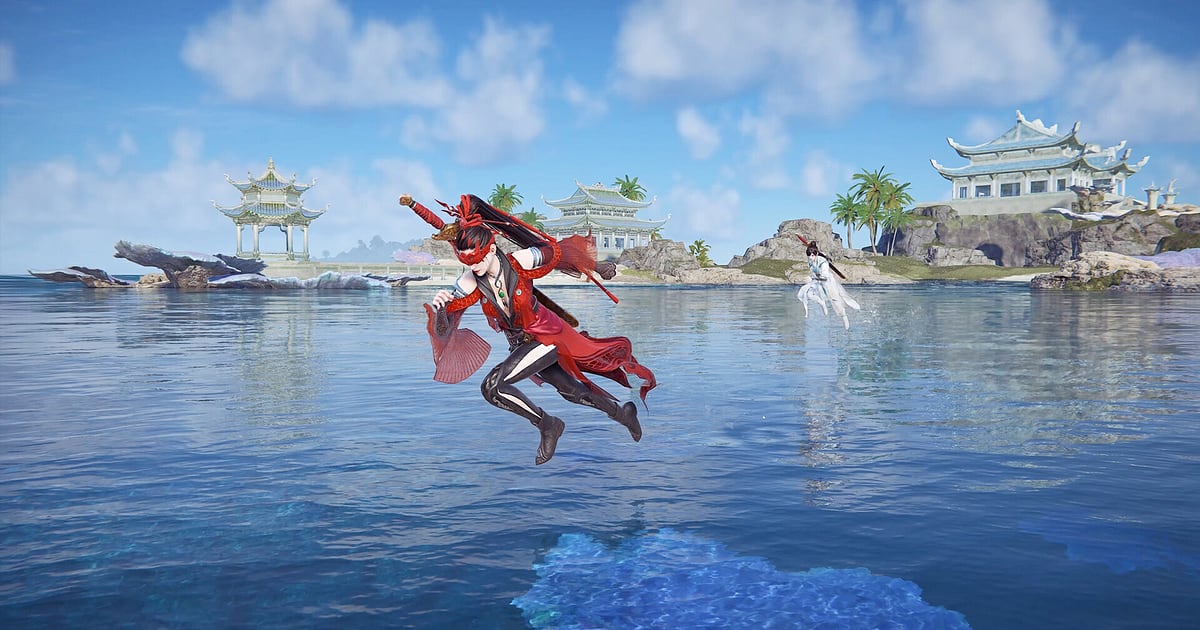

NARAKA: BLADEPOINT записывается сама, как только установлен DOR: запустите игру, остальное DOR сделает сам.
Это королевская битва, где клинки и копья важнее огнестрела, поэтому чистое парирование заряженной атаки, засада с крюком-кошкой на врага, засевшего на крыше, или ульта героя, которая давит сразу двоих, длятся считаные секунды.
DOR пишет всё от высадки до последнего выжившего, включая время между матчами, так что ваши контратаки сохраняются без отдельной функции вроде NVIDIA Highlights.
В этом гайде по порядку: подготовка, проверка записи, сохранение парирований и засад, поиск боёв в записи нескольких каток подряд, Shorts в стиле уся и отправка ссылок своему трио.
- Держите несколько каток подряд в одном видео: от высадки до последнего выжившего и время в лобби между ними.
- Сохраняйте парирование заряженной атаки, засаду с крюком или серию комбо катаной отдельными клипами.
- С AI Voice Notes находите коллы трио вроде «заряжает, парируй» и сразу переходите к этому бою.
- Собирайте камбэк трио, дуэль на крыше и победу последним выжившим в хайлайт с AI Highlight.
- Кидайте только что сделанную контратаку в Discord своего трио одной ссылкой dor.gg.
Перед записью NARAKA BLADEPOINT: установка и режим записи
NARAKA: BLADEPOINT сильно нагружает видеокарту, поэтому перед записью проверьте запас по GPU. DOR это бесплатное приложение для Windows, а записи на вашем ПК сохраняются без водяного знака, так что шлейфы клинков остаются чистыми.
В игре работает запись полной сессии: выбор героя и оружия в лобби, вход в матч, бои и экран результатов идут в одно видео до выхода из игры, без разбивки после каждого матча. Если боитесь просадок FPS во время записи, сначала прочитайте как исправить падение FPS при записи. В таблице ниже то, что важно знать для NARAKA.
| Пункт | Для NARAKA BLADEPOINT | Примечание |
|---|---|---|
| Установка | DOR, бесплатное приложение для Windows | Записи на ПК без водяного знака, шлейфы клинков остаются чистыми |
| Версия игры | NARAKA: BLADEPOINT для ПК в Steam | DOR записывает матчи, запущенные на вашем ПК |
| Режим записи | Запись полной сессии | Лобби, матчи и результаты в одном видео до выхода из игры |
| Отдельная функция записи | Не нужна | DOR пишет без включения функций видеокарты вроде NVIDIA Highlights |
| Разрешение и частота кадров | По умолчанию 1080p 30 fps, доступно 60 fps | Выберите 60 fps, чтобы столкновения клинков шли плавно |
| Место на диске | Около 30 МБ на 30-секундный клип в 1080p | Катки подряд быстро раздувают записи, держите свободное место |
Запись NARAKA BLADEPOINT через DOR: пошагово
- 1Установите DORСкачайте DOR, установите и оставьте запущенным. Он бесплатный, и перед каждым запуском NARAKA ничего готовить не нужно. Установите один раз до сбора трио, и всё готово.
- 2Запустите NARAKA: BLADEPOINTЗапустите NARAKA: BLADEPOINT из Steam. Когда DOR определит игру, запись начнётся с экрана лобби, где вы выбираете героя и оружие.
- 3Проверьте запись до первой высадкиПеред входом в матч один раз откройте приложение DOR и убедитесь, что запись идёт. Если игра не подхватилась, воспользуйтесь гайдом что делать, если программа записи не видит игру. Дальше запись продолжается, даже когда матч закончился и вы вернулись в лобби.
- 4Сразу клипайте контратаку с парированияКогда парируете заряженную атаку и добиваете контратакой, нажмите горячую клавишу сохранения клипа, пока соперник падает. Всё от начала его атаки до вашего удара сохранится отдельным клипом.
- 5Выйдите из игры и откройте My ClipsКогда вы закончите катки на сегодня и закроете игру, видео полной сессии и все сохранённые клипы появятся вместе в разделе My Clips (Мои клипы) в приложении DOR. Пересмотреть ту контратаку можно сразу, без поиска повтора в самой игре.
Где найти записи
Записи открываются из раздела My Clips в приложении DOR, его ещё называют библиотекой. Каждый запуск и выход из NARAKA становится одной сессией, а всё, что вы сохранили горячей клавишей клипа, появляется отдельными клипами.
В записи нескольких каток подряд при пролистывании полосы прогресса после каждого матча видна одна и та же картина: экран результатов, затем возврат в лобби. Запомните номер катки, и до неё можно дойти, считая экраны лобби.
NARAKA построена на ближнем бое, поэтому бои легко узнать по частому звону оружия; пропускайте тихие отрезки перемещения и включайте воспроизведение там, где стычки идут одна за другой, и парирования с дуэлями найдутся быстро.
Парирование понятно только тогда, когда вы режете с момента, когда соперник начал атаку. Задайте начало и конец, обрежьте и экспортируйте в 16:9, 9:16 или 1:1; подробно в материале как обрезать игровые клипы. Ставьте лайк видео, которые хотите сохранить навсегда, например первой победе последним выжившим.
Когда место заканчивается, сначала удаляются старые видео без лайка, так что отмеченные матчи остаются на месте.
Сохраняйте моменты, которые хотите оставить
Даже если пишется каждый матч, технику, которая длится секунды, надёжнее клипать сразу. Нажмите горячую клавишу сохранения клипа, и последний отрезок игры сохранится клипом. По умолчанию это 30 секунд, а в настройках можно выбрать 15, 30, 45 или 60 секунд.
В NARAKA её стоит жать сразу после парирования заряженной атаки с контратакой, сразу после удачной засады с крюком, сразу после серии комбо катаной и сразу после того, как вы стали последним выжившим.
Одно парирование или ульта помещаются в 15 секунд, а долгий бой вроде камбэка трио в конце погони на крюках лучше сохранять на 60, чтобы он остался целиком. Как сменить клавишу и длину, смотрите в гайде как мгновенно сохранить последние секунды.
Найдите сказанное с AI Voice Notes
Катки в трио это поток коллов вроде «заряжает, парируй», «лезь на крышу крюком» и «тут золотое оружие, моё». DOR пишет звук игры и микрофон вместе, а AI Voice Notes переносит эти коллы на таймлайн записи текстом.
Кто первым позвал на пуш и кто забрал золотое оружие, остаётся записанным, так что если хотите пересмотреть финальный бой сразу после фразы «последняя команда, их двое», найдите эту строку в тексте таймлайна и нажмите на неё, чтобы перейти прямо туда.
Разбор коллов вместе с фехтованием помогает спланировать следующую катку. Если трио общается в Discord, смотрите как записать звук звонка в Discord.
Соберите нарезку с AI Highlight
С каждым матчем сцен для выбора становится больше, и AI Highlight идеально подходит для нарезки, которая смотрится как фильм про боевые искусства.
В библиотеке отметьте парирование заряженной атаки, засаду с крюком, серию комбо катаной, камбэк трио, дуэль на крыше и победу последним выжившим, затем выберите AI Highlight. DOR склеит отмеченные моменты в одно видео. Возьмите клипы только за одного героя, и получится витрина вашего мейна. Чтобы самому расставить клипы в порядке матчей, смотрите как объединить игровые клипы.
Монтаж в DOR Studio
DOR Studio открывается в браузере, ничего устанавливать не нужно. Эффект Punch Zoom в момент столкновения клинков и Shake Zoom на засаде с крюком подчёркивают удар в духе уся. Выведите на экран имя героя и надпись вроде «последний выживший» и подложите фоновый трек для ритма.
Короткие парирования и ульты подходят для Shorts в 9:16, а погони на крюках и финальные бои лучше смотрятся в 16:9. Чтобы шлейф клинка и соперник помещались в вертикальный кадр, прочитайте как записывать игры для вертикальных Shorts. Готовый результат скачайте в mp4 или сразу поделитесь ссылкой.
Делитесь ссылкой dor.gg
Отправляйте обрезанные сцены ссылками dor.gg. Тот, кто откроет ссылку, посмотрит видео прямо в браузере без установки, так что только что сделанную контратаку можно кинуть в Discord трио, а момент победы последним выжившим отправить другу.
Другу, который играет тем же героем, отправьте короткий клип с таймингом парирования, а своему трио горизонтальное видео всего командного боя. Как нарезать засады с крюком и финальные сцены выживания для отправки, описано в материале как отправить клипы с парированием из NARAKA: BLADEPOINT, а публикация в Discord в гайде как делиться клипами в Discord.
NARAKA BLADEPOINT: рекомендуемые настройки и решение проблем
NARAKA: BLADEPOINT сильно нагружает видеокарту, поэтому ПК на уровне рекомендуемых требований или выше держит стабильными и FPS в игре, и запись. Начать можно со стандартных 1080p 30 fps, но клинки и крюки двигаются быстро, и в 60 fps парирования выглядят гораздо плавнее.
На слабом ПК облегчённый режим 720p/30 fps снижает нагрузку. Полноэкранный, оконный и оконный без рамки режимы записываются одинаково, так что настройки игры можно не трогать. Если античит блокирует захват игры, DOR переключается на захват монитора и продолжает запись.
На поддерживаемых видеокартах NVIDIA, например серии RTX, DOR пишет с аппаратным кодированием NVENC, поэтому влияние на FPS небольшое. В DOR нет читерских функций, и он никогда не трогает файлы игры и игровые данные. Если играете весь вечер, смотрите как записывать долгий геймплей без фризов.
| Проблема | Что проверить | Решение |
|---|---|---|
| Запись получается чёрным экраном | Режим отображения в настройках игры | DOR одинаково записывает полноэкранный, оконный и безрамочный режимы. Если экран всё равно чёрный, переключитесь на захват монитора по гайду как исправить запись в полноэкранном режиме. |
| В коллах трио нет вашего голоса | Устройство ввода в Windows и настройки микрофона в DOR | Проверьте, что выбран нужный микрофон, затем воспользуйтесь гайдом что делать, если не записывается микрофон. |
| В боях падает FPS в игре | Разрешение и частота кадров записи, характеристики ПК | На поддерживаемых видеокартах NVIDIA, например серии RTX, кодирование NVENC держит влияние небольшим, а на слабом ПК перейдите в режим 720p/30 fps. |
| Катки подряд дают большие файлы | Настройки записи и свободное место на диске | Клипайте только сцены, которые стоит показать, и настройте запись по гайду как уменьшить размер файла записи игры. |
| Беспокоитесь, что программа записи повлияет на аккаунт | Как работает DOR | DOR только захватывает экран, в нём нет читерских функций, и он не меняет файлы игры и игровые данные. |

