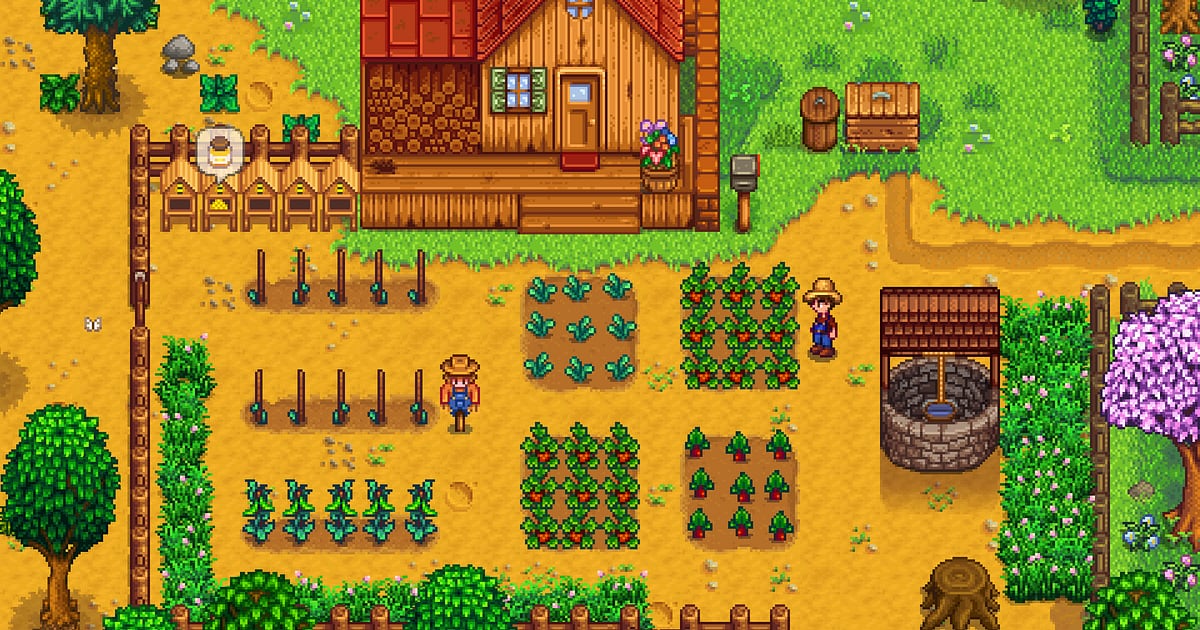

Stardew Valley записывается автоматически, как только установлен DOR: запускаете игру, а остальное DOR делает сам. Не нужно нажимать кнопку записи или выделять область экрана. С момента запуска Stardew Valley через Steam и до выхода на рабочий стол каждый день на ферме попадает в одно видео.
Этот гайд по порядку проводит через всё, что нужно для Stardew Valley: установка DOR, проверка записи, сохранение важных моментов, поиск их потом, сборка дневника фермы и отправка друзьям.
Игровые дни пролетают быстро, но запись не обрывается с каждым новым утром, так что сажайте пастернак и спускайтесь в шахты как обычно.
- Сохраняйте всю сессию Stardew Valley одним видео, от посадки пастернака первым весенним утром до отхода ко сну.
- Сохраняйте отдельными клипами моменты, которые захочется пересмотреть: легендарную рыбу, сцену сердец с жителем или свою свадьбу.
- С AI Voice Notes (текстовые заметки по голосу) находите, что говорили напарники по кооперативу, и сразу переходите к этому месту записи.
- Соберите первый урожай, дно шахты и восстановленный Общественный центр в один дневник фермы за первый год.
- Отправьте экскурсию по готовой ферме на свой сервер Discord или в семейный чат одной ссылкой dor.gg.
Перед записью Stardew Valley: установка и режим записи
Stardew Valley нетребовательна к железу, так что подготовка к записи занимает минимум времени. DOR — бесплатное приложение для Windows, и записи, которые оно сохраняет на ПК, без водяного знака.
Для Stardew Valley работает полная запись сессии: видео идёт через все игровые дни, пока вы не закроете игру. Не нужно заранее знать, когда будет фестиваль или свадьба, всё уже записывается. Если вы играете на ноутбуке или старом ПК, загляните также в гайд запись игр на слабом ПК. В таблице ниже то, что полезно знать перед первой записью Stardew Valley.
| Пункт | Для Stardew Valley | Примечание |
|---|---|---|
| Установка | DOR, бесплатное приложение для Windows | Бесплатно и без водяного знака на записях |
| Версия игры | Версия для Windows ПК в Steam | DOR записывает Stardew Valley, запущенную на вашем ПК |
| Режим записи | Полная запись сессии | Одно видео от запуска до выхода, без разбивки по игровым дням |
| Режим экрана | Записываются полноэкранный, оконный и режим без рамки | Оставьте тот режим, который уже выставлен в настройках игры |
| Разрешение и частота кадров | По умолчанию 1080p и 30 fps | Доступны 60 fps и облегчённый режим 720p/30 fps |
| Место на диске | Около 30 МБ на 30-секундный клип в 1080p | В дни, когда проходите целый сезон за раз, оставьте побольше свободного места |
Запись Stardew Valley в DOR: пошагово
- 1Установите DORСкачайте и установите DOR. Установка занимает около минуты, приложение бесплатное. После установки просто держите DOR запущенным, больше ничего готовить перед каждой игрой в Stardew Valley не нужно.
- 2Запустите Stardew ValleyЗапустите Stardew Valley из Steam и загрузите ферму как обычно. Как только DOR распознаёт игру, сразу начинается запись. Если вы начинаете новую ферму, в запись попадёт всё от создания персонажа до первого приезда на старый участок дедушки.
- 3Проверьте, что запись идётКогда начнётся первое утро на ферме, один раз загляните в приложение DOR и убедитесь, что запись идёт. Если игра не определилась, воспользуйтесь гайдом что делать, если программа записи не видит игру. Дальше играйте как хотите, хоть дождливый день в шахтах, хоть рыбалка с рассвета до заката.
- 4Сохраняйте моменты, которые захочется пересмотретьСразу после того, как вы наконец вытащили легендарную рыбу после долгой борьбы с полоской клёва, или сразу после сцены сердец с жителем нажмите клавишу сохранения клипа. Последние 30 секунд сохранятся отдельным клипом, и потом не придётся листать часы записи.
- 5Выйдите из игры и откройте My ClipsЗакончите день, ложитесь спать и закройте игру. Видео всей сессии и все сохранённые по ходу клипы появятся вместе в разделе My Clips (Мои клипы) приложения DOR. Ночи, когда персонаж падал без сил в 2 часа ночи, и день свадьбы сохраняются точно так же.
Где найти записи
Записи лежат в разделе My Clips приложения DOR, его ещё называют библиотекой. Каждый запуск и закрытие Stardew Valley — это одна сессия, а всё, что вы сохранили клавишей сохранения клипа, отображается отдельными клипами.
Чтобы найти конкретный день в длинной сессии, есть два ориентира: сезон и дата в правом верхнем углу экрана и момент, когда персонаж ложится спать и начинается следующий день. Нашли день, поставьте точки начала и конца, обрежьте только нужное и экспортируйте в 16:9, 9:16 или 1:1.
Подробно всё описано в гайде как обрезать игровой клип. Ставьте лайк видео, которые хотите сохранить навсегда, например видео свадьбы или дня, когда восстановили Общественный центр. Когда место заканчивается, сначала удаляются старые видео без лайка, так что отмеченные воспоминания первого года останутся.
Сохраняйте моменты, которые хотите оставить
Хотя записывается вся сессия, важные моменты гораздо проще найти, если сразу сохранять их клипами. Нажмите клавишу сохранения клипа, и последний отрезок игры сохранится как клип. По умолчанию это 30 секунд, а в настройках можно выбрать 15, 30, 45 или 60 секунд.
В Stardew Valley её стоит нажимать сразу после поимки легендарной рыбы, в момент, когда вам соглашаются составить пару на Танце цветов, когда вы впервые доходите до дна шахты и сразу после того, как сдали последний набор в Общественный центр.
Длинные сцены вроде свадьбы лучше влезут, если заранее поставить длину клипа 60 секунд, тогда церемония попадёт целиком. Как сменить клавишу и подобрать длину под разные моменты, читайте в гайде мгновенное сохранение последних секунд.
Ищите сказанное с AI Voice Notes
Когда ведёте кооперативную ферму с друзьями, в голосовом чате постоянно звучит что-то вроде «Дождь, поливать не надо», «Ты до какого этажа шахты дошёл» и «Что кладём в суп на Луау». DOR записывает звук игры и микрофон вместе, а AI Voice Notes переносит сказанное текстом на таймлайн записи.
Захотите пересмотреть момент, когда все смеялись над «Подарил подарок, а он его возненавидел», найдите эту фразу в тексте таймлайна и выберите её, чтобы сразу перейти к сцене. Друг, который обещал завтра пойти в шахты, а потом весь день рыбачил, тоже останется в записи. Если микрофон в записи звучит тихо, проверьте устройство ввода по гайду запись игр со звуком микрофона.
Соберите ролик с AI Highlight
Когда закончите полный год на ферме, превратите сохранённые клипы в ролик. В библиотеке отметьте первый весенний урожай пастернака, дно шахты, легендарную рыбу, приглашение на Танец цветов, восстановленный Общественный центр и день свадьбы, затем выберите AI Highlight.
DOR склеит их в одно видео, похожее на дневник фермы за первый год, его стоит оставить себе, прежде чем начинать новую ферму. Если хотите сами расставить клипы по сезонам, читайте как склеить игровые клипы.
Монтаж в DOR Studio
DOR Studio открывается в браузере и ничего не требует устанавливать. Вырежьте отдельно катсцену свадьбы, добавьте свою фоновую музыку и строку текста с игровой датой, и получится памятное видео о ферме.
Попробуйте punch zoom на моменте, когда легендарная рыба выпрыгивает из воды, и glitch-переход на смене сезонов. Прогулка по ферме хорошо смотрится в 9:16 для Shorts, а 1:1 подходит для поста в Instagram. Советы по кадрированию вертикального видео есть в гайде запись игр для вертикальных Shorts. Готовое видео скачайте в mp4 или сразу отправьте ссылкой.
Делитесь ссылкой dor.gg
Обрезанные моменты отправляйте ссылками dor.gg. Тот, кто откроет ссылку, посмотрит видео прямо в браузере без установки, поэтому видео свадьбы легко скинуть в семейный чат родственникам, которые ни разу не играли.
Напарникам по кооперативу выберите сцены фестивалей, где есть их персонаж, и выложите на свой сервер Discord. Как выбирать сезонные моменты для отправки, рассказано в гайде как делиться видео фермы Stardew Valley, а публикация в Discord разобрана в гайде как отправить клип в Discord.
Рекомендуемые настройки Stardew Valley и решение проблем
Stardew Valley — это лёгкая 2D-игра в пиксель-арте, поэтому стандартных 1080p и 30 fps хватает, чтобы поля и дом выглядели чётко. Если хотите, чтобы рыбалка и бои в шахтах выглядели плавнее, переключитесь на 60 fps. Если долго играете на ноутбуке, режим 720p/30 fps держит нагрузку низкой.
Полноэкранный, оконный режим и окно без рамки записываются одинаково, так что оставьте тот режим, которым уже пользуетесь в настройках игры. На поддерживаемых видеокартах NVIDIA, например серии RTX, DOR пишет через аппаратное кодирование NVENC, поэтому на FPS в игре это почти не влияет.
Сессии в Stardew Valley легко растягиваются на часы, так что для стабильной длинной записи читайте как записывать долгий геймплей без фризов. В DOR нет читерских функций, и он никогда не трогает файлы игры и данные прохождения.
| Проблема | Что проверить | Решение |
|---|---|---|
| В записи чёрный экран | Режим экрана в настройках игры | DOR одинаково записывает полноэкранный, оконный режим и окно без рамки. Если экран всё равно чёрный, переключитесь на захват монитора по гайду исправляем запись в полноэкранном режиме. |
| Нет музыки и звуковых эффектов | Устройство вывода Windows и настройки звука DOR | Проверьте, через какое устройство играет звук игры, затем пройдите по гайду нет звука в записи игры: решение. |
| Картинка подтормаживает во время записи | Разрешение и частота кадров записи | Аппаратное кодирование NVENC на поддерживаемых видеокартах NVIDIA, например серии RTX, снижает нагрузку, но если ПК всё равно не справляется, переключитесь в режим 720p/30 fps. |
| После целого сезона файлы стали большими | Разрешение записи и свободное место на диске | Сохраняйте пересматриваемые сцены клипами и настройте параметры по гайду как уменьшить размер записи игры. |
| Беспокоитесь, не повлияет ли запись на аккаунт | Как работает DOR | DOR только захватывает экран, не содержит читерских функций и не изменяет файлы игры или данные прохождения. |

