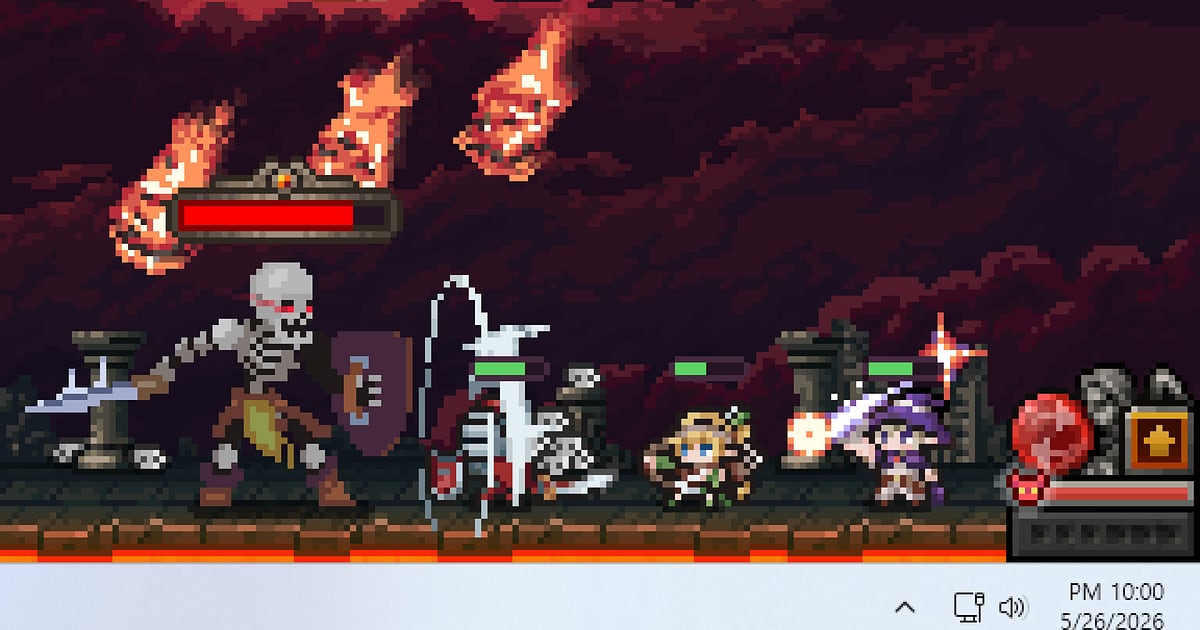

Task Bar Hero записывается автоматически, как только установлен DOR: запускаете игру, а остальное DOR делает сам. TBH: Task Bar Hero — это idle RPG, где отряд сам сражается на узкой полосе над панелью задач, поэтому многие держат её открытой во время работы или учёбы.
DOR распознаёт игру в момент запуска из Steam и пишет, пока она открыта, даже если вы заняты в других окнах. Значит, пропущенный бой с боссом и редкая экипировка, выпавшая посреди созвона, ждут вас в записи.
В этом гайде: установка DOR, проверка записи, сохранение дропа, поиск сцен в длинных записях, сборка видео прогресса и отправка.
- Все бои вашего мага и следопыта над панелью задач остаются на видео, пока игра открыта.
- Сохраняйте отдельными клипами моменты, которыми хочется похвастаться: первое убийство босса, редкий дроп экипировки или нового питомца в отряде.
- С AI Voice Notes (текстовые заметки по голосу) находите обсуждения билда вроде «берём ветку рун с этой стороны» и переходите к этому моменту.
- Сожмите дни idle-прокачки, от первого босса до открытия следующего тира, в одно короткое видео прогресса.
- Выложите редкий дроп на Reddit или в Discord одной ссылкой dor.gg как доказательство лута.
Перед записью Task Bar Hero: установка и режим записи
Task Bar Hero нетребовательна к железу, поэтому запись почти не нагружает систему. DOR — бесплатное приложение для Windows, и записи, которые оно сохраняет на ПК, без водяного знака.
Это idle-игра, так что её обычно держат открытой гораздо дольше других игр, и полная запись сессии превращает всё это время в одно видео. Если собираетесь оставить её на полдня, сначала прочитайте как записывать долгий геймплей без фризов и решите, когда запись вам действительно нужна. В таблице ниже то, что полезно знать перед первой записью Task Bar Hero.
| Пункт | Для Task Bar Hero | Примечание |
|---|---|---|
| Установка | DOR, бесплатное приложение для Windows | Без водяного знака на записях |
| Версия игры | TBH: Task Bar Hero на ПК, запуск из Steam | DOR автоматически распознаёт игру при открытии |
| Режим записи | Полная запись сессии | Одно видео всё время, пока открыта игра, даже когда вы работаете в других окнах |
| Переключатель записи для игры | Включайте и выключайте Task Bar Hero в настройках DOR | Удобно, если запись нужна только когда вы сами разбираете экипировку |
| Разрешение и частота кадров | По умолчанию 1080p и 30 fps | Доступны 60 fps и облегчённый режим 720p/30 fps |
| Место на диске | Около 30 МБ на 30-секундный клип в 1080p | В дни, когда игра открыта весь день, оставьте побольше свободного места |
Запись Task Bar Hero в DOR: пошагово
- 1Установите DORСкачайте и установите DOR. Установка занимает около минуты, приложение бесплатное. Дальше просто держите DOR запущенным. Даже если вы открываете игру в начале рабочего дня, кнопку записи нажимать не нужно.
- 2Запустите Task Bar Hero из SteamЗапустите TBH: Task Bar Hero из Steam и выберите отряд. Запись начинается, как только DOR распознаёт игру, поэтому экран выбора героев в начале видео — это нормально.
- 3Проверьте, что запись идётКогда над панелью задач начнётся первый бой, один раз загляните в приложение DOR и убедитесь, что запись идёт. Если игра не определилась, воспользуйтесь гайдом что делать, если программа записи не видит игру. Дальше запись продолжается, даже пока вы работаете в других окнах.
- 4Сохраняйте дроп и убийства боссовКогда босс падает и роняет редкую экипировку, откройте описание предмета на несколько секунд и нажмите клавишу сохранения клипа. Последние 30 секунд сохранятся отдельным клипом, и не придётся искать этот момент в часах записи.
- 5Выйдите из игры и откройте My ClipsЗакройте игру в конце дня, и видео всей сессии вместе со всеми сохранёнными клипами появится в разделе My Clips (Мои клипы) приложения DOR. Босс, которого отряд одолел во время совещания, будет прямо там, в записи.
Где найти записи
Записи лежат в разделе My Clips приложения DOR, его ещё называют библиотекой. Каждый запуск и закрытие Task Bar Hero — это одна сессия, а всё, что вы сохранили клавишей сохранения клипа, отображается отдельными клипами.
Idle-сессии длинные, поэтому самая надёжная подсказка — быстро записать время на часах, когда заметили редкий дроп. Потом просто переведите ползунок к этому времени. Когда переходите в новый акт или повышаете сложность, вырежьте и момент до, и момент после, чтобы разница была видна.
Поставьте точки начала и конца и экспортируйте в 16:9, 9:16 или 1:1. Подробно всё описано в гайде как обрезать игровой клип. Ставьте лайк видео, которые хотите сохранить, например видео с первым дропом топового тира. Когда место заканчивается, сначала удаляются старые видео без лайка, а отмеченные остаются.
Сохраняйте моменты, которые хотите оставить
Хотя запись идёт всё время, пока игра открыта, такие моменты, как дроп, гораздо проще найти, если сразу сохранять их. Нажмите клавишу сохранения клипа, и последний отрезок игры станет клипом. По умолчанию это 30 секунд, а в настройках можно выбрать 15, 30, 45 или 60 секунд.
В Task Bar Hero её стоит нажимать сразу после выпадения редкой экипировки, сразу после завершения ветки рун и сразу после того, как в отряд вступил новый питомец. Прорыв через этап, на котором вы застряли, после смены состава отряда длится чуть дольше, так что ставьте длину клипа 45 или 60 секунд. Как сменить клавишу, читайте в гайде мгновенное сохранение последних секунд.
Ищите сказанное с AI Voice Notes
Когда вы с другом держите Task Bar Hero открытой во время созвона, разговор сам собой идёт про билды: «с жрецом отряд реально выживает», «берём ветку рун с этой стороны», «фармим камни душ и пушим следующий тир».
DOR записывает звук игры и микрофон вместе, а AI Voice Notes переносит этот разговор текстом на таймлайн записи. Если не помните, куда договорились ставить руны или какого питомца собирались поменять, найдите фразу в тексте таймлайна и выберите её, чтобы перейти к сцене.
Ваше «смотри, с босса упала шмотка» тоже останется в записи, так что дроп легко найти снова. Для созвонов в Discord читайте как записать звук звонка в Discord.
Соберите ролик с AI Highlight
Если смотреть дни прокачки подряд, кажется, что повторяется один и тот же бой.
В библиотеке отметьте клипы с первым убийством босса, редким дропом, завершённой веткой рун, прорывом после смены состава, новым питомцем и переходом на более высокий тир, затем выберите AI Highlight (автоматическая склейка отмеченных клипов в ролик).
DOR соберёт их в один ролик о большом росте на крошечной полосе экрана. Хорошо закончить его тем, как готовый билд выкашивает целую волну. Чтобы задать порядок самому, читайте как склеить игровые клипы.
Монтаж в DOR Studio
DOR Studio открывается в браузере и ничего не требует устанавливать. Бои в Task Bar Hero идут на тонкой полосе внизу экрана, поэтому punch zoom на этой области делает их читаемыми на телефоне.
Добавьте shake zoom на падении босса, glitch-переход на смене этапа и текст с составом отряда и выбором рун, и получится гайд по билду. Экспортируйте в 9:16 или 1:1 для Shorts и мессенджеров; советы по кадрированию есть в гайде запись игр для вертикальных Shorts. Готовое видео скачайте в mp4 или сразу отправьте ссылкой.
Делитесь ссылкой dor.gg
Обрезанные моменты отправляйте ссылками dor.gg. Тот, кто откроет ссылку, посмотрит видео в браузере без установки, поэтому это идеальный способ похвастаться лутом на Reddit или в Discord.
Для дропа хватит 10–20 секунд, где видно выпадение и описание предмета, а 1:1 удобнее всего смотреть с телефона в групповом чате. Как выбирать сцены из длинных idle-записей, рассказано в гайде как делиться видео с лутом Task Bar Hero.
Рекомендуемые настройки Task Bar Hero и решение проблем
Task Bar Hero довольно лёгкая, так что запись идёт плавно даже на минимальных требованиях. Пиксельные бои чётко выглядят в стандартных 1080p и 30 fps, а 60 fps делает эффекты умений плавнее. Если игра весь день открыта на рабочем ПК, режим 720p/30 fps снижает и нагрузку, и размер файлов.
Записи получаются длинными, поэтому загляните в гайд как уменьшить размер записи игры, а если хотите хранить записи на более вместительном диске, перенесите их по гайду как изменить папку сохранения записей.
На поддерживаемых видеокартах NVIDIA, например серии RTX, DOR пишет через аппаратное кодирование NVENC, поэтому почти не мешает программам, в которых вы работаете. В DOR нет читерских функций, и он никогда не трогает файлы игры и данные прохождения.
| Проблема | Что проверить | Решение |
|---|---|---|
| В записи чёрный экран | Как отображается окно игры | DOR одинаково записывает полноэкранный, оконный режим и окно без рамки. Если экран всё равно чёрный, переключитесь на захват монитора по гайду исправляем запись в полноэкранном режиме. |
| Нет звуковых эффектов | Устройство вывода Windows и настройки звука DOR | Проверьте, через какое устройство идёт звук игры, затем пройдите по гайду нет звука в записи игры: решение. |
| Файлы стали большими после целого дня | Разрешение записи и запись по играм | Переключитесь в режим 720p/30 fps или включайте полную запись этой игры только пока играете активно. |
| Крошечную полосу боя не разглядеть на телефоне | Формат экспорта и зум | Добавьте punch zoom на область боя в DOR Studio и экспортируйте в 1:1 или 9:16. |
| Беспокоитесь, не повлияет ли запись на аккаунт | Как работает DOR | DOR только захватывает экран, не содержит читерских функций и не изменяет файлы игры или данные прохождения. |

