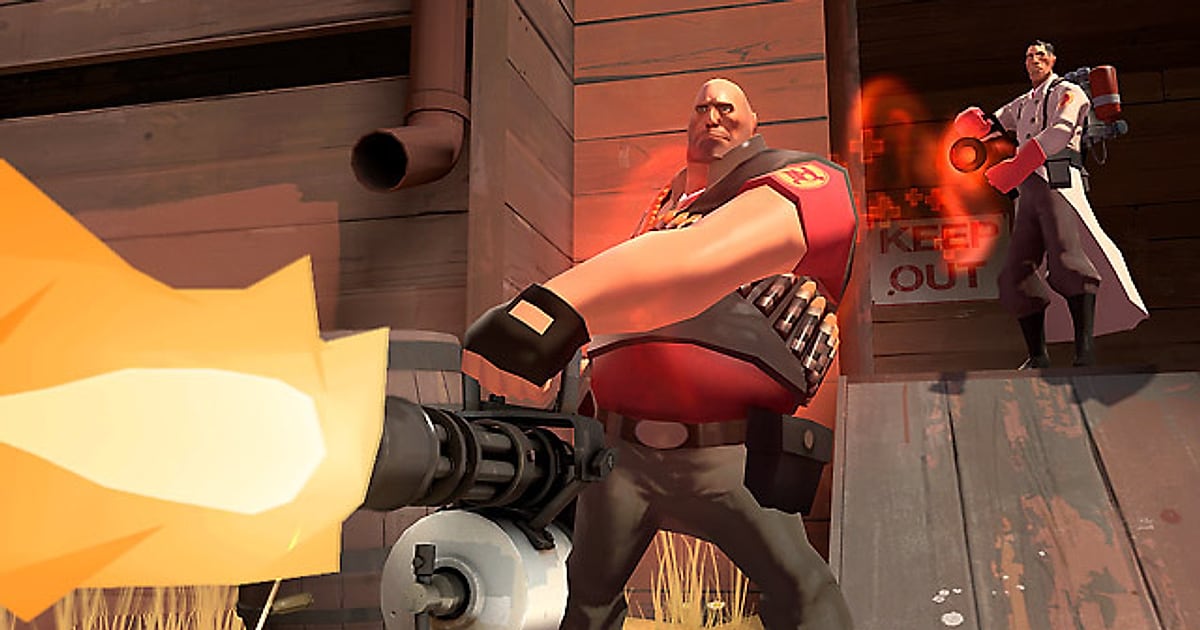
Team Fortress 2 записывается автоматически, если установлен DOR: запускаете игру, и DOR берёт остальное на себя. Не нужно вбивать команд для демокы в консоль или проверять, разрешены ли на сервере реплеи.
С момента запуска TF2 через Steam и до выхода вход на сервер, сетап, каждый раунд и каждая смена карты идут одним видео.
Гайд проводит по всему порядку действий: подготовка, проверка записи, сохранение хайлайтов за разные классы, поиск раунда в длинной записи, фраг-муви и мемные клипы, отправка ссылок тем, с кем вы играли.
- Сохраните весь вечер на сервере одним видео, через смену карт от 2Fort до Badwater.
- Сохраните двойной бэкстаб Шпиона или убийство отражённой ракетой за Поджигателя отдельным клипом в тот же момент.
- Найдите через AI Voice Notes колауты из голосового чата вроде «Убер 99, за мной» и перейдите прямо к ним.
- Соберите бэкстабы, отражения и пуши с убером из всех раундов во фраг-муви через AI Highlight.
- Вырежьте смешную насмешку в мемный клип 9:16 и киньте ссылку dor.gg в Discord своего комьюнити.
Перед записью Team Fortress 2: установка и режим записи
TF2 нетребовательна к железу, поэтому запись идёт плавно даже на минимальных требованиях. DOR — бесплатное приложение для Windows, и записи, которые оно сохраняет на ваш ПК, без водяного знака.
TF2 пишется в режиме полной записи сессии: сколько бы раз сервер ни менял карту, видео продолжается, пока вы не закроете игру. DOR записывает ваш экран напрямую, поэтому не нужно возиться с демо-файлами и проверять, на каких серверах работают реплеи.
Если вы прыгаете по комьюнити-серверам на старом ноутбуке, прочитайте также гайд как записывать игры на слабом ПК. В таблице ниже то, что стоит знать перед первой записью.
| Пункт | Для Team Fortress 2 | Примечание |
|---|---|---|
| Установка | DOR, бесплатное приложение для Windows | Никакого водяного знака на записях |
| Версия игры | Версия для ПК с Windows в Steam | DOR записывает TF2, запущенную на вашем ПК |
| Режим записи | Полная запись сессии | Одно видео от входа до выхода, без деления по смене карты |
| Демки и реплеи | Консольные команды не нужны | Записывается ваш собственный экран, так что настройки реплеев на сервере ни на что не влияют |
| Режим экрана | Записываются полноэкранный, оконный и режим без рамки | Если захват игры заблокирован, DOR переключается на захват монитора |
| Разрешение и частота кадров | По умолчанию 1080p и 30 fps | 60 fps сохранит плавность рокет-джампов, а режим 720p/30fps легче для ПК |
Как записать Team Fortress 2 через DOR: по шагам
- 1Установите DORСкачайте и установите DOR. Когда установка закончится, DOR будет ждать запуска игры в фоне. Поставьте его до того, как в выходной вечер зайдёте на свой привычный комьюнити-сервер.
- 2Запустите Team Fortress 2Запустите TF2 через Steam как обычно. Запись начинается, как только DOR находит игру, поэтому главное меню и браузер серверов в начале видео — это нормально.
- 3Убедитесь, что запись идётНа экране выбора класса после входа на сервер загляните один раз в приложение DOR и убедитесь, что запись идёт. Если игра не определилась, следуйте гайду что делать, если программа записи не видит игру. Дальше смена карт остаётся в том же видео.
- 4Сохраните момент сразу после негоТолько что под маскировкой зарезали Медика, а за ним Хеви, или отбили сжатым воздухом критовую ракету обратно в Солдата, который её выпустил? Сразу нажмите горячую клавишу сохранения клипа. Последние 30 секунд сохранятся отдельным клипом.
- 5Выйдите и откройте My ClipsЗакройте TF2, и всё время на сервере окажется в разделе My Clips (Мои клипы) одним видео, а рядом лежат сохранённые клипы. Долгий забег в Mann vs. Machine тоже будет в этом видео.
Где найти записи
Записи собираются в разделе My Clips приложения DOR, его ещё называют библиотекой. Каждый запуск и закрытие TF2 — это одна сессия, а всё, что вы сохранили горячей клавишей, появляется отдельными клипами.
Чем дольше сидите на сервере, тем больше копится ожидания респауна и сетапа, поэтому сначала найдите нужную карту по экрану загрузки при каждой смене карты.
В режимах Сопровождение и Контрольные точки, которые заканчиваются на последней точке, самые яркие моменты собираются прямо перед экраном итогов раунда: найдите экран итогов и отматывайте назад, чтобы найти пуш с убером или удержание в последнюю секунду.
Задайте начало и конец, чтобы обрезать, и экспортируйте в 16:9, 9:16 или 1:1. Бэкстабы и смешные смерти держите в пределах 5–15 секунд, а пушу с убером дайте от 30 секунд до минуты. Пошаговый разбор — в гайде как обрезать игровые клипы.
Ставьте лайк фрагам, которые хотите сохранить. Когда место заканчивается, первыми удаляются старые видео без лайка.
Сохраняйте моменты, которые хотите оставить
Каждый класс в TF2 раскрывается по-своему, но большинство хайлайтов длится считаные секунды. Нажмите горячую клавишу сохранения клипа сразу после момента, и последний отрезок сохранится клипом. Длина по умолчанию 30 секунд, в настройках можно выбрать 15, 30, 45 или 60 секунд.
Двойной бэкстаб Шпиона или убийство отражённой ракетой за Поджигателя укладываются в 15 секунд. Рокет-джампу на Market Garden подойдут 30 секунд, чтобы попал и взлёт.
Моментам, которым нужен контекст, вроде пуша Медика с убером или остановки вагонетки в овертайме, лучше дать 60 секунд, чтобы вошло всё от включения убера до конца неуязвимости. Если только что снесли гнездо турелей, жмите сразу после того, как упала последняя постройка. Как поменять клавишу или длину, читайте в гайде мгновенное сохранение последних секунд.
Находите сказанное через AI Voice Notes
На серверах с живым голосовым чатом колауты вроде «Убер 99, за мной», «Шпион за Медиком», «Турель наверху слева» и «Все на вагонетку» не прекращаются. DOR пишет звук игры и микрофон вместе, а AI Voice Notes (голосовые заметки) переносит сказанное на таймлайн записи текстом.
Хотите после раунда посмотреть, кто объявил готовый убер и кто его проигнорировал? Выберите эту строку на таймлайне и сразу перейдите к моменту. Если вашего голоса нет в записи, проверьте устройство ввода по гайду что делать, если не записывается микрофон.
Собирайте монтаж через AI Highlight
Соберите клипы за вечер на комьюнити-сервере во фраг-муви.
В библиотеке отметьте двойной бэкстаб Шпиона, убийство отражённой ракетой за Поджигателя, пуш Медика с убером, рокет-джамп на Market Garden, снос гнезда турелей и остановку вагонетки в овертайме, затем выберите AI Highlight, и отмеченные клипы соберутся в одно видео.
Хорошо заходит и ролик целиком за один класс, например чистый трикстаб-мувик за Шпиона или монтаж Солдата с Market Garden. Чтобы задать порядок самим, смотрите гайд как объединить игровые клипы.
Монтаж в DOR Studio
DOR Studio открывается в браузере, ничего устанавливать не нужно. Добавьте Punch Zoom ровно в момент попадания критовой ракеты, а раскручивающему пулемёт Хеви дайте Shake Zoom для веса.
Подпишите текстом смешное убийство насмешкой, свяжите смену карт переходом Glitch и положите снизу фоновую музыку, и получится настоящий фраг-муви. Фраг-муви экспортируйте в 16:9, а короткие мемы в 9:16. Про вертикальное кадрирование — в гайде запись игр для вертикальных шортсов. Когда закончите, скачайте mp4 или сразу поделитесь ссылкой.
Делитесь ссылкой dor.gg
Отправляйте вырезанные моменты ссылками dor.gg. Тот, кто откроет ссылку, посмотрит видео в браузере без приложения, так что её можно вставить в Discord комьюнити, где сидят все с сервера, и вообще не гонять видеофайлы. Друзья из вашей команды откроют смешную смерть в личке, и она сразу заиграет.
Какие сцены вырезать за каждый класс и какой длины, разобрано в гайде как делиться бэкстабами и пушами с убером в TF2, а про публикацию в Discord — в гайде как делиться клипами в Discord.
Team Fortress 2: рекомендуемые настройки и решение проблем
TF2 лёгкая игра, поэтому даже стандартные 1080p и 30 fps записываются плавно. Чтобы рокет-джампы и быстрые перемещения Разведчика оставались плавными, выберите 60 fps. На старом ПК режим 720p/30fps держит нагрузку низкой.
Записываются полноэкранный, оконный и режим без рамки, так что оставьте привычные настройки экрана. На поддерживаемых видеокартах NVIDIA, например серии RTX, DOR записывает с аппаратным кодированием NVENC, поэтому влияние на частоту кадров небольшое.
Часы на сервере дают большие записи, так что оставляйте только вырезанные моменты и настройте качество в настройках. Способы уменьшить файлы — в гайде как уменьшить размер записи игры. В DOR нет никаких читерских функций, и он не трогает файлы игры и игровые данные.
| Симптом | Что проверить | Решение |
|---|---|---|
| Вместо записи чёрный экран | Режим экрана в игре | DOR одинаково записывает полноэкранный, оконный и режим без рамки. Если экран всё равно чёрный, следуйте гайду как исправить запись в полноэкранном режиме и переключитесь на захват монитора. |
| Нет звука выстрелов и голосового чата | Устройство вывода в Windows и настройки звука в DOR | Проверьте, через какое устройство играет звук игры, и пройдите по гайду что делать, если в записи игры нет звука. |
| Сервер пишет, что реплеи отключены | Как работает запись | DOR записывает ваш собственный экран, поэтому видео будет независимо от настроек реплеев на сервере. |
| Картинка подтормаживает во время записи | Разрешение и частота кадров записи | На поддерживаемых картах NVIDIA, например серии RTX, аппаратное кодирование NVENC держит влияние небольшим, но если всё равно подтормаживает, снизьте до режима 720p/30fps. |
| Боитесь, что программа записи вызовет проблемы с VAC | Как работает DOR | DOR только захватывает экран, в нём нет читерских функций, и он не изменяет файлы игры и игровые данные. |

