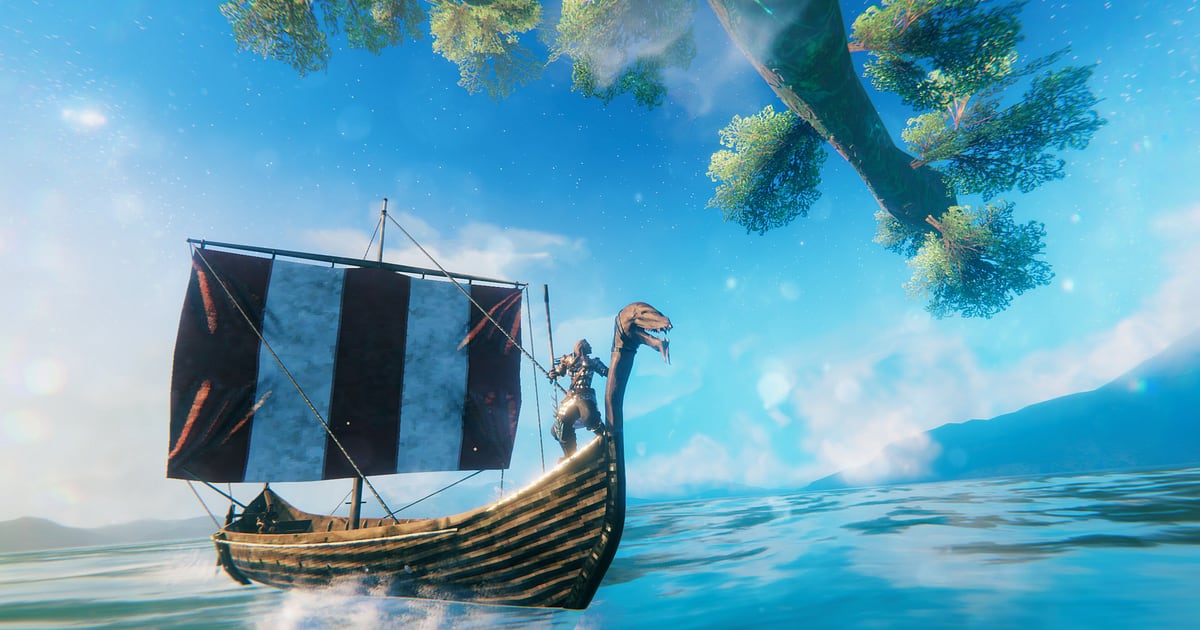

Valheim записывается автоматически, как только установлен DOR: запускаете игру, и запись начинается сама.
Кривая первая хижина на Лугах, изнурительный поход по болоту к боссу, переправа на драккаре сквозь шторм: всё с момента запуска Valheim через Steam до выхода из мира и закрытия игры попадает в одно видео.
Valheim любит подкинуть тролля к базе прямо в разгар рубки леса, так что заранее не угадать, когда случится главный момент, но и угадывать не нужно: запись уже идёт.
Гайд расскажет, как записывать Valheim с DOR, бесплатным приложением для Windows, а потом сохранять, обрезать и отправлять друзьям с сервера убийства боссов, постройки и плавания.
- Сохраняйте всю сессию Valheim одним видео, от первого дня на Лугах до выхода из мира, без кнопки записи.
- Сохраняйте отдельными клипами момент, когда призвали Эйктюра (Eikthyr) на алтаре и завалили его, или ночь, когда отбились от набега троллей.
- Превращайте через AI Voice Notes обсуждение перед призывом и болтовню в лодке в текст на таймлайне и находите сцену по одной фразе.
- Объединяйте первое убийство Эйктюра, болотную рубку с Костяной массой (Bonemass) и Модер (Moder) на вершине в одну летопись сервера.
- Склеивайте стройку длинного дома за несколько вечеров в видео готового зала и выкладывайте в Discord сервера.
Перед записью Valheim: установка и режим записи
Valheim нетребователен к железу, поэтому подготовка к записи занимает пару минут. DOR распространяется как бесплатное приложение для Windows, и записи, которые оно сохраняет на ваш ПК, идут без водяного знака.
Для Valheim используется запись всей сессии: одно видео идёт от запуска до выхода, где бы вы ни играли, в своём мире, в мире друга или на выделенном сервере. Вечера с боссами и стройкой могут тянуться часами, поэтому если хотите хранить эти файлы на определённом диске, сначала загляните в статью как сменить папку сохранения записей. В таблице ниже то, что стоит знать перед записью Valheim.
| Пункт | Для Valheim | Примечание |
|---|---|---|
| Установка | DOR, бесплатное приложение для Windows, записи без водяного знака | Ничего не нужно настраивать при каждой загрузке мира |
| Версия игры | Версия для Windows ПК в Steam | DOR записывает Valheim, запущенный на вашем ПК |
| Режим записи | Запись всей сессии, одно видео от запуска до выхода | Одинаково в своём мире, в мире друга и на выделенном сервере |
| Режим экрана | Записываются полноэкранный, оконный и режим без рамки | Там, где захват игры заблокирован, DOR переключается на захват монитора |
| Разрешение и частота кадров | По умолчанию 1080p и 30 fps, доступно 60 fps | Старым ПК подойдёт облегчённый режим 720p/30 fps |
| Место на диске | Около 30 МБ на 30-секундный клип в 1080p | Многочасовые вечера на сервере быстро растут в размере, держите побольше свободного места |
Как записать Valheim с DOR: пошагово
- 1Установите DORСкачайте и установите DOR. Это занимает около минуты и ничего не стоит. После установки оставьте DOR запущенным. Если ваша компания общается голосом во время игры, просто проверьте, что подключён привычный микрофон гарнитуры.
- 2Запустите Valheim и загрузите мирЗапустите Valheim через Steam и выберите персонажа и мир. Запись начинается, как только DOR определит игру. С новым персонажем в запись попадёт всё, начиная с первых шагов на Лугах.
- 3Проверьте, что запись идётКогда окажетесь в мире, загляните в приложение DOR и убедитесь, что запись идёт. Если игра не определилась, воспользуйтесь инструкцией что делать, если программа записи не видит игру. Дальше играйте как обычно, рубите лес или тащите руду на базу.
- 4Сохраните клип после убийства босса или законченной постройкиКогда призванный на алтаре босс падает или вы наконец ставите последний кусок крыши на длинный дом, который строили часами, сразу нажмите горячую клавишу сохранения клипа. Последние 30 секунд сохранятся отдельным клипом, и потом не придётся копаться в длинной записи.
- 5Выйдите из игры и откройте My ClipsКогда закончите на сегодня, выйдите из мира и закройте игру. Видео всей вечерней сессии и все сохранённые клипы появятся вместе в разделе My Clips (Мои клипы) приложения DOR. Зайдёте завтра вечером, и добавится новая сессия.
Где найти записи
Записи хранятся в разделе My Clips приложения DOR, его ещё называют библиотекой. Каждый запуск и выход из Valheim становится одной сессией, а всё, что вы сохранили горячей клавишей, отображается отдельными клипами.
Чтобы найти битву с боссом в многочасовой сессии, ищите момент, когда вся компания собралась перед алтарём: это самый надёжный ориентир. Для плаваний ищите момент, когда все садятся в драккар у причала, и момент, когда на горизонте показывается новая земля.
Новый биом легко заметить там, где резко меняются цвета пейзажа. Задайте точки начала и конца, обрежьте нужную часть и экспортируйте в 16:9, 9:16 или 1:1. Битва с боссом, вырезанная одним куском от момента перед призывом до убийства, сохраняет и подготовку, и победу.
Полная инструкция в статье как обрезать игровые клипы. Ставьте лайк видео, которые хотите сохранить навсегда, например первому убийству босса или готовому длинному дому. Когда место заканчивается, первыми удаляются старые видео без лайка, так что отмеченные записи в безопасности.
Сохраняйте моменты, которые хотите оставить
Даже когда записана вся сессия, сцены для пересмотра лучше сразу сохранять клипами: так собрать историю сервера гораздо проще. Нажмите горячую клавишу сохранения клипа, и последний отрезок игры сохранится как клип. Длина по умолчанию 30 секунд, в настройках можно выбрать 15, 30, 45 или 60 секунд.
В Valheim нажимать её стоит сразу после падения босса, сразу после того, как вы отбились от набега троллей и в доме стало тихо, сразу после того, как драккар наконец пристал к берегу сквозь шторм, и сразу после того, как вы выбили не ту опорную балку и крыша рухнула.
Битвы с боссами лучше всего смотрятся на 60 секундах, чтобы попал обмен ударами перед добиванием, а быстрое обрушение постройки как раз укладывается в 15. Длина и горячая клавиша настраиваются по статье как мгновенно сохранить последние секунды.
Ищите фразы через AI Voice Notes
На сервере Valheim не смолкают фразы вроде «берите булавы на Костяную массу», «лодка готова, проверьте ветер» и «тролль идёт, все внутрь». DOR записывает звук игры и микрофон вместе, а AI Voice Notes (голосовые заметки) переносит этот разговор на таймлайн записи текстом.
Если потом захотите вспомнить, кто и когда крикнул «Модер дышит, уходим влево», найдите эту строку в тексте на таймлайне и нажмите на неё. Битва с боссом откроется ровно с этого момента.
Обсуждение перед призывом тоже сохраняется текстом, и это удобная подсказка, что пошло не так, перед следующей попыткой. Если ваш голос в записи звучит тихо, проверьте устройство ввода по статье как записывать игры со звуком микрофона.
Соберите нарезку с AI Highlight
Путь от Эйктюра до последнего босса достоин того, чтобы жить в одном видео. В библиотеке отметьте первое убийство Эйктюра, болотную рубку с Костяной массой, драккар в шторм, готовый длинный дом, отбитый набег троллей и Модер на вершине, затем выберите AI Highlight.
DOR склеит их в нарезку, которая станет летописью вашего сервера: её приятно иметь перед переходом в следующий биом. Если хотите сами склеить стройку за несколько вечеров по датам, загляните в статью как склеить игровые клипы.
Монтаж в DOR Studio
DOR Studio открывается в браузере, ничего устанавливать не нужно. Часы стройки длинного дома превращаются в несколько минут, если выстроить отрезки, обрезанные за каждый вечер. Добавьте текст вроде «День 1» и «Готово» плюс фоновую музыку, и друзья с сервера с одного взгляда увидят прогресс.
Попробуйте shake zoom в момент, когда босс рушится, и glitch-переход там, где один биом сменяется другим. Плавания и новые земли лучше всего смотрятся в 16:9 для YouTube, а быстрый набег троллей хорошо заходит как вертикальный Short 9:16. Советы по вертикальному кадрированию в статье как записывать игры для вертикальных Shorts. Готовое видео скачайте в mp4 или поделитесь ссылкой.
Делитесь ссылкой dor.gg
Отправляйте обрезанные моменты ссылками dor.gg. Кто откроет ссылку, посмотрит видео прямо в браузере без приложения, так что убийство босса, выложенное в Discord вашего сервера Valheim, все участники битвы посмотрят с телефона.
Вида от лица друзей в вашей записи нет, поэтому если каждый записывает с DOR и вы обмениваетесь ссылками, одну и ту же битву с боссом можно собрать с нескольких ракурсов. Советы, какие моменты выбирать под разные занятия на сервере, в статье как делиться видео с боссами и постройками в Valheim, а о публикации в Discord в статье как делиться клипами в Discord.
Рекомендуемые настройки Valheim и решение проблем
Valheim достаточно лёгкий, поэтому стандартные 1080p и 30 fps уже чётко передают траву на Лугах и морские волны. Если хотите, чтобы уклонения в битвах с боссами и долгие плавания выглядели плавнее, выберите 60 fps, а на ноутбуке или старом ПК используйте режим 720p/30 fps, чтобы снизить нагрузку.
Настройки для слабых машин описаны в статье как записывать игры на слабом ПК. Записываются полноэкранный, оконный и режим без рамки, так что оставьте тот режим экрана, которым уже пользуетесь.
На поддерживаемых видеокартах NVIDIA, например серии RTX, DOR пишет через аппаратное кодирование NVENC, поэтому влияние на fps в игре небольшое. Вечера на сервере часто тянутся до утра, поэтому для стабильной длинной записи загляните в статью как записывать долгие сессии без фризов. В DOR нет читерских функций, и он не трогает файлы игры и данные мира.
| Проблема | Что проверить | Решение |
|---|---|---|
| Вместо записи чёрный экран | Режим экрана в настройках игры | DOR одинаково записывает полноэкранный, оконный и режим без рамки. Если экран всё ещё чёрный, переключитесь на захват монитора по инструкции как исправить запись в полноэкранном режиме |
| Не слышно шагов тролля или голосов друзей | Устройство вывода Windows и настройки звука DOR | Проверьте устройство, через которое идёт звук игры, и микрофон, затем пройдитесь по статье как исправить запись игры без звука |
| Битвы с боссами подтормаживают во время записи | Разрешение и частота кадров записи | На поддерживаемых картах NVIDIA, например серии RTX, аппаратное кодирование NVENC держит нагрузку низкой, но если ПК всё равно не тянет, переключитесь на режим 720p/30 fps |
| После ночной сессии файлы огромные | Разрешение записи и свободное место на диске | Сохраняйте клипами сцены, которые будете пересматривать, и удаляйте оригиналы, которые уже обрезали |
| Опасаетесь, что программа записи повлияет на мир | Как работает DOR | DOR только захватывает экран, не содержит читерских функций и не изменяет файлы игры и данные мира |

