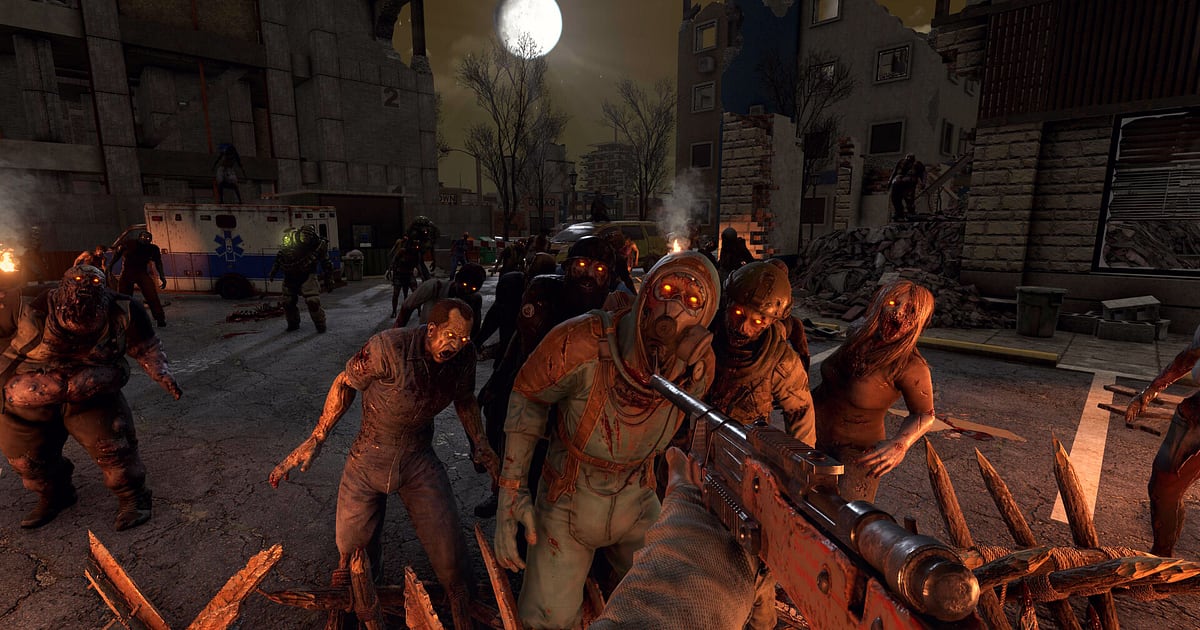
7 Days to Die จะถูกอัดอัตโนมัติเมื่อมี DOR อยู่ในเครื่อง แค่เปิดเกม DOR ก็เริ่มอัดให้เอง ไม่ต้องแตะปุ่มอัดสักครั้ง ตั้งแต่ออกหาของวันแรกไปจนถึง Blood Moon วันที่เจ็ด ทุกอย่างจะอยู่ในวิดีโอ พร้อมเสียงครางของซอมบี้และเสียงคุยกับเพื่อนในวอยซ์ คู่มือนี้พาผู้รอดชีวิตไปทีละขั้น ตั้งแต่ติดตั้ง DOR เช็กการอัด เซฟช่วงฝูงซอมบี้บุก หาฉากย้อนหลัง ทำบันทึกการเอาชีวิตรอด ไปจนถึงแชร์ให้เพื่อน พอย้อนดูได้ว่ากำแพงด้านไหนพังหลัง Demolisher ระเบิด การวางแผนรับ Blood Moon รอบหน้าก็ง่ายขึ้นเยอะ
- เก็บทุกวันของการเอาชีวิตรอดไว้ในวิดีโอ ตั้งแต่หาของวันแรกจนถึงฝูงซอมบี้ Blood Moon วันที่เจ็ด
- เซฟหายนะตอน Screamer เรียกซอมบี้มาทั้งย่าน หรือวินาทีที่ Demolisher ระเบิด แยกเป็นคลิปของตัวเอง
- ใช้ AI Voice Notes หาประโยคอย่าง ‘Demolisher มาแล้ว ระวังตรงอก’ แล้วกระโดดไปที่ฉากกำแพงพังได้ทันที
- รวมฉากลุยหาของบนดาดฟ้า POI ฉากเคลียร์ทางเดินกับดัก และทัวร์บังเกอร์ที่ขุดด้วย auger เป็นบันทึกการเอาชีวิตรอด
ก่อนอัด 7 Days to Die: ติดตั้งและโหมดการอัด
7 Days to Die เป็นเกมที่กินการ์ดจอ ถ้าสเปกเท่ากับหรือสูงกว่าสเปกแนะนำ ทั้งเฟรมเรตในเกมและการอัดจะนิ่ง และคืน Blood Moon คือช่วงที่หนักที่สุดแบบทิ้งห่าง ถ้ากังวลเรื่อง FPS เริ่มจาก แก้ FPS ตกตอนอัดเกม ก่อน DOR เป็นแอป Windows ฟรี และวิดีโอที่เซฟลงคอมไม่มีลายน้ำ การอัดเป็นแบบเต็มเซสชัน วิดีโอจึงอัดต่อเนื่องผ่านทุกวันใหม่และทุกรอบกลางวันกลางคืนจนกว่าจะปิดเกม ตารางด้านล่างรวมสิ่งที่ควรเช็กสำหรับ 7 Days to Die ก่อนเริ่ม
| รายการ | สำหรับ 7 Days to Die | หมายเหตุ |
|---|---|---|
| การติดตั้ง | DOR แอป Windows ฟรี | วิดีโอที่อัดไม่มีลายน้ำ ฟุตเทจ Blood Moon แต่ละวันจึงไม่มีอะไรบัง |
| เวอร์ชันเกม | เวอร์ชัน Windows PC บน Steam | DOR อัด 7 Days to Die บนคอมของคุณ จะเล่นคนเดียวหรือในเซิร์ฟเวอร์เพื่อนก็ได้ |
| โหมดการอัด | อัดเต็มเซสชัน | วิดีโอเดียวตั้งแต่เปิดจนออกเกม ไม่แยกไฟล์ตอนวันในเกมเปลี่ยน |
| ฮาร์ดแวร์ | เกมที่กินการ์ดจอ | ตั้งค่าการอัดโดยคิดเผื่อช่วงที่หนักที่สุด เช่น คืน Blood Moon |
| ความละเอียดและเฟรมเรต | ค่าเริ่มต้น 1080p 30fps | เลือก 60fps ให้ฉากยิงลื่นขึ้น หรือใช้โหมด 720p/30fps ถ้าเครื่องเริ่มหน่วง |
| พื้นที่เก็บ | คลิป 1080p ยาว 30 วินาทีประมาณ 30MB | วันที่เล่นครบรอบเจ็ดวันรวด ควรเคลียร์พื้นที่ไว้เยอะๆ |
อัด 7 Days to Die ด้วย DOR ทีละขั้น
- 1ติดตั้ง DORดาวน์โหลด DOR แล้วติดตั้ง ใช้เวลาราวหนึ่งนาทีและไม่เสียเงิน เปิดทิ้งไว้ก็พอ ก่อนเข้าเซิร์ฟเวอร์ไม่ต้องตั้งค่าอะไรใหม่อีก
- 2เปิด 7 Days to Dieเปิดเกมจาก Steam แล้วโหลดโลกของคุณหรือเข้าเซิร์ฟเวอร์เพื่อน ทันทีที่ DOR จับเกมได้ การอัดจะเริ่ม แม้แต่วันแรกที่ยังต่อยหญ้าด้วยมือเปล่าก็ถูกอัดไว้
- 3ดูสถานะการอัดสักครั้งก่อนเข้า POI แรก ลองดูไฟสถานะการอัดในแอป DOR สักครั้ง ถ้าไม่มีอะไรเปลี่ยน ใช้ วิธีแก้เมื่อโปรแกรมอัดไม่จับเกม หาสาเหตุ หลังจากนั้นคิดแค่เรื่องกระสุนกับอาหารก็พอ
- 4เซฟคลิปทันทีหลังรอดหวุดหวิดตอนกันฝูง Blood Moon ได้ถึงระลอกสุดท้าย ตอน Demolisher ระเบิดหน้ากำแพง หรือตอน Screamer พาซอมบี้มาทั้งฝูง ให้กดคีย์ลัดเซฟคลิปทันที 30 วินาทีก่อนหน้านั้นจะกลายเป็นคลิป ไม่ต้องไล่ดูคืนยาวๆ ตั้งแต่ต้น
- 5เซฟเกม ออก แล้วเปิด My Clipsเล่นจบวันแล้วให้เซฟและปิดเกม ทั้งวิดีโอเต็มเซสชันและทุกคลิปที่เซฟไว้จะเรียงอยู่ด้วยกันใน My Clips (คลิปของฉัน) ในแอป DOR คืนที่ฐานรอดและคืนที่ฐานแตกอยู่ในรายการเดียวกัน
หาวิดีโอที่อัดไว้
วิดีโอที่อัดจะรวมอยู่ใน My Clips ในแอป DOR หรือที่เรียกว่าคลัง (library) การเปิดจนออกเกมหนึ่งครั้งนับเป็นหนึ่งเซสชัน และทุกอย่างที่เซฟด้วยคีย์ลัดจะห้อยอยู่ใต้เซสชันนั้นเป็นคลิป ถ้าจะหาคืน Blood Moon ในเซสชันยาวๆ ให้มองหาช่วงที่ท้องฟ้าเปลี่ยนเป็นสีแดง เป็นจุดสังเกตที่เร็วที่สุด ส่วนเควสต์จากพ่อค้า ให้หาตอนที่รับเควสต์จาก trader ตั้งจุดเริ่มและจุดจบเพื่อตัดส่วนที่ต้องการ แล้ว export เป็น 16:9, 9:16 หรือ 1:1 วิธีตัดอธิบายละเอียดใน วิธีตัดคลิปเกม กดถูกใจวิดีโอที่อยากเก็บไว้ เช่น Blood Moon คืนแรกที่รอดมาได้ เมื่อพื้นที่ใกล้เต็ม วิดีโอเก่าที่ไม่ได้กดถูกใจจะถูกลบก่อน ฟุตเทจที่กดถูกใจจึงยังอยู่
เซฟช่วงเวลาที่อยากเก็บไว้
ยิ่งคืนยาว ช่วงสำคัญก็ยิ่งอัดแน่นอยู่ในไม่กี่วินาที ถึงทุกอย่างจะถูกอัดไว้แล้ว การเซฟคลิปตอนนั้นเลยทำให้หาเจอเร็วกว่ามากตอนก๊วนเปิดดูกันวันรุ่งขึ้น กดคีย์ลัดเซฟคลิปแล้วสิ่งที่เพิ่งเกิดจะกลายเป็นคลิป ค่าเริ่มต้น 30 วินาที และเลือก 15, 30, 45 หรือ 60 วินาทีได้ในตั้งค่า ใน 7 Days to Die ให้กดทันทีหลังระลอกสุดท้ายของ Blood Moon หลัง Demolisher ระเบิด หลังกวาดซอมบี้ที่อัดกันในทางเดินกับดัก และหลังเจอของดีบนดาดฟ้า POI ถ้าอยากได้ทุกอย่างก่อนกำแพงพัง ตั้งเป็น 60 วินาที ถ้าแค่ระเบิดครั้งเดียว 15 วินาทีก็พอ ความยาวแต่ละแบบและการใช้งานอยู่ใน เซฟไม่กี่วินาทีล่าสุดทันที
หาสิ่งที่คุยกันด้วย AI Voice Notes
ในเซิร์ฟเวอร์เพื่อน ประโยคอย่าง ‘คืนนี้ Blood Moon เก็บกระสุนให้หมด’ ‘ได้ยิน Screamer ปิดไฟ’ หรือ ‘ทำเควสต์ trader อีกอันก่อนมืด’ จะไหลมาทาง Discord ตลอด DOR อัดเสียงเกมกับไมค์ของคุณไว้ด้วยกัน และ AI Voice Notes จะเขียนบทสนทนานั้นเป็นประโยคไว้บนไทม์ไลน์ของวิดีโอ อยากเช็กว่ากำแพงไหนพังก่อนหลังมีคนตะโกน ‘Demolisher มาแล้ว’ ก็หาประโยคนั้นในข้อความบนไทม์ไลน์แล้วกดเลือก จะไปถึงฉากนั้นพอดี แผนกันฐานที่คุยกันไว้ก่อนวัน Blood Moon ก็มีเป็นตัวหนังสือ พร้อมใช้ซ้ำรอบหน้า ถ้าอยากอัดเสียงเพื่อนด้วย ดู อัดเสียงคอล Discord
ทำมอนทาจด้วย AI Highlight
พอรอด Blood Moon มาได้หลายรอบ ลองทำบันทึกการเอาชีวิตรอดจากคลิปที่เซฟไว้ ในคลังให้ติ๊กฉากกัน Blood Moon วันที่เจ็ด หายนะจาก Screamer ลุยหาของบนดาดฟ้า POI เคลียร์ทางเดินกับดัก และฉาก Demolisher ระเบิด แล้วเลือก AI Highlight DOR จะต่อคลิปเหล่านั้นเป็นมอนทาจเดียว ปิดท้ายด้วยทัวร์บังเกอร์ที่ขุดด้วย auger แล้ววิดีโอก็จะเล่าสิ่งที่คุณสร้างไว้ในเซิร์ฟเวอร์นั้นด้วย ถ้าอยากเรียงคลิปตามวันเอง ดู วิธีรวมคลิปเกม
ตัดต่อใน DOR Studio
DOR Studio เปิดในเบราว์เซอร์ได้เลยโดยไม่ต้องติดตั้งอะไร จากวิดีโอคืนฝูงซอมบี้บุก แค่หนึ่งนาทีก่อนกำแพงพังก็เหลือเฟือ ใส่เอฟเฟกต์ Shake Zoom ตรงจังหวะระเบิด เติมตัวนับวันอย่าง ‘Day 7’ พร้อมเพลงประกอบ เอฟเฟกต์ Handheld ช่วยเพิ่มความตึงเครียดให้ช็อตซอมบี้ทุบประตู ถ้าจะ export เป็นวิดีโอสั้น 9:16 ดูการจัดเฟรมได้ที่ อัดเกมสำหรับ Shorts แนวตั้ง วิดีโอที่เสร็จแล้วดาวน์โหลดเป็น mp4 หรือส่งเป็นลิงก์ได้ทันที
แชร์ด้วยลิงก์ dor.gg
ส่งฉากที่ตัดแล้วเป็นลิงก์ dor.gg ใครได้ลิงก์ก็เปิดดูในเบราว์เซอร์ได้เลยโดยไม่ต้องมีแอป ฉากกันฝูงซอมบี้ที่รอดมาด้วยกันจึงแค่วางลงในเซิร์ฟเวอร์ Discord ก็จบ วิดีโอที่เซฟลงคอมไม่มีลายน้ำ จึงเป็นฐานที่สะอาดสำหรับทำซีรีส์ Blood Moon รายวันลง YouTube ลำดับการตัดต่อเพื่ออวดการกันฐานคืนฝูงซอมบี้และฐานกับดักอยู่ใน แชร์วิดีโอ Blood Moon ของ 7 Days to Die ส่วนการโพสต์ลง Discord อยู่ใน แชร์คลิปลง Discord
ตั้งค่าแนะนำและแก้ปัญหา 7 Days to Die
7 Days to Die กินการ์ดจอ และจำนวนซอมบี้บนจอจะพุ่งขึ้นมากในคืน Blood Moon ถ้าสเปกเท่ากับหรือสูงกว่าสเปกแนะนำ เริ่มที่ค่าเริ่มต้น 1080p 30fps แล้วเลือก 60fps เมื่ออยากให้ฉากยิงลื่นขึ้น ถ้าเฟรมแกว่งในคืนฝูงซอมบี้ การลดเป็นโหมด 720p/30fps คือทางแก้ที่เร็วที่สุด บนการ์ดจอ NVIDIA ที่รองรับ เช่นซีรีส์ RTX DOR อัดด้วย NVENC hardware encoding ตัวการอัดเองจึงไม่กินเฟรมเรตมาก ทั้งโหมด Fullscreen, Windowed และ Borderless อัดได้หมด ปล่อยการตั้งค่าหน้าจอในเกมไว้ตามเดิม วันหยุดที่เซิร์ฟเวอร์เปิดทั้งวัน อ่าน อัดเกมยาวๆ ไม่ให้กระตุก ด้วย DOR ไม่มีฟีเจอร์โกง และไม่แตะไฟล์เกมหรือข้อมูลโลกของคุณ
| อาการ | สิ่งที่ต้องเช็ก | วิธีแก้ |
|---|---|---|
| เสียงซอมบี้หรือเสียงเพื่อนหายไป | อุปกรณ์เสียงขาออกของ Windows และการตั้งค่าเสียงใน DOR | เช็กว่าเกมกับ Discord ใช้อุปกรณ์ไหน แล้วทำตาม แก้อัดเกมแล้วไม่มีเสียง ทีละขั้น |
| โหมด Fullscreen อัดออกมาเป็นจอดำ | โหมดแสดงผลของเกมและวิธีจับภาพ | เปลี่ยนเป็น Borderless หรือสลับไปจับภาพทั้งจอตามที่อธิบายใน แก้อัด Fullscreen ไม่ได้ |
| เฟรมร่วงหนักในคืน Blood Moon | ความละเอียดและเฟรมเรตของการอัด ตัวเลือกกราฟิกในเกม | ลดเป็นโหมด 720p/30fps แล้วลองลดกราฟิกในเกมลงหนึ่งระดับ |
| กังวลว่าโปรแกรมอัดจะทำให้บัญชีมีปัญหา | หลักการทำงานของ DOR | DOR แค่อัดหน้าจอ ไม่มีฟีเจอร์โกง และไม่แก้ไขไฟล์เกมหรือข้อมูลโลก |

